Luna - Hasleo 技術編輯
作者:Luna
Hasleo 技術編輯,專注於資料保護和實用解決方案。
更新於 2026 年 5 月 25 日 | WinToUSB

我有一顆目前安裝了 Windows 10 的外接硬碟。我可以在該磁碟機上建立第二個磁碟分割,並使用 Hasleo WinToUSB 在其上安裝 Windows 11 嗎?謝謝。

在某些情況下,您可能會因工作需要,而需要在同一支 USB 磁碟機上安裝多個 Windows 作業系統,作為可攜式 Windows USB 磁碟機。雖然 WinToUSB 不支援直接在單一磁碟機上安裝多個 Windows,但您可以透過 Hasleo WinToUSB 手動完成。Hasleo WinToUSB 提供「保留現有的磁碟分割配置」功能,讓您以自訂磁碟分割配置建立 Windows To Go。此功能支援在同一支 USB 磁碟機上安裝多個 Windows。

本教學將逐步說明如何使用 Hasleo WinToUSB 在同一支 USB 磁碟機上安裝多個 Windows 作業系統。重要:在同一支 USB 磁碟機上安裝多個 Windows 版本時,請務必依版本由低到高的順序安裝。例如先安裝 Windows 8,接著安裝 Windows 10,最後安裝 Windows 11(最高版本最後安裝)。

使用 Hasleo WinToUSB 在同一支 USB 磁碟機上安裝多個 Windows,作為可攜式多重開機 Windows USB 磁碟機的教學。

1
將 USB 磁碟機連接到您的電腦。在 USB 磁碟機上建立一個小型 FAT32 磁碟分割(必須是主要磁碟分割)作為唯一的系統磁碟分割。接著為每個要安裝的 Windows 作業系統建立個別的 NTFS 磁碟分割(必須是主要磁碟分割)。本教學將在同一支 USB 磁碟機上安裝 Windows 8、10 與 11,如下圖所示。
在 USB 磁碟機上建立多個磁碟分割

* 提示: Windows 作業系統只能安裝在主要磁碟分割上。如您所知,MBR 磁碟最多支援 4 個主要磁碟分割,其中一個保留作為系統磁碟分割。因此,在 MBR USB 磁碟機上最多只能安裝 3 個 Windows 作業系統。若要在同一支 USB 磁碟機上安裝超過 3 個 Windows 作業系統,您應使用 GPT 磁碟格式。注意:GPT 格式的磁碟機僅支援在 UEFI 電腦上開機。

2
下載、安裝並執行 Hasleo WinToUSB。選擇「保留現有的磁碟分割配置」選項,在 F: 與 G: 上安裝 Windows 8(選擇 F: 作為系統磁碟分割、G: 作為開機磁碟分割)。
選取保留現有的磁碟分割配置
將 Windows 8 安裝到 USB 磁碟機
3
請手動將系統磁碟分割(F:)格式化為 FAT32 檔案系統格式。
4
執行 Hasleo WinToUSB,選擇「保留現有的磁碟分割配置」選項,在 F: 與 H: 上安裝 Windows 10(選擇 F: 作為系統磁碟分割、H: 作為開機磁碟分割)。
將 Windows 10 安裝到 USB 磁碟機
5
請手動將系統磁碟分割(F:)格式化為 FAT32 檔案系統格式。
6
執行 Hasleo WinToUSB,選擇「保留現有的磁碟分割配置」選項,在 F: 與 I: 上安裝 Windows 11(選擇 F: 作為系統磁碟分割、I: 作為開機磁碟分割)。
將 Windows 11 安裝到 USB 磁碟機
7
安裝完成後,請重新啟動電腦並進入 UEFI/BIOS 設定,以從 USB 磁碟機開機。
變更 BIOS 以從 USB 開機
8
由於 Windows 11 是最後安裝的作業系統,因此會啟動一般的 Windows 11 安裝程序,您必須完成所有設定步驟。
Windows 11 一般安裝
9
完成安裝後,從 USB 磁碟機開機。為系統磁碟分割與其他安裝 Windows 的磁碟分割指派磁碟機代號,如下圖所示。
為 USB 磁碟機上的所有磁碟分割指派磁碟機代號

* 提示: 如果您的 USB 磁碟機使用 GPT 磁碟格式,您將無法使用磁碟管理為系統磁碟分割指派磁碟機代號。請使用 Diskpart 為該磁碟分割指派磁碟機代號。

10
以系統管理員身分執行 cmd.exe,然後在 cmd.exe 中執行「bcdboot.exe D:\Windows /s J: /f all」,將 Windows 8 加入 Windows 開機功能表(D: 是 Windows 8 磁碟分割的磁碟機代號,J: 是系統磁碟分割的磁碟機代號)。
將 Windows 8 加入 Windows 開機功能表
11
在 cmd.exe 中執行「bcdboot.exe E:\Windows /s J: /f all」(E: 是 Windows 10 磁碟分割的磁碟機代號,J: 是系統磁碟分割的磁碟機代號),將 Windows 10 加入 Windows 開機功能表。
將 Windows 10 加入 Windows 開機功能表
12
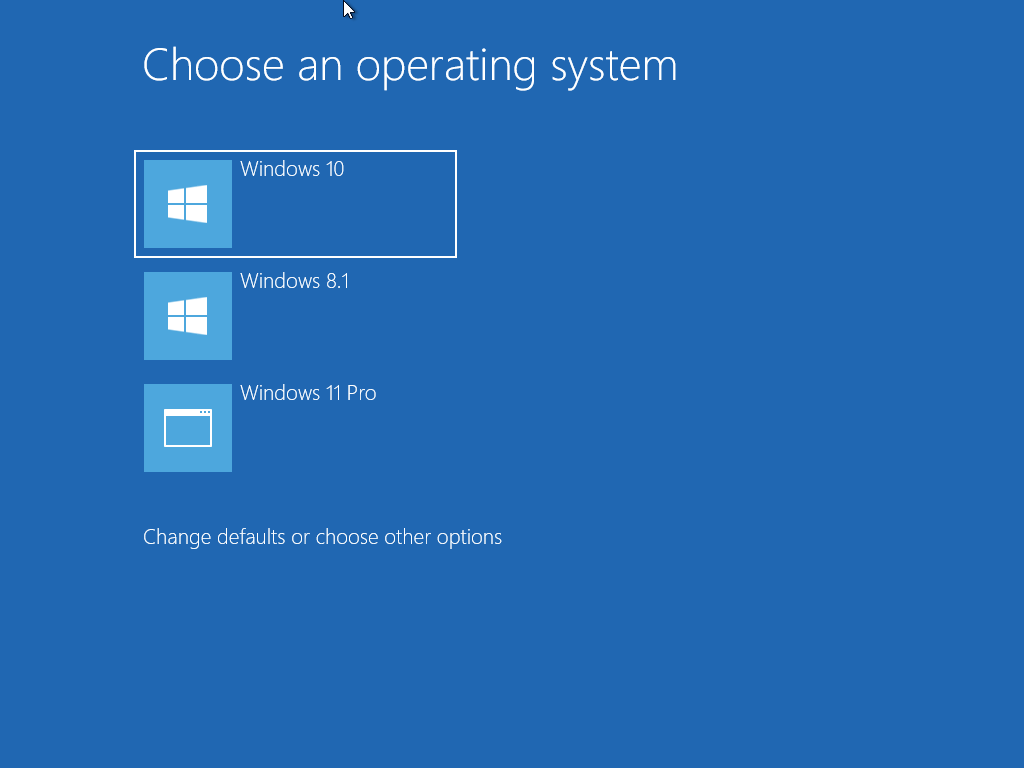
重新啟動電腦並選擇從 USB 磁碟機開機。接著您就可以選擇從 USB 開機不同的作業系統。
Windows 開機功能表中的多個 Windows

依照這些步驟,您就能使用 Hasleo WinToUSB 建立可攜式多重開機 Windows USB 磁碟機。您可以在單一 USB 磁碟機上安裝多個 Windows 作業系統,然後依工作需求選擇要開機的作業系統。

常見問題(FAQ)

Q: 我可以在同一支 USB 磁碟機上安裝幾個 Windows 作業系統?

A: 在 MBR 磁碟分割的 USB 磁碟機上,最多可安裝 3 個 Windows 作業系統(保留一個磁碟分割給開機檔案)。使用 GPT 格式可安裝更多 Windows 作業系統,但 GPT 僅能在 UEFI 電腦上開機。

Q: 安裝多個 Windows 時,為什麼安裝順序很重要?

A: 每次安裝 Windows 都會覆寫系統磁碟分割上的開機檔案。依版本由低到高(先 Windows 8,再 10,最後 11)的順序安裝,可確保最新的 Windows 成為預設開機項目,同時保留先前所有的安裝。

Q: 安裝多個 Windows 之前需要手動準備磁碟分割嗎?

A: 需要,您必須在開始之前手動建立磁碟分割。建立一個小型 FAT32 磁碟分割作為系統磁碟分割,並為每個 Windows 安裝建立個別的 NTFS 磁碟分割。Windows 作業系統必須安裝在主要磁碟分割上。

Q: WinToUSB 中的「保留現有的磁碟分割配置」選項是什麼?

A: 此選項會告訴 WinToUSB 不要格式化整顆磁碟機,而是使用您現有的磁碟分割配置。對於想要保留同一磁碟機上其他 Windows 安裝的多重開機設定而言,這項功能至關重要。

Q: 使用多重開機 USB 時,如何選擇要開機的 Windows?

A: 當您從 USB 磁碟機開機時,會出現 Windows 開機功能表,顯示所有已安裝的 Windows 版本。使用鍵盤方向鍵選擇所需的 Windows,然後按 Enter 開機進入。