

Je dispose d'un disque dur externe sur lequel Windows 10 est actuellement installé. Puis-je créer une 2e partition sur ce disque et y installer Windows 11 avec Hasleo WinToUSB? Merci.
Dans certains cas, vous pouvez avoir besoin d'installer plusieurs systèmes d'exploitation Windows sur le même lecteur USB en tant que lecteur USB Windows portable pour vos besoins professionnels. Bien que WinToUSB ne prenne pas en charge l'installation directe de plusieurs Windows sur un seul lecteur, vous pouvez le faire manuellement avec Hasleo WinToUSB. Hasleo WinToUSB propose une fonction « Conserver le schéma de partition existant » qui vous permet de créer un Windows To Go avec une disposition de partitions personnalisée. Cette fonction prend en charge l'installation de plusieurs Windows sur le même lecteur USB.
Ce tutoriel présente étape par étape comment installer plusieurs systèmes d'exploitation Windows sur le même lecteur USB à l'aide de Hasleo WinToUSB. Important: lorsque vous installez plusieurs versions de Windows sur le même lecteur USB, installez-les toujours dans l'ordre croissant des versions. Par exemple, installez d'abord Windows 8; installez ensuite Windows 10; enfin installez Windows 11 (la version la plus élevée en dernier).
Tutoriel pour installer plusieurs Windows sur le même lecteur USB en lecteur USB Windows portable à démarrage multiple avec Hasleo WinToUSB.

* Conseils: Le système d'exploitation Windows ne peut être installé que sur la partition principale. Comme vous le savez, un disque MBR prend en charge jusqu'à 4 partitions principales, dont une réservée comme partition système. Par conséquent, vous ne pouvez installer que 3 systèmes Windows au maximum sur un lecteur USB MBR. Pour installer plus de 3 systèmes Windows sur le même lecteur USB, vous devez utiliser le format de disque GPT. Remarque: les lecteurs au format GPT ne prennent en charge le démarrage que sur les ordinateurs UEFI.





* Conseils: Si votre lecteur USB utilise le format de disque GPT, vous ne pouvez pas attribuer de lettre de lecteur à la partition système via la Gestion des disques. Veuillez utiliser Diskpart pour attribuer une lettre de lecteur à la partition.


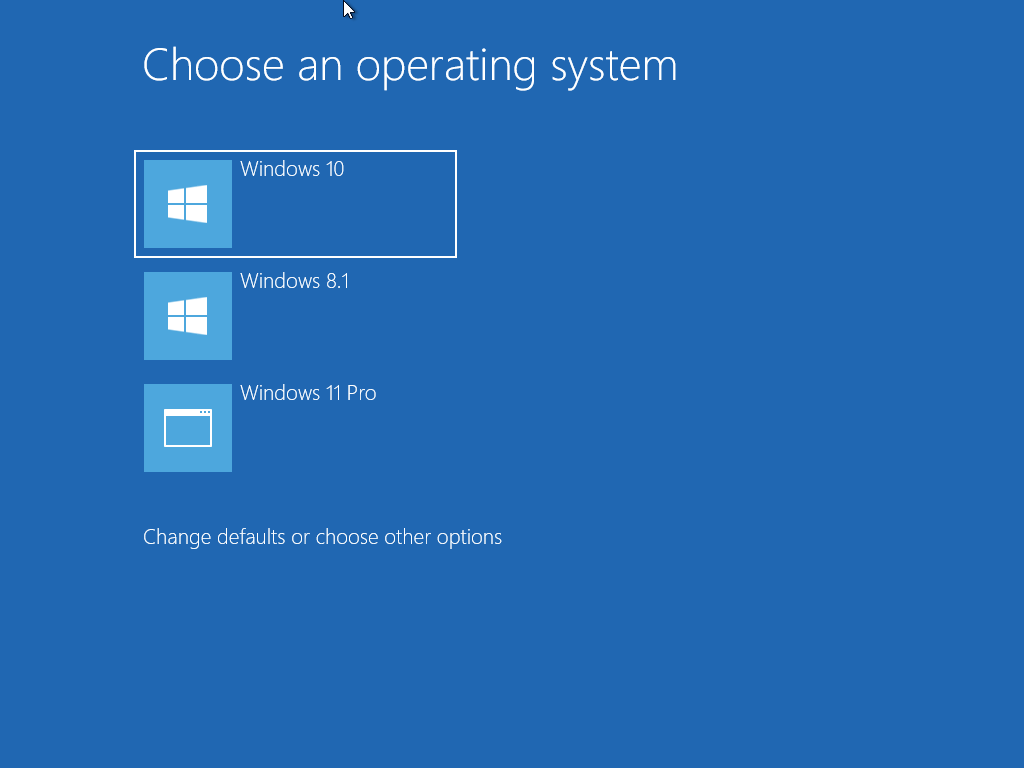
Suivez ces étapes pour créer un lecteur USB Windows portable à démarrage multiple avec Hasleo WinToUSB. Vous pouvez installer plusieurs systèmes d'exploitation Windows sur un seul lecteur USB, puis choisir le système à démarrer selon vos besoins professionnels.
Questions fréquentes (FAQ)
A: Sur les lecteurs USB partitionnés en MBR, vous pouvez installer jusqu'à 3 systèmes Windows (une partition étant réservée aux fichiers de démarrage). Le format GPT permet d'installer davantage de systèmes Windows, mais GPT ne démarre que sur les ordinateurs UEFI.
A: Chaque installation de Windows écrase les fichiers de démarrage de la partition système. Une installation dans l'ordre croissant des versions (Windows 8 d'abord, puis 10, puis 11) garantit que le Windows le plus récent devient l'entrée de démarrage par défaut tout en préservant toutes les installations précédentes.
A: Oui, vous devez créer manuellement les partitions avant de commencer. Créez une petite partition FAT32 comme partition système et des partitions NTFS distinctes pour chaque installation de Windows. Le système Windows doit être installé sur des partitions principales.
A: Cette option indique à WinToUSB de ne pas formater l'intégralité du lecteur mais d'utiliser votre disposition de partitions existante. Elle est essentielle pour les configurations à démarrage multiple dans lesquelles vous souhaitez conserver les autres installations de Windows sur le même lecteur.
A: Lorsque vous démarrez depuis le lecteur USB, un menu de démarrage Windows s'affiche et répertorie toutes les versions de Windows installées. Utilisez les touches fléchées du clavier pour sélectionner le Windows souhaité et appuyez sur Entrée pour démarrer dessus.