

Après des années de mises à jour, Windows 10 est devenu de plus en plus stable et sûr. Bien que Windows 11 soit officiellement disponible depuis plusieurs années, Windows 10 reste le système d'exploitation ayant la plus grande part de marché. Bien que Windows 10 soit très stable, une réinstallation peut être nécessaire lorsqu'une infection virale rend le système instable, ou lorsque vous devez remplacer un disque mécanique par un SSD rapide. Les ordinateurs livrés ces dernières années n'ayant pas de lecteur CD/DVD, les utilisateurs doivent généralement créer un lecteur USB d'installation de Windows pour installer Windows 10.
De nombreux outils peuvent aujourd'hui créer des lecteurs USB Windows amorçables, et nous recommandons Hasleo WinToUSB pour sa fiabilité et sa simplicité d'utilisation. Hasleo WinToUSB est un outil principalement destiné à créer des lecteurs USB Windows portables; vous pouvez non seulement l'utiliser pour créer des espaces de travail Windows To Go, mais aussi pour créer des lecteurs USB d'installation de Windows amorçables. Ci-dessous, nous détaillons comment créer un lecteur USB d'installation de Windows 10 amorçable pour installer Windows sur les systèmes BIOS Legacy et UEFI.
Tutoriel pour créer un lecteur USB d'installation de Windows 10 amorçable en UEFI.

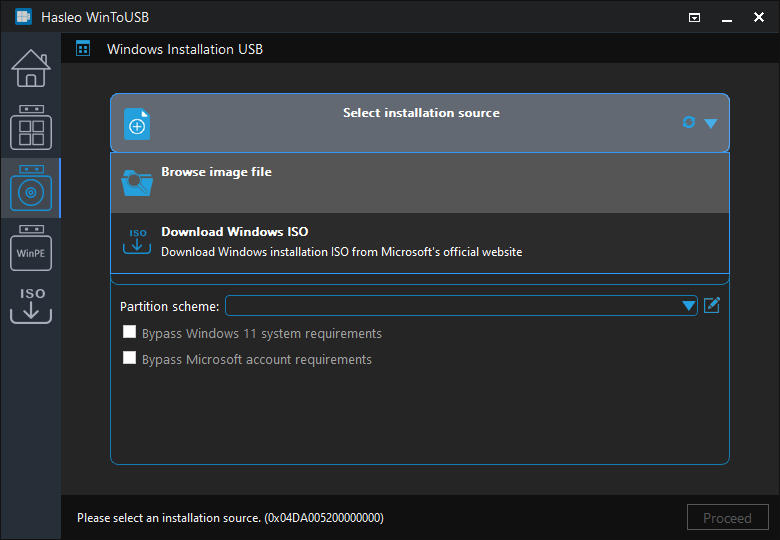
 pour lancer la reconnaissance du lecteur.
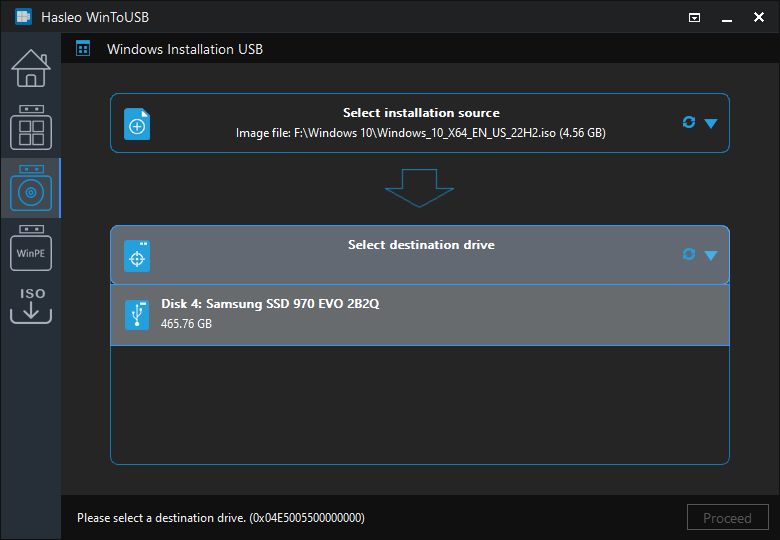
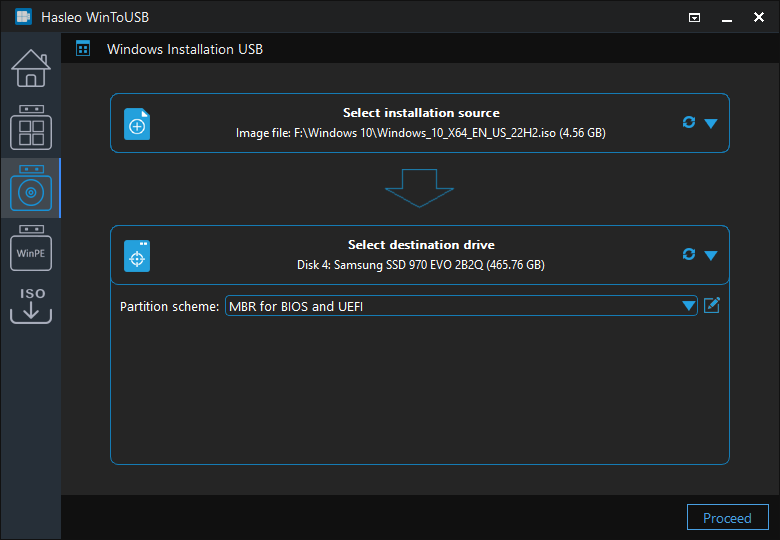
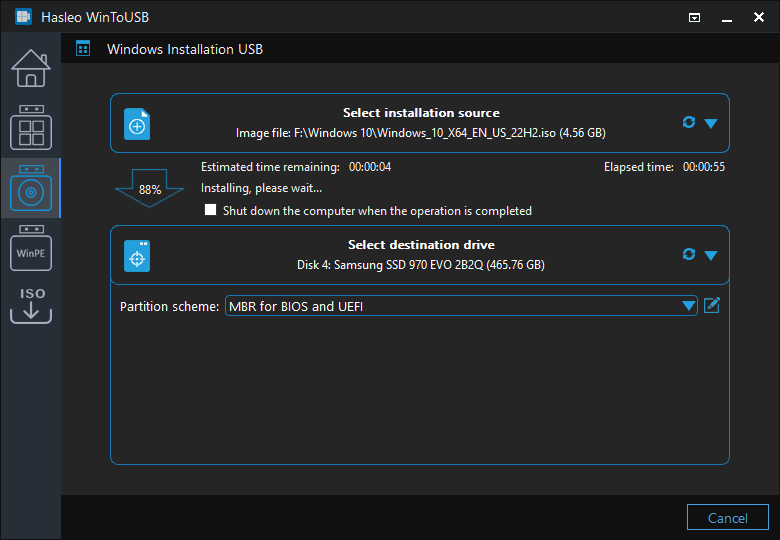
* Schéma de partition:
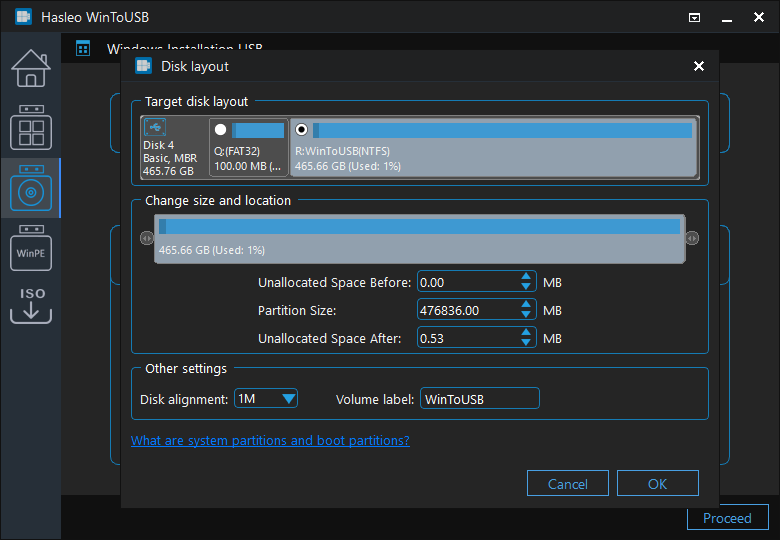
 pour ouvrir la fenêtre Disposition du disque. Vous pouvez y ajuster la taille et la position des partitions, définir les étiquettes de volume et d'autres informations selon vos besoins. Cliquez ensuite sur « OK » pour enregistrer les modifications.
Questions fréquentes (FAQ)
A: Choisissez « MBR pour BIOS et UEFI » pour créer un lecteur USB d'installation de Windows 10 capable de démarrer sur les ordinateurs à BIOS comme sur les ordinateurs UEFI. Cela offre une compatibilité maximale pour installer Windows 10 sur n'importe quel ordinateur.
A: Microsoft recommande un lecteur USB d'au moins 8 Go pour l'installation de Windows 10. Nous recommandons d'utiliser au moins 16 Go afin de disposer de suffisamment d'espace pour les mises à jour de Windows et les fichiers supplémentaires.
A: Oui, la version gratuite de WinToUSB vous permet de créer un lecteur USB d'installation de Windows 10 à partir de fichiers ISO. Le processus est simple et direct.
A: Le temps dépend de la vitesse de votre lecteur USB. En général, il faut 15 à 30 minutes avec un lecteur USB 3.0. L'USB 2.0 prendra plus de temps. Le processus de création comprend la copie des fichiers et la configuration des paramètres de démarrage.
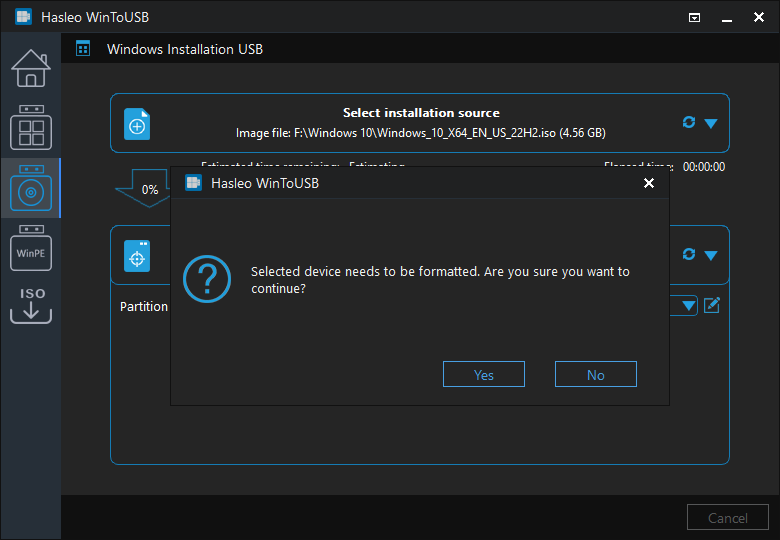
A: Oui, WinToUSB formatera le lecteur USB pendant le processus de création, ce qui effacera toutes les données. Veuillez sauvegarder les fichiers importants du lecteur USB avant de continuer.
Conclusion
En suivant ce guide, vous pouvez facilement créer un lecteur USB d'installation de Windows 10 amorçable à partir d'un fichier ISO avec WinToUSB. Ce lecteur USB prend en charge l'installation sur les systèmes BIOS Legacy et UEFI.
De plus, vous pouvez utiliser Hasleo WinToUSB pour installer Windows 10 sur un lecteur USB ou cloner Windows 10 sur un lecteur USB en Windows portable.