James - Rédacteur technique senior chez Hasleo Technology
Écrit par James
Rédacteur technique senior chez Hasleo Technology avec plus de 10 ans d'expérience dans la technologie Windows et la protection des données.
Mis à jour le 18 mai 2026 | WinToUSB

Ce tutoriel vous présente quatre méthodes pour télécharger le fichier ISO d'installation de Windows 10 depuis le site officiel de Microsoft.

Connaissances préalables

Windows 10, publié par Microsoft en 2015, est un système d'exploitation universel conçu pour plusieurs types d'appareils. Il était à l'origine proposé comme mise à niveau gratuite pour les utilisateurs disposant d'une licence Windows 7 ou Windows 8. Windows 10 combine les fonctionnalités de Windows 7 et de Windows 8 afin d'offrir des fonctions améliorées aux ordinateurs de bureau et portables comme aux appareils mobiles. Bien que Windows 10 n'ait pas réussi sur les appareils mobiles, il a connu un succès sans précédent sur les PC traditionnels. Selon les statistiques, environ 45 % des ordinateurs dans le monde exécutent actuellement Windows 10.

Pour installer et utiliser Windows 10 sur votre ordinateur, téléchargez un ISO d'installation de Windows 10, gravez-le sur un DVD ou un lecteur USB, puis démarrez depuis ce support pour installer Windows 10. L'outil Microsoft Media Creation Tool est actuellement le seul moyen officiel de télécharger des fichiers ISO d'installation de Windows 10 depuis le site de Microsoft. Il existe par ailleurs plusieurs autres façons de télécharger des fichiers ISO de Windows 10 depuis le site officiel de Microsoft. Ce tutoriel détaille quatre méthodes pour télécharger l'ISO d'installation de Windows 10.

Télécharger l'ISO d'installation de Windows 10 avec Microsoft Media Creation Tool
1
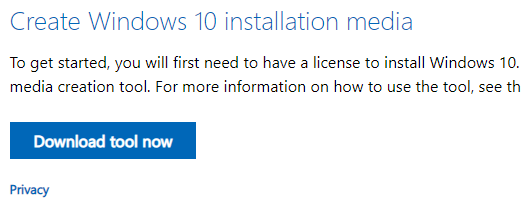
Ouvrez le lien de téléchargement officiel de Windows 10 chez Microsoft dans votre navigateur web.
2
Recherchez « Create Windows 10 installation media », puis cliquez sur le bouton « Download tool now » situé en dessous pour télécharger Microsoft Media Creation Tool (MediaCreationTool_22H2.exe).
Télécharger Microsoft Media Creation Tool
3
Une fois le téléchargement terminé, double-cliquez sur MediaCreationTool_22H2.exe pour le lancer.
4
Une fois les préparatifs de Microsoft Media Creation Tool (MediaCreationTool_22H2.exe) terminés, cliquez sur « Accept » pour accepter le contrat de licence.
Accepter le contrat de licence
5
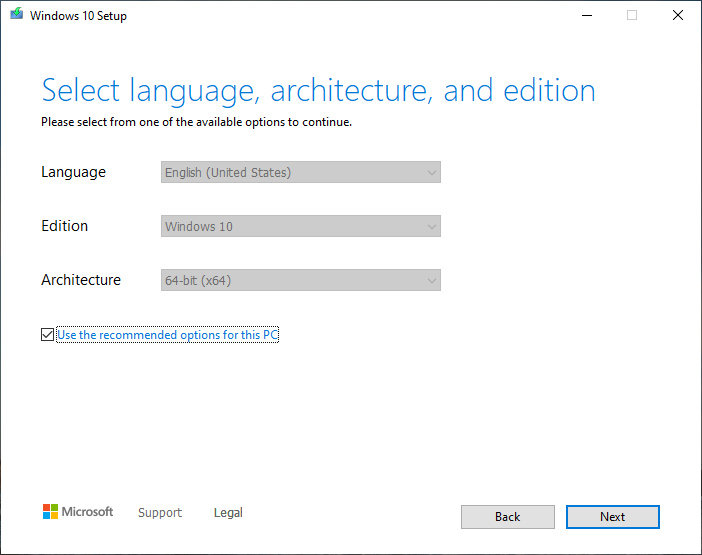
Sélectionnez l'édition de Windows 10 cible, puis cliquez sur « Next ».
Choisir l'édition de Windows 10 à télécharger
6
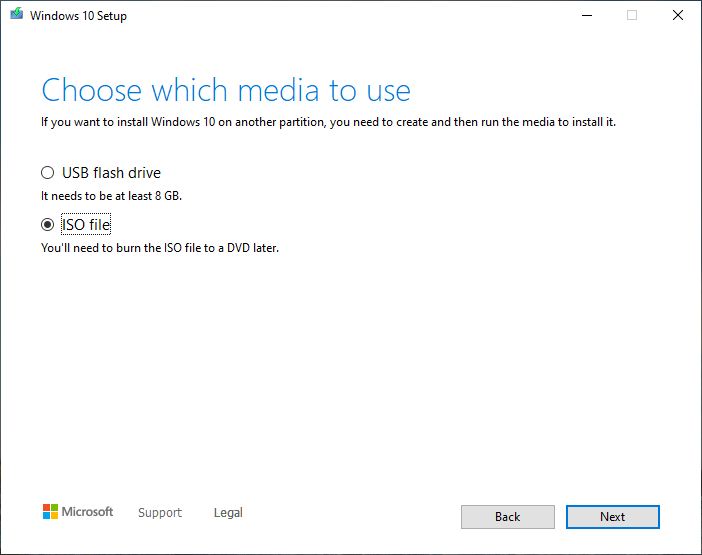
Cochez la case « ISO file », puis cliquez sur « Next ».
Choisir d'enregistrer au format ISO
7
Sélectionnez le chemin d'enregistrement du fichier ISO, puis cliquez sur le bouton « Save ».
Sélectionner le chemin d'enregistrement
8
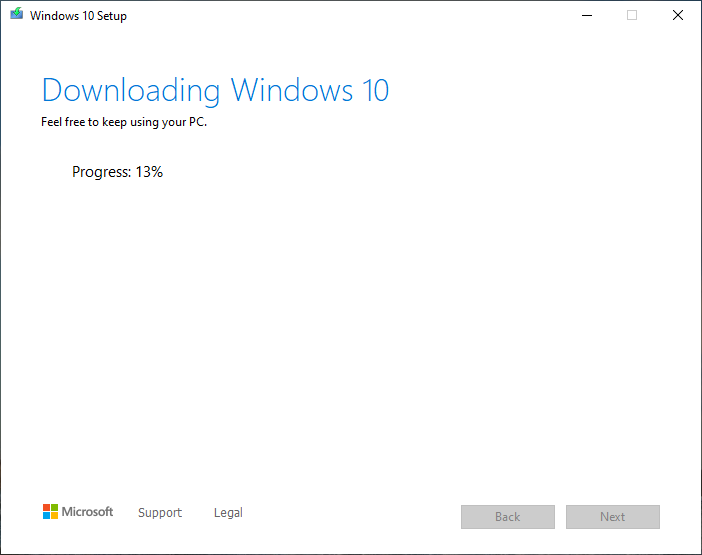
Microsoft Media Creation Tool (MediaCreationTool_22H2.exe) commence à télécharger le fichier ISO de Windows. Cela prendra un certain temps; veuillez patienter.
Téléchargement du fichier ISO
9
Une fois le téléchargement terminé, cliquez sur « Finish » pour fermer le programme.
Téléchargement du fichier ISO terminé

Télécharger l'ISO d'installation de Windows 10 avec Hasleo WinToUSB

1
Téléchargez, installez et exécutez Hasleo WinToUSB. Cliquez sur l'un des trois grands boutons de la fenêtre principale.
2
Cliquez sur le bouton Icône de téléchargement d'ISO dans la barre de navigation pour accéder au lien de téléchargement des ISO de Windows.
Cliquer sur le téléchargement d'ISO
3
Sélectionnez la version et la langue de l'ISO d'installation de Windows 10 souhaitées.
Sélectionner l'édition de Windows
4
Cliquez sur « Select save location » et indiquez le chemin de destination du fichier ISO. Cliquez ensuite sur « Continuer ».
Choisir le chemin d'enregistrement de l'ISO

* Conseils: Il s'agit d'un lien de téléchargement officiel de Microsoft, garantissant une sécurité totale et l'absence de virus ou de programmes tiers intégrés. Vous pouvez copier ce lien et utiliser d'autres outils de téléchargement tiers pour récupérer le fichier ISO.

5
Après avoir cliqué sur « Continuer », le programme commence à télécharger le fichier ISO de Windows 10. La vitesse de téléchargement dépend de votre connexion réseau; veuillez donc patienter.
Téléchargement de l'ISO de Windows
6
Attendez la fin du téléchargement.

Télécharger l'ISO d'installation de Windows 10 avec Hasleo Windows ISO Downloader
1
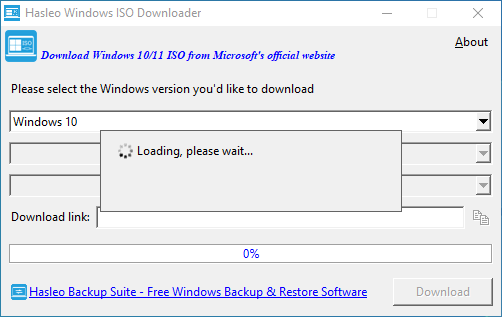
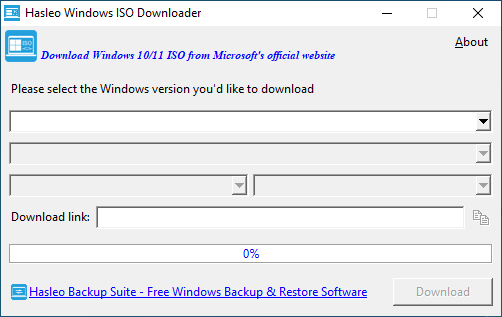
Téléchargez, installez et exécutez Hasleo Windows ISO Downloader.
Exécuter Hasleo Windows ISO Downloader
2
Sélectionnez la version et la langue de l'ISO d'installation de Windows 10 souhaitées. Cliquez sur le bouton « Download » et indiquez un emplacement pour enregistrer le fichier ISO.
Sélectionner la version de Windows 10 dont l'ISO doit être téléchargé
3
Le programme commence à télécharger le fichier ISO de Windows 10. La vitesse de téléchargement dépend de votre connexion réseau; veuillez donc patienter.
Téléchargement de l'ISO d'installation de Windows 10

* Conseils: Il s'agit d'un lien de téléchargement officiel de Microsoft, garantissant une sécurité totale et l'absence de virus ou de programmes tiers intégrés. Vous pouvez copier ce lien et utiliser d'autres outils de téléchargement tiers pour récupérer le fichier ISO.

4
Attendez la fin du téléchargement.
Le téléchargement de l'ISO d'installation de Windows 10 est terminé

Télécharger l'ISO d'installation de Windows 10 avec Google Chrome

1
Exécutez Google Chrome et ouvrez le lien de téléchargement officiel de Windows 10 chez Microsoft.
2
Cliquez avec le bouton droit n'importe où sur la page web et sélectionnez « Inspect » dans le menu contextuel, comme le montre l'image ci-dessous:
Sélectionner Inspect dans Google Chrome
3
Cochez « Toggle device toolbar » dans la fenêtre de droite, comme le montre l'image ci-dessous:
Cocher Toggle device toolbar dans Google Chrome
4
Cliquez sur le bouton « refresh » pour recharger la page, comme le montre l'image ci-dessous:
Cliquer sur le bouton refresh dans Google Chrome
5
Une fois la page rechargée, recherchez « Download Windows 10 Disk Image (ISO) » et sélectionnez l'édition de Windows 10 cible dans la liste déroulante « Select Download ». Cliquez sur « Download ».
Choisir l'édition de Windows 10 à télécharger
6
Sélectionnez la langue du produit dans la liste déroulante « Choose one », puis cliquez sur « Confirm ».
Sélectionner la langue du produit Windows 10
7
Sélectionnez l'ISO d'installation de Windows 10 (32 bits ou 64 bits) selon vos besoins.
Sélectionner l'ISO de Windows 10 à télécharger

Questions fréquentes (FAQ)

Q: Est-il sûr de télécharger l'ISO de Windows 10 depuis des sites tiers?

A: Non, télécharger l'ISO de Windows 10 depuis des sites tiers peut présenter des risques de sécurité, notamment des virus, des logiciels malveillants ou des programmes d'installation modifiés. Nous vous recommandons d'utiliser les quatre méthodes officielles décrites dans ce tutoriel pour télécharger l'ISO de Windows 10 directement auprès de Microsoft.

Q: Quelle est la différence entre l'ISO de Windows 10 32 bits et 64 bits?

A: La version 64 bits peut utiliser plus de 4 Go de RAM et offre généralement de meilleures performances, tandis que la version 32 bits est compatible avec les processeurs plus anciens et uniquement 32 bits. La plupart des ordinateurs modernes doivent utiliser la version 64 bits.

Q: Puis-je utiliser l'ISO de Windows 10 pour créer un lecteur USB amorçable?

A: Oui, après avoir téléchargé l'ISO de Windows 10, vous pouvez utiliser Hasleo WinToUSB pour créer un lecteur USB d'installation de Windows 10 amorçable ou un Windows 10 To Go qui démarre directement depuis le lecteur USB.

Q: Ai-je besoin d'une clé de produit pour télécharger l'ISO de Windows 10 depuis Microsoft?

A: Non, Microsoft autorise le téléchargement gratuit du fichier ISO de Windows 10. Vous aurez toutefois besoin d'une clé de produit valide pour activer Windows 10 après l'installation.

Q: Combien de temps faut-il pour télécharger le fichier ISO de Windows 10?

A: Le temps de téléchargement dépend de la vitesse de votre connexion Internet. Le fichier ISO de Windows 10 fait environ 4 à 5 Go. L'utilisation de Microsoft Media Creation Tool ou de la méthode de téléchargement direct avec Google Chrome offre généralement des vitesses de téléchargement fiables.

Conclusion

Comme indiqué ci-dessus, ce tutoriel détaille quatre méthodes pour télécharger l'ISO d'installation de Windows 10 depuis le site officiel de Microsoft. Pour éviter tout problème de sécurité, nous vous recommandons d'utiliser ces méthodes pour télécharger les fichiers ISO de Windows 10.

Avec votre ISO d'installation de Windows 10, vous pouvez utiliser Hasleo WinToUSB pour créer un lecteur USB d'installation de Windows 10 amorçable ou pour créer un Windows 10 To Go et démarrer directement depuis le lecteur.