James - Redattore tecnico senior di Hasleo Technology
Scritto da James
Redattore tecnico senior di Hasleo Technology con oltre 10 anni di esperienza nella tecnologia Windows e nella protezione dei dati.
Aggiornato il 18 maggio 2026 | WinToUSB

Questo tutorial mostra quattro metodi per scaricare il file ISO di installazione di Windows 10 dal sito ufficiale di Microsoft.

Informazioni di base

Windows 10, rilasciato da Microsoft nel 2015, è un sistema operativo universale progettato per più tipi di dispositivi. In origine era offerto come aggiornamento gratuito per gli utenti con licenza di Windows 7 e 8. Windows 10 combina le funzioni di Windows 7 e Windows 8 per offrire funzionalità migliorate sia per desktop e laptop sia per i dispositivi mobili. Sebbene Windows 10 non abbia avuto successo sui dispositivi mobili, ha ottenuto un successo senza precedenti sui PC tradizionali. Secondo le statistiche, attualmente circa il 45% dei computer nel mondo esegue Windows 10.

Per installare e usare Windows 10 sul computer, scaricare una ISO di installazione di Windows 10, masterizzarla su un DVD o scriverla su un'unità USB, quindi avviare dal supporto per installare Windows 10. Microsoft Media Creation Tool è attualmente l'unico modo ufficiale per scaricare i file ISO di installazione di Windows 10 dal sito di Microsoft. Esistono inoltre diversi altri modi per scaricare i file ISO di Windows 10 dal sito ufficiale di Microsoft. Questo tutorial descrive in dettaglio quattro metodi per scaricare la ISO di installazione di Windows 10.

Scaricare la ISO di installazione di Windows 10 con Microsoft Media Creation Tool
1
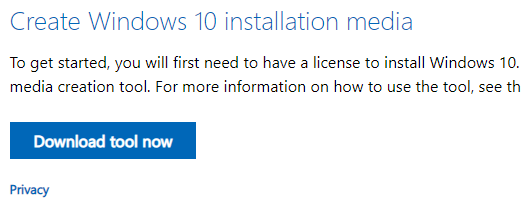
Aprire il link ufficiale per il download di Windows 10 di Microsoft nel browser Web.
2
Trovare "Creare supporto di installazione per Windows 10" e quindi fare clic sul pulsante "Scarica lo strumento ora" riportato sotto per scaricare Microsoft Media Creation Tool (MediaCreationTool_22H2.exe).
Scaricare Microsoft Media Creation Tool
3
Al termine del download, fare doppio clic per avviare MediaCreationTool_22H2.exe.
4
Dopo che Microsoft Media Creation Tool (MediaCreationTool_22H2.exe) ha completato i preparativi, fare clic su "Accetta" per accettare il contratto di licenza.
accettare il contratto di licenza
5
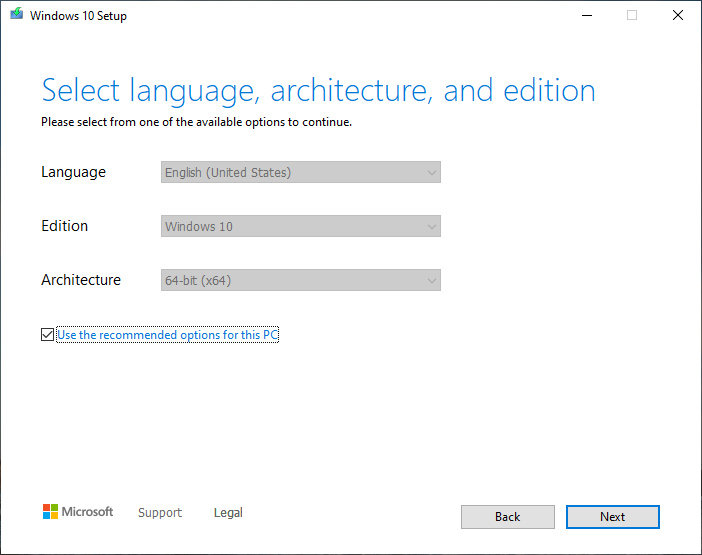
Selezionare l'edizione di Windows 10 di destinazione, quindi fare clic su "Avanti".
scegliere quale edizione di Windows 10 scaricare
6
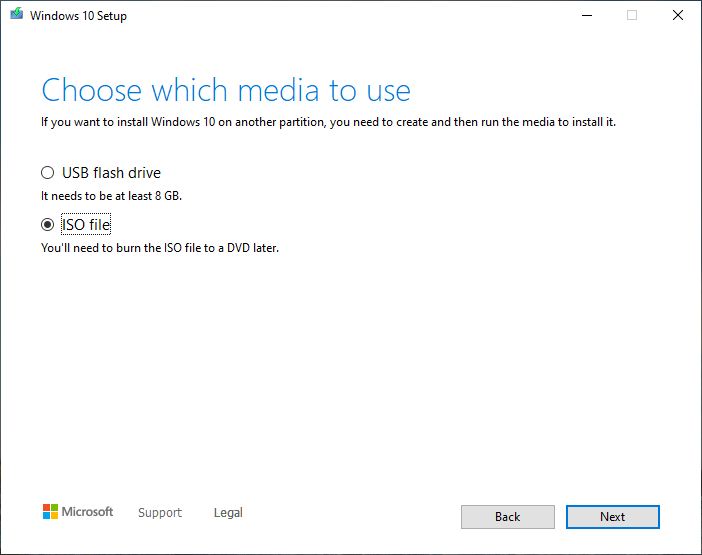
Selezionare la casella "File ISO" e fare clic su "Avanti".
scegliere di salvare come file ISO
7
Selezionare il percorso in cui salvare il file ISO, quindi fare clic sul pulsante "Salva".
selezionare il percorso di salvataggio
8
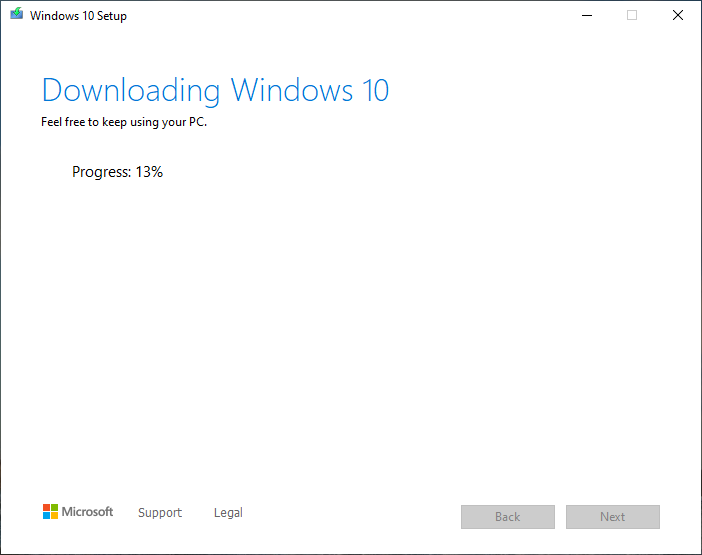
Microsoft Media Creation Tool (MediaCreationTool_22H2.exe) inizia a scaricare il file ISO di Windows. L'operazione richiederà un po' di tempo; attendere con pazienza.
Download del file ISO in corso
9
Al termine del download, fare clic su "Fine" per chiudere il programma.
download del file ISO completato

Scaricare la ISO di installazione di Windows 10 con Hasleo WinToUSB

1
Scaricare, installare e avviare Hasleo WinToUSB. Fare clic su uno dei tre pulsanti grandi nella finestra principale.
2
Fare clic sul pulsante Icona Scarica ISO nella barra di navigazione per passare al link di download della ISO di Windows.
Fare clic su Scarica ISO
3
Selezionare la versione e la lingua della ISO di installazione di Windows 10 preferite.
Selezionare l'edizione di Windows
4
Fare clic su "Selezionare il percorso di salvataggio" e specificare il percorso di destinazione del file ISO. Quindi fare clic su "Procedi".
Scegliere il percorso di salvataggio della ISO

* Suggerimenti: Questo è un link di download ufficiale di Microsoft, che garantisce il 100% di sicurezza e l'assenza di virus e programmi di terze parti incorporati. È possibile copiare questo link e usare altri strumenti di download di terze parti per scaricare il file ISO.

5
Dopo aver fatto clic su "Procedi", il programma inizia a scaricare il file ISO di Windows 10. La velocità di download dipende dalla connessione di rete; attendere quindi con pazienza.
Download della ISO di Windows
6
Attendere il completamento del download.

Scaricare la ISO di installazione di Windows 10 con Hasleo Windows ISO Downloader
1
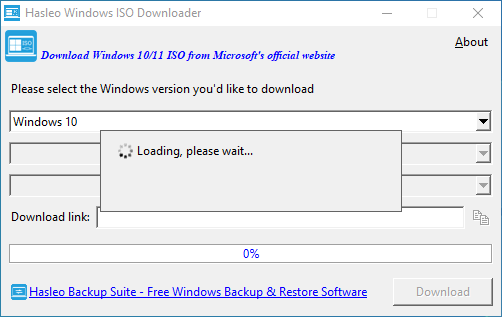
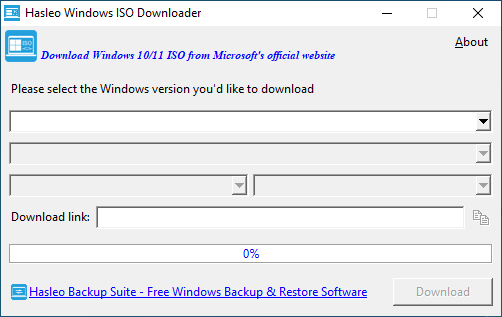
Scaricare, installare e avviare Hasleo Windows ISO Downloader.
Avviare Hasleo Windows ISO Downloader
2
Selezionare la versione e la lingua della ISO di installazione di Windows 10 preferite. Fare clic sul pulsante "Download" e specificare una posizione in cui salvare il file ISO.
Selezionare la versione di Windows 10 di cui scaricare la ISO
3
Il programma inizia a scaricare il file ISO di Windows 10. La velocità di download dipende dalla connessione di rete; attendere quindi con pazienza.
Download della ISO di installazione di Windows 10

* Suggerimenti: Questo è un link di download ufficiale di Microsoft, che garantisce il 100% di sicurezza e l'assenza di virus e programmi di terze parti incorporati. È possibile copiare questo link e usare altri strumenti di download di terze parti per scaricare il file ISO.

4
Attendere il completamento del download.
Download della ISO di installazione di Windows 10 completato

Scaricare la ISO di installazione di Windows 10 con Google Chrome

1
Avviare Google Chrome e aprire con esso il link ufficiale per il download di Windows 10 di Microsoft.
2
Fare clic con il pulsante destro del mouse in un punto qualsiasi della pagina Web e selezionare "Ispeziona" dal menu a comparsa, come mostrato nell'immagine seguente:
Selezionare Ispeziona in Google Chrome
3
Selezionare "Attiva/disattiva barra degli strumenti del dispositivo" nella finestra a destra, come mostrato nell'immagine seguente:
Selezionare Attiva/disattiva barra degli strumenti del dispositivo in Google Chrome
4
Fare clic sul pulsante "Aggiorna" per ricaricare la pagina, come mostrato nell'immagine seguente:
Individuare il pulsante Aggiorna in Google Chrome
5
Dopo il ricaricamento della pagina, trovare "Scarica l'immagine del disco di Windows 10 (ISO)" e selezionare l'edizione di Windows 10 di destinazione dalla casella a discesa "Seleziona download". Fare clic su "Scarica".
Scegliere quale edizione di Windows 10 scaricare
6
Selezionare la lingua del prodotto dalla casella a discesa "Scegline uno", quindi fare clic su "Conferma".
Selezionare la lingua del prodotto per Windows 10
7
Selezionare la ISO di installazione di Windows 10 (a 32 bit o 64 bit) in base alle proprie esigenze.
Selezionare la ISO di Windows 10 da scaricare

Domande frequenti (FAQ)

Q: È sicuro scaricare la ISO di Windows 10 da siti Web di terze parti?

A: No, scaricare la ISO di Windows 10 da siti Web di terze parti può comportare rischi per la sicurezza, tra cui virus, malware o programmi di installazione modificati. Si consiglia di usare i quattro metodi ufficiali descritti in questo tutorial per scaricare la ISO di Windows 10 direttamente da Microsoft.

Q: Qual è la differenza tra la ISO di Windows 10 a 32 bit e quella a 64 bit?

A: La versione a 64 bit può usare più di 4 GB di RAM e in genere offre prestazioni migliori, mentre la versione a 32 bit è compatibile con i processori più vecchi solo a 32 bit. La maggior parte dei computer moderni dovrebbe usare la versione a 64 bit.

Q: È possibile usare la ISO di Windows 10 per creare un'unità USB avviabile?

A: Sì, dopo aver scaricato la ISO di Windows 10 è possibile usare Hasleo WinToUSB per creare un'unità USB di installazione di Windows 10 avviabile o un Windows 10 To Go che si avvia direttamente dall'unità USB.

Q: Serve una chiave di prodotto per scaricare la ISO di Windows 10 da Microsoft?

A: No, Microsoft consente il download gratuito del file ISO di Windows 10. Tuttavia, per attivare Windows 10 dopo l'installazione sarà necessaria una chiave di prodotto valida.

Q: Quanto tempo occorre per scaricare il file ISO di Windows 10?

A: Il tempo di download dipende dalla velocità della connessione Internet. Il file ISO di Windows 10 ha una dimensione di circa 4-5 GB. L'uso di Microsoft Media Creation Tool o del metodo di download diretto con Google Chrome in genere offre velocità di download affidabili.

Conclusione

Come accennato in precedenza, questo tutorial illustra in dettaglio quattro metodi per scaricare la ISO di installazione di Windows 10 dal sito ufficiale di Microsoft. Per evitare problemi di sicurezza, si consiglia di usare questi metodi per scaricare i file ISO di Windows 10.

Una volta ottenuta la ISO di installazione di Windows 10, è possibile usare Hasleo WinToUSB per creare un'unità USB di installazione di Windows 10 avviabile oppure per creare un Windows 10 To Go e avviarlo direttamente dall'unità.