

Se si dispone di un file ISO di installazione di Windows 7/Server 2008 o successivo e lo si vuole usare per installare il sistema Windows sul computer, prima di poterlo usare per installare Windows è necessario convertire il file ISO in un dispositivo avviabile, su un disco DVD o su un'unità USB. Di solito è possibile usare un software di masterizzazione DVD per masterizzare direttamente un DVD avviabile dal file ISO di installazione di Windows, ma se il computer su cui si vuole installare Windows non dispone di un'unità DVD (come ultrabook e tablet PC; in realtà i computer moderni non hanno più un'unità CD/DVD), sarà necessario creare un'unità USB di installazione di Windows avviabile per installare Windows.
Hasleo WinToUSB ha introdotto una funzione chiamata "Windows Installation USB Creator" che consente di creare un'unità USB di installazione di Windows da un file ISO di installazione di Windows 7/Server 2008 o successivo in pochi semplici passaggi; con questa funzione è possibile creare un'unità USB di installazione di Windows per installare Windows sia su computer con BIOS tradizionale sia su computer UEFI usando la stessa unità USB.
Tutorial per creare un'unità USB di installazione di Windows avviabile per Windows 11/10/8/7 (X64/X86/ARM64) con Hasleo WinToUSB.
Come scaricare il file ISO di installazione di Windows 11?Come scaricare il file ISO di installazione di Windows 10?


 per avviare il riconoscimento dell'unità.


* Schema di partizione:
* Abilita il supporto per 'Windows UEFI CA 2023': consente di creare un'unità USB di installazione di Windows conforme allo standard di sicurezza Microsoft UEFI CA 2023 per superare Secure Boot sui computer che considerano attendibile solo il nuovo certificato.
* Disabilita la crittografia automatica dell'unità BitLocker: consente di creare un'unità USB di installazione di Windows in cui la crittografia automatica dell'unità BitLocker non sarà abilitata durante l'installazione di Windows 11.
* Ignora i requisiti di sistema di Windows 11 e dell'account Microsoft online: consente di creare un'unità USB di installazione di Windows che ignora automaticamente i requisiti di sistema di Windows 11 e il requisito dell'account Microsoft online durante l'installazione di Windows 11.
* Crea un account locale con nome utente: consente di specificare il nome di un account locale di Windows, che verrà creato automaticamente durante l'installazione di Windows.
* Disabilita la raccolta dati/privacy OOBE: consente di creare un'unità USB di installazione di Windows che disabilita automaticamente la raccolta dati/privacy OOBE durante il processo di installazione di Windows.
* Usa le impostazioni di fuso orario e area geografica dell'utente corrente: consente di creare un'unità USB di installazione di Windows che usa automaticamente le impostazioni di fuso orario e area geografica dell'utente corrente durante il processo di installazione di Windows.
 per aprire la finestra Layout del disco. Qui è possibile regolare dimensioni e posizione delle partizioni e impostare le etichette di volume e altre informazioni secondo necessità, quindi fare clic su "OK" per salvare le modifiche.

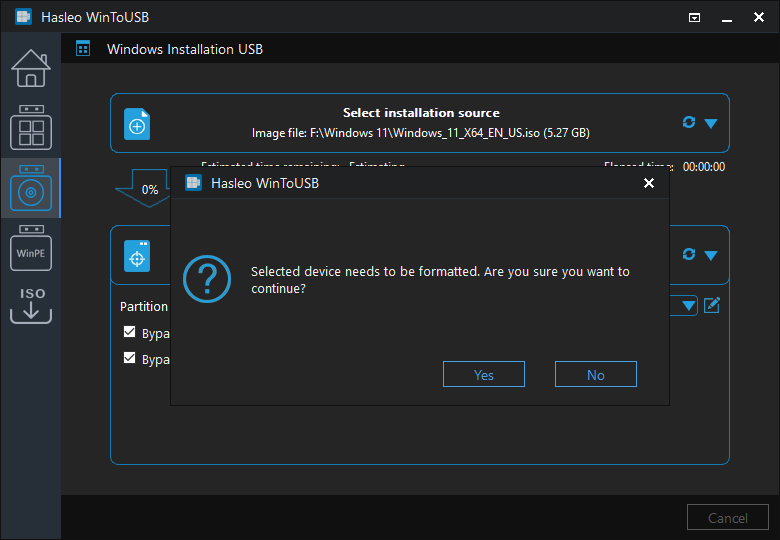

Conclusione
Seguendo questi semplici passaggi, è possibile creare facilmente un'unità USB di installazione di Windows da un file immagine ISO di installazione di Windows o da un'unità CD/DVD con Hasleo WinToUSB. Con Hasleo WinToUSB è inoltre possibile creare un'unità USB WinPE avviabile e un'unità USB Windows portatile: è senza dubbio il miglior software professionale per la creazione di unità USB avviabili per Windows.
Se si desidera installare/reinstallare Windows su un'unità HDD/SSD senza usare un'unità CD/DVD/USB, o clonare l'installazione corrente del sistema operativo Windows su un'unità HDD/SSD, provare WinToHDD.
Se si è formattata per errore l'unità USB sbagliata, è possibile usare il nostro Free Data Recovery Software Hasleo Data Recovery per recuperare i file persi.