

Si tiene un archivo ISO de instalación de Windows 7/Server 2008 o posterior y ahora desea usarlo para instalar el sistema Windows en su equipo. Antes de poder usarlo para instalar Windows, deberá convertir el archivo ISO en un dispositivo arrancable, ya sea en un disco DVD o en una unidad USB. Normalmente, puede usar un software de grabación de DVD para grabar un DVD arrancable directamente desde el archivo ISO de instalación de Windows, pero si el equipo en el que desea instalar Windows no tiene unidad de DVD (por ejemplo, ultrabooks o tabletas; de hecho, los equipos modernos ya no tienen unidad de CD/DVD), tendrá que crear una unidad USB de instalación de Windows arrancable para instalar Windows.
Hasleo WinToUSB ha lanzado una función llamada "Windows Installation USB Creator" que le permite crear una unidad USB de instalación de Windows con un archivo ISO de instalación de Windows 7/Server 2008 o posterior en unos sencillos pasos; con esta función puede crear una unidad USB de instalación de Windows para instalar Windows tanto en equipos con BIOS tradicional como en equipos UEFI con la misma unidad USB.
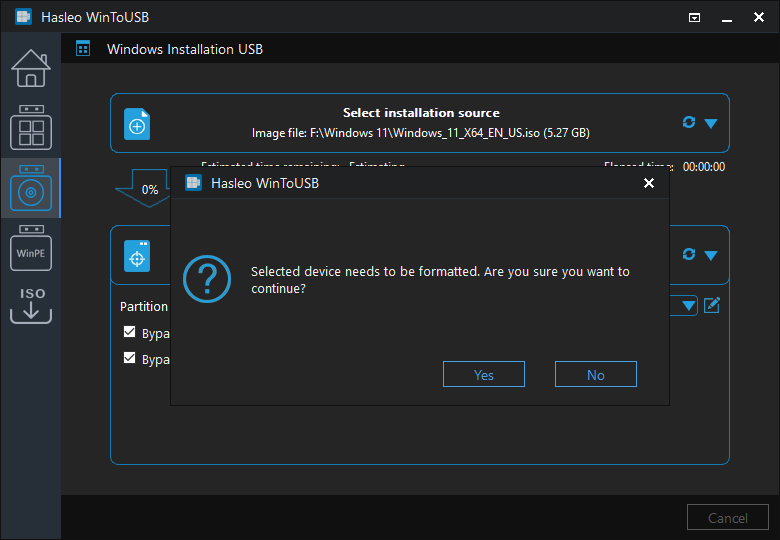
Tutorial para crear una unidad USB de instalación de Windows 11/10/8/7 (X64/X86/ARM64) arrancable con Hasleo WinToUSB.
¿Cómo descargar el archivo ISO de instalación de Windows 11?¿Cómo descargar el archivo ISO de instalación de Windows 10?


 para que el programa reconozca la unidad.


* Esquema de partición:
* Habilitar la compatibilidad con 'Windows UEFI CA 2023': Esto le permite crear una unidad USB de instalación de Windows compatible con el estándar seguro Microsoft UEFI CA 2023 para superar el Arranque seguro en equipos que solo confían en el nuevo certificado.
* Deshabilitar el cifrado automático de unidad de BitLocker: Esto le permite crear una unidad USB de instalación de Windows en la que no se habilitará el cifrado automático de unidad de BitLocker al instalar Windows 11.
* Omitir los requisitos de sistema de Windows 11 y de la cuenta de Microsoft en línea: Esto le permite crear una unidad USB de instalación de Windows que omite automáticamente el requisito de sistema de Windows 11 y el requisito de cuenta de Microsoft en línea al instalar Windows 11.
* Crear una cuenta local con el nombre de usuario: Esto le permite especificar un nombre de cuenta local de Windows, que se creará automáticamente durante la instalación de Windows.
* Deshabilitar la recopilación de datos y privacidad de OOBE: Esto le permite crear una unidad USB de instalación de Windows que desactiva automáticamente la recopilación de datos y privacidad de OOBE durante el proceso de instalación de Windows.
* Usar la configuración de zona horaria y región del usuario actual: Esto le permite crear una unidad USB de instalación de Windows que usa automáticamente la zona horaria y la configuración regional del usuario actual durante el proceso de instalación de Windows.
 para abrir la ventana Distribución del disco. Aquí puede ajustar el tamaño y la ubicación de las particiones, así como establecer etiquetas de volumen y otra información según sea necesario; después, haga clic en "Aceptar" para guardar los cambios.


Conclusión
Con estos sencillos pasos, puede crear una unidad USB de instalación de Windows a partir de un archivo de imagen ISO de instalación de Windows o de una unidad de CD/DVD con Hasleo WinToUSB fácilmente. También puede crear una unidad USB de WinPE arrancable y una unidad USB de Windows portátil con Hasleo WinToUSB; hay que decir que es el mejor software profesional de creación de unidades USB arrancables para Windows.
Si desea instalar o reinstalar Windows en un disco HDD/SSD sin usar una unidad de CD/DVD/USB, o clonar su instalación actual del sistema operativo Windows en un disco HDD/SSD, pruebe WinToHDD.
Si ha formateado la unidad USB equivocada, puede usar nuestro software de recuperación de datos gratuito Hasleo Data Recovery para recuperar sus archivos perdidos.