

Recientemente compré un portátil nuevo con Windows 8 y quiero instalar Windows 7 en él. Normalmente usamos una unidad de DVD para instalar Windows 7 en el equipo. Lamentablemente, esta no es la solución para mi portátil, ya que no tiene unidad de DVD. Por eso intenté crear una unidad USB arrancable que también pueda arrancar en modo UEFI, pero hasta ahora no lo he conseguido. Así que mi pregunta es si alguien sabe cómo puedo poner la ISO de Windows 7 en mi unidad USB para usarla e instalar Windows 7 en un equipo UEFI.
¿Se ha encontrado en una situación similar? De forma predeterminada, la ISO de instalación de Windows 7 no admite el arranque UEFI, por lo que la unidad USB de instalación arrancable creada con la ISO de instalación de Windows 7 tampoco admite el arranque UEFI. Para crear una unidad USB de instalación de Windows 7 arrancable, el programa debe modificar el contenido extraído de la ISO. Ahora Hasleo WinToUSB presenta una nueva función llamada "Creador de USB de instalación de Windows" que le permite crear una unidad USB de instalación de Windows 7 con unos pocos pasos sencillos. Con esta función puede crear una unidad USB de instalación de Windows para instalar Windows 7 tanto en equipos con BIOS tradicional como con UEFI usando la misma unidad USB.
Tenga en cuenta que solo Windows 7 de 64 bits admite el arranque UEFI, por lo que no puede usar un Windows 7 de 32 bits para crear una unidad USB de instalación arrancable UEFI.
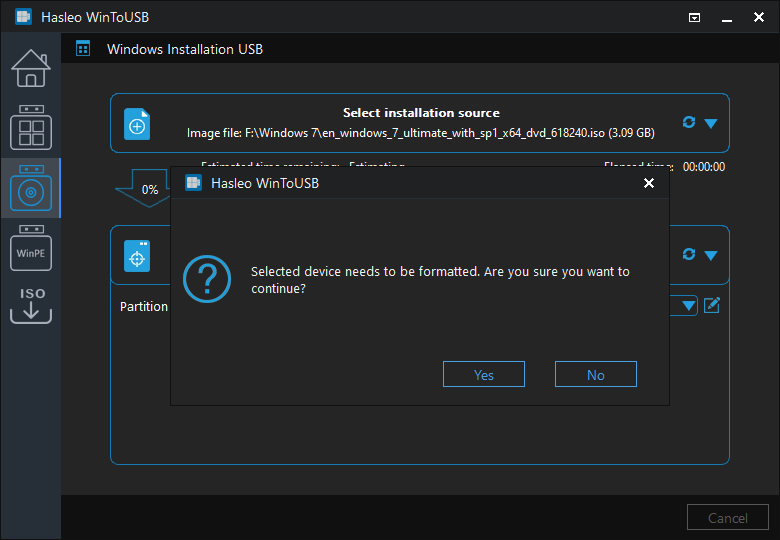
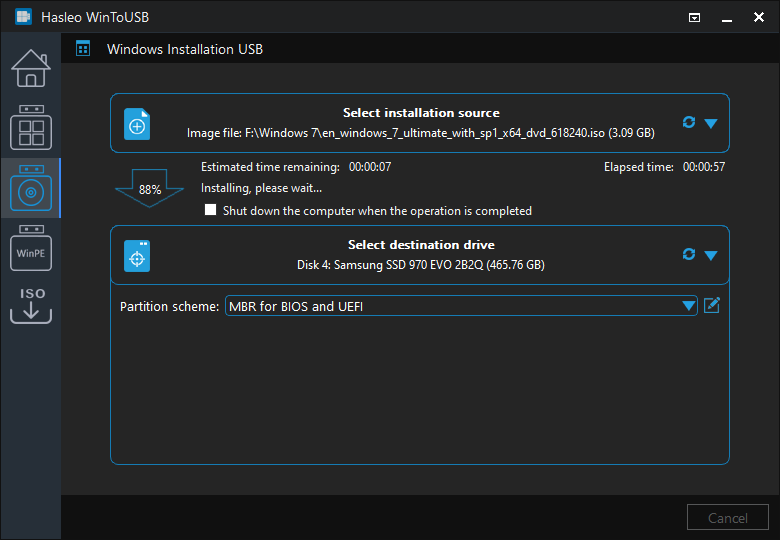
Tutorial para crear una unidad USB de instalación de Windows 7 con compatibilidad UEFI para instalar Windows 7

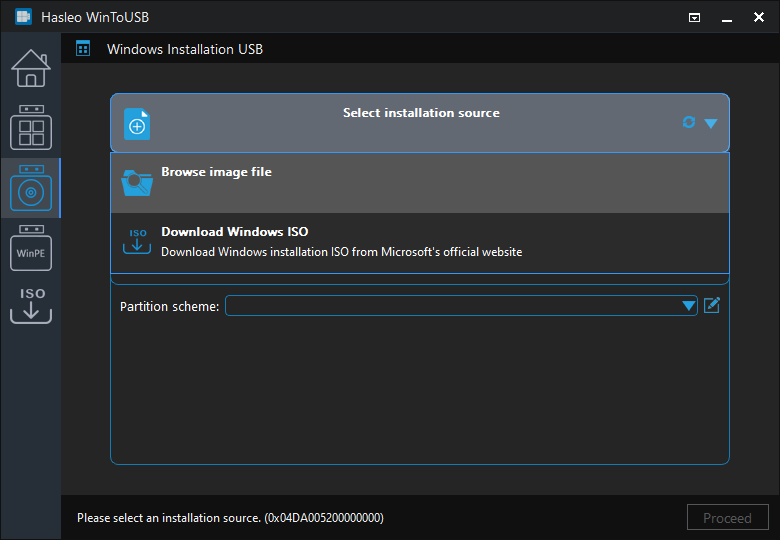
 para que el programa reconozca la unidad si Hasleo WinToUSB no la reconoce correctamente.
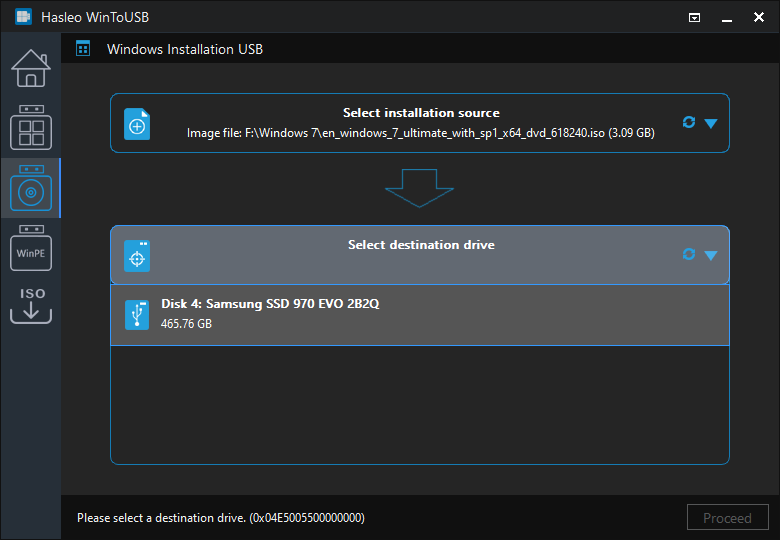
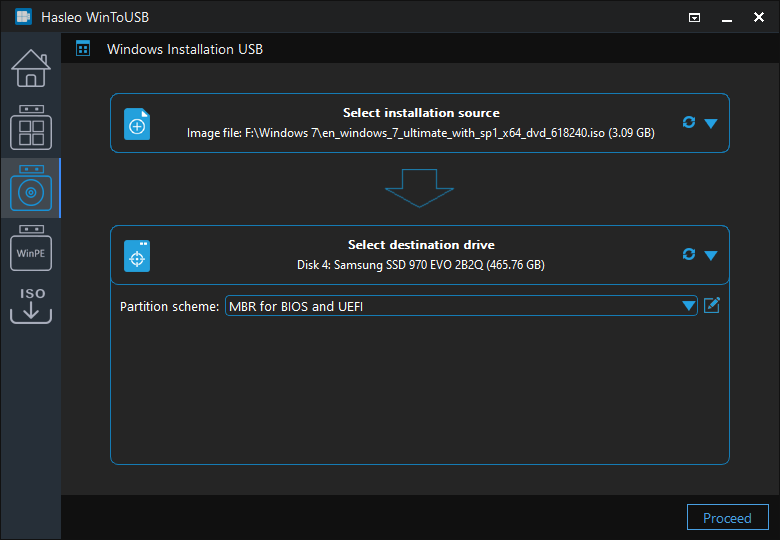
* Esquema de partición:
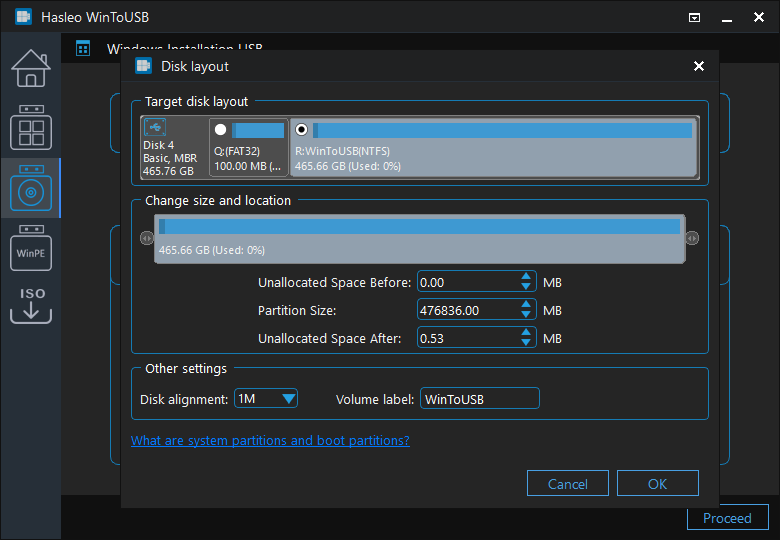
 para abrir la ventana Diseño de disco. Aquí puede ajustar el tamaño y la ubicación de las particiones, así como establecer etiquetas de volumen y otra información según sea necesario; después, haga clic en "Aceptar" para guardar los cambios.
Preguntas frecuentes (FAQ)
A: Solo Windows 7 de 64 bits admite el arranque UEFI. Windows 7 de 32 bits no admite el modo de arranque UEFI, por lo que no puede crear una unidad USB arrancable UEFI con Windows 7 de 32 bits.
A: Elija 'MBR para BIOS y UEFI' para crear una unidad USB de instalación de Windows 7 que pueda arrancar tanto en equipos BIOS como UEFI. Esto ofrece la máxima compatibilidad. Si solo necesita el arranque BIOS, elija 'MBR para BIOS'. Para sistemas solo UEFI, elija 'GPT para UEFI' (requiere Windows 7 de 64 bits).
A: Microsoft recomienda una unidad USB de al menos 8 GB para la instalación de Windows 7. Sin embargo, recomendamos usar al menos 16 GB para garantizar espacio suficiente para las actualizaciones de Windows y archivos adicionales.
A: El tiempo depende de la velocidad de su unidad USB y del tamaño de los archivos de instalación de Windows 7. Normalmente, se tarda de 15 a 30 minutos con una unidad USB 3.0. Con USB 2.0 tardará más.
A: Sí, la versión gratuita de WinToUSB permite crear una unidad USB de instalación de Windows 7 a partir de archivos ISO. El proceso es el mismo que el de crear una unidad USB de instalación de Windows 10/11.
Resumen
Siga estos sencillos pasos para crear fácilmente una unidad USB de instalación de Windows 7 con compatibilidad UEFI a partir de una ISO de instalación de Windows 7 con Hasleo WinToUSB; después, podrá arrancar desde la unidad USB arrancable para instalar Windows 7 tanto en equipos con BIOS tradicional como con UEFI.
Como software profesional de creación de unidades USB arrancables de Windows, Hasleo WinToUSB no solo sirve para crear unidades USB de instalación de Windows, sino también para crear unidades USB de Windows portátil.