

最近我買了一台預載 Windows 8 的新筆記型電腦,想在上面安裝 Windows 7。通常我們會使用 DVD 磁碟機在電腦上安裝 Windows 7。可惜這對我的筆記型電腦行不通,因為它沒有 DVD 磁碟機。因此,我試著建立一支也能在 UEFI 模式下開機的可開機 USB 隨身碟,但到目前為止都還沒成功。所以我想請問,有人知道如何將 Windows 7 ISO 放到 USB 隨身碟上,以便用它在一台 UEFI 電腦上安裝 Windows 7 嗎?
您是否遇過類似的情況?根據預設,Windows 7 安裝 ISO 不支援 UEFI 開機,因此以 Windows 7 安裝 ISO 建立的可開機 USB 安裝磁碟機不支援 UEFI 開機。若要建立可開機的 Windows 7 安裝 USB 磁碟機,程式必須對從 ISO 解壓縮出來的內容進行變更。現在 Hasleo WinToUSB 推出名為「Windows Installation USB Creator」的新功能,可讓您透過幾個簡單步驟建立 Windows 7 安裝 USB 磁碟機;有了這項功能,您就能建立Windows 安裝 USB 磁碟機,並使用同一支 USB 磁碟機在傳統 BIOS與 UEFI 電腦上安裝 Windows 7。
請注意,只有 64 位元的 Windows 7 支援 UEFI 開機,因此您無法使用 32 位元的 Windows 7 建立可 UEFI 開機的 USB 安裝磁碟機。
建立支援 UEFI 的 Windows 7 安裝 USB 磁碟機以安裝 Windows 7 的教學

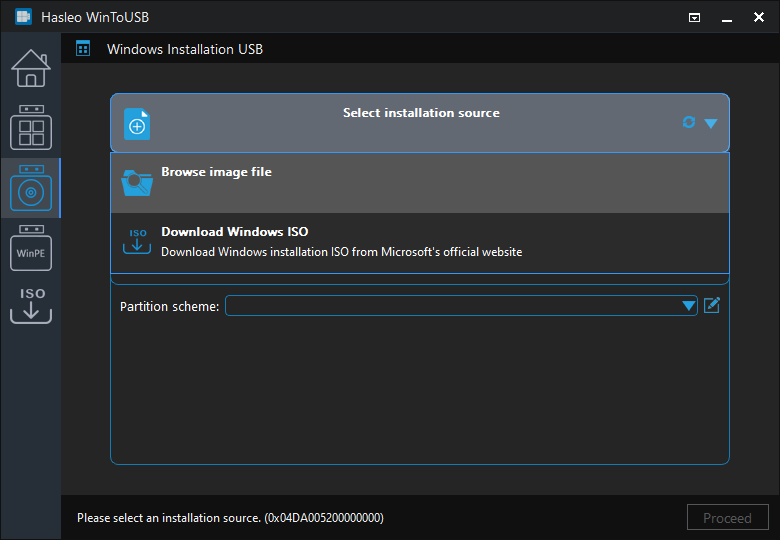
 按鈕,讓程式重新辨識磁碟機。
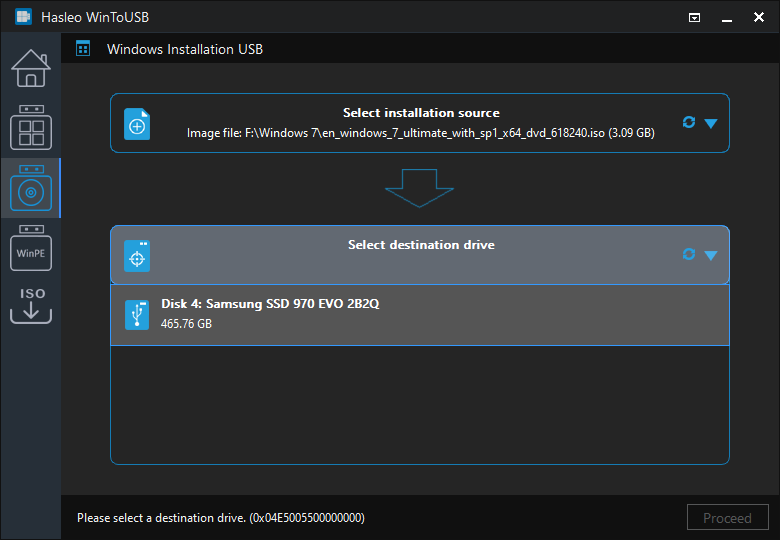
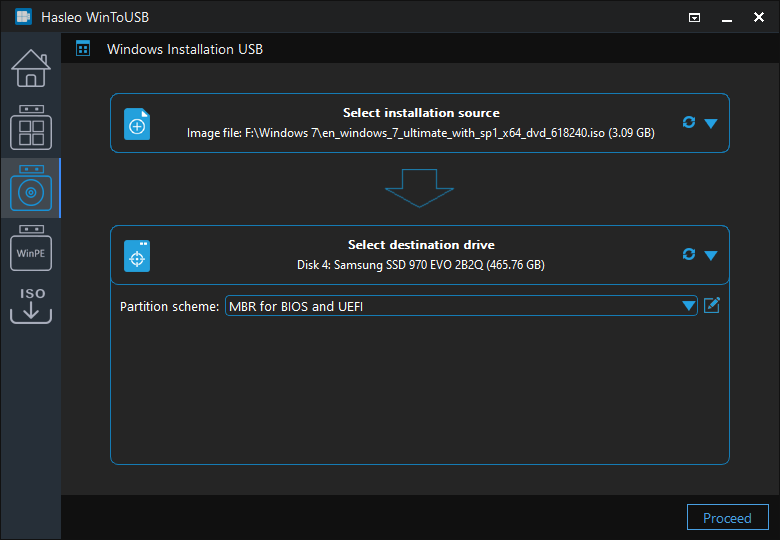
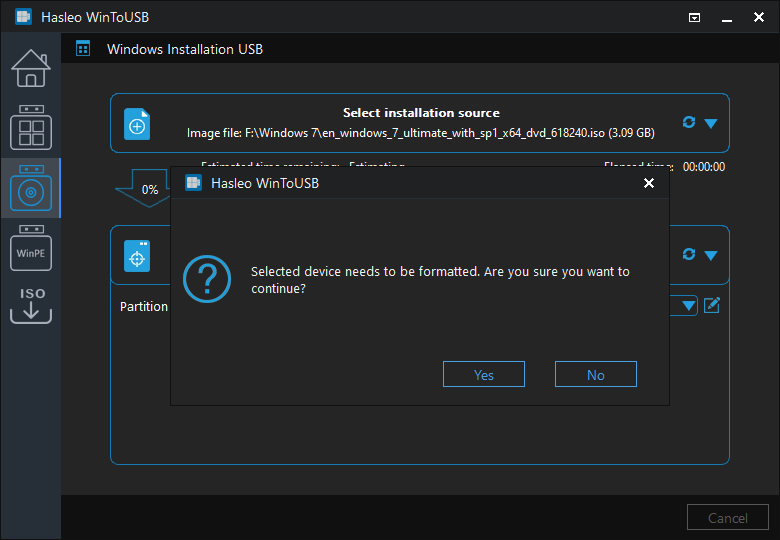
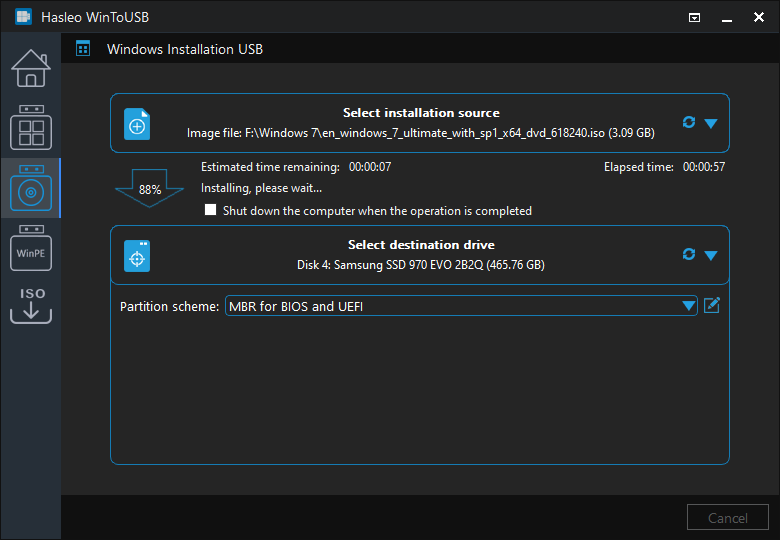
* 磁碟分割配置:
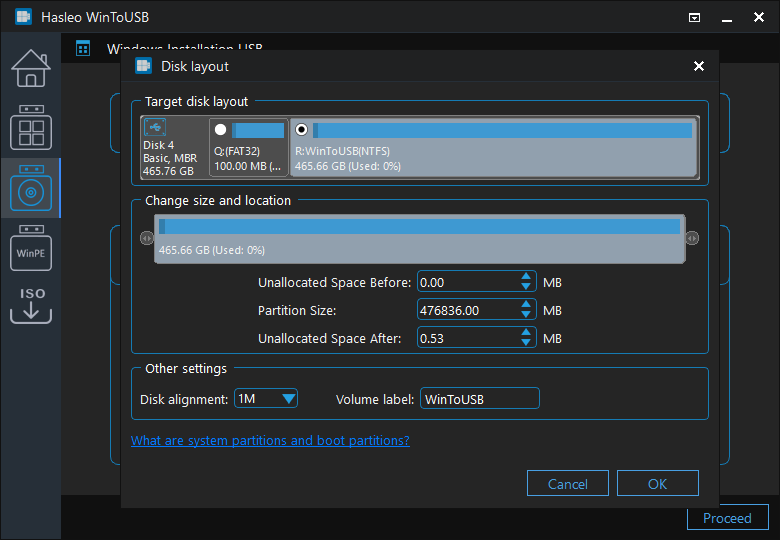
 按鈕開啟「磁碟配置」視窗。在此您可以視需要調整磁碟分割的大小與位置,以及設定磁碟區標籤等資訊,然後按一下「確定」儲存變更。
常見問題(FAQ)
A: 只有 64 位元的 Windows 7 支援 UEFI 開機。32 位元的 Windows 7 不支援 UEFI 開機模式,因此您無法使用 32 位元的 Windows 7 建立可 UEFI 開機的 USB。
A: 選擇「MBR for BIOS and UEFI」可建立能在 BIOS 與 UEFI 電腦上開機的 Windows 7 安裝 USB,提供最大的相容性。如果您只需要 BIOS 開機,請選擇「MBR for BIOS」;若僅供 UEFI 系統使用,請選擇「GPT for UEFI」(需要 64 位元的 Windows 7)。
A: Microsoft 建議 Windows 7 安裝至少需要 8GB 的 USB 磁碟機。不過,我們建議至少使用 16GB,以確保有足夠空間容納 Windows 更新與其他檔案。
A: 所需時間取決於 USB 磁碟機速度與 Windows 7 安裝檔案的大小。使用 USB 3.0 磁碟機通常需要 15 至 30 分鐘,使用 USB 2.0 則需要更久。
A: 可以。WinToUSB 免費版可讓您從 ISO 檔案建立 Windows 7 安裝 USB,程序與建立 Windows 10/11 安裝 USB 相同。
總結
依照這些簡單步驟,您就能使用 Hasleo WinToUSB 從 Windows 7 安裝 ISO 輕鬆建立支援 UEFI 的 Windows 7 安裝 USB 磁碟機,然後從該可開機 USB 磁碟機開機,在傳統 BIOS與 UEFI 電腦上安裝 Windows 7。
作為專業的 Windows 可開機 USB 建立軟體,您不僅可以使用 Hasleo WinToUSB 建立 Windows 安裝 USB 磁碟機,還能建立可攜式 Windows USB 磁碟機。