

Di recente ho acquistato un nuovo portatile con Windows 8 e voglio installarci Windows 7. Di solito usiamo un'unità DVD per installare Windows 7 sul computer. Sfortunatamente, questa non è la soluzione per il mio portatile, perché non ha un'unità DVD. Così ho provato a creare una chiavetta USB avviabile che possa essere avviata anche in modalità UEFI, ma finora non ci sono riuscito. La mia domanda è quindi se qualcuno sa come posso mettere l'ISO di Windows 7 sulla chiavetta USB in modo da poterla usare per installare Windows 7 su un computer UEFI?
Vi è mai capitata una situazione simile? Per impostazione predefinita, l'ISO di installazione di Windows 7 non supporta l'avvio UEFI, quindi l'unità USB di installazione avviabile creata con l'ISO di installazione di Windows 7 non supporta l'avvio UEFI. Per creare un'unità USB di installazione di Windows 7 avviabile, il programma deve modificare il contenuto estratto dall'ISO. Ora Hasleo WinToUSB presenta una nuova funzione chiamata "Windows Installation USB Creator" che consente di creare un'unità USB di installazione di Windows 7 in pochi semplici passaggi; con questa funzione è possibile creare un'unità USB di installazione di Windows per installare Windows 7 sia su computer con BIOS tradizionale sia su computer UEFI usando la stessa unità USB.
Tenere presente che solo Windows 7 a 64 bit supporta l'avvio UEFI, quindi non è possibile usare un Windows 7 a 32 bit per creare un'unità USB di installazione avviabile in UEFI.
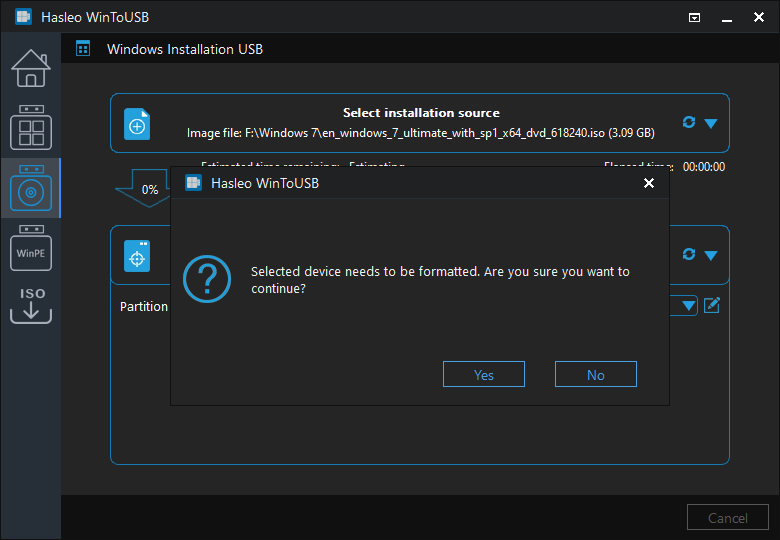
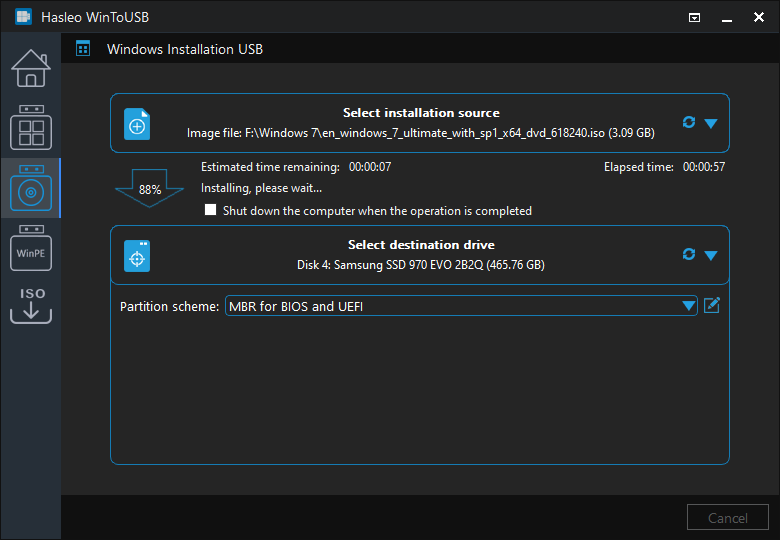
Tutorial per creare un'unità USB di installazione di Windows 7 con supporto UEFI per installare Windows 7

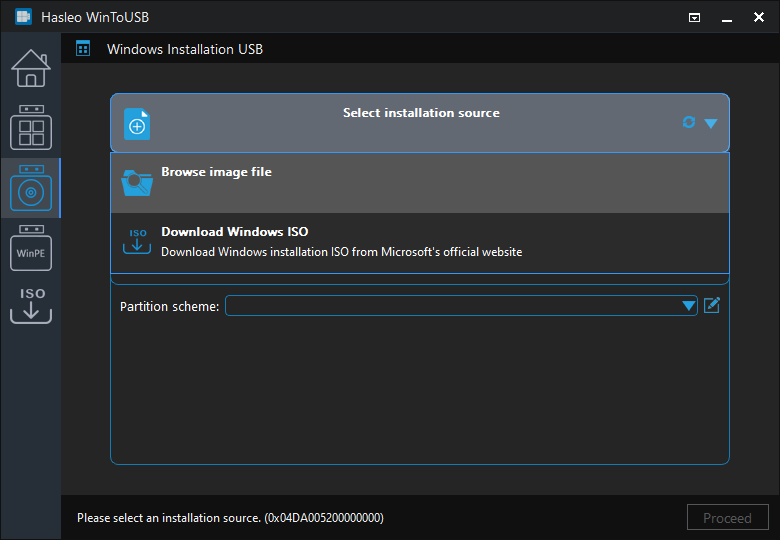
 perché il programma riconosca l'unità.
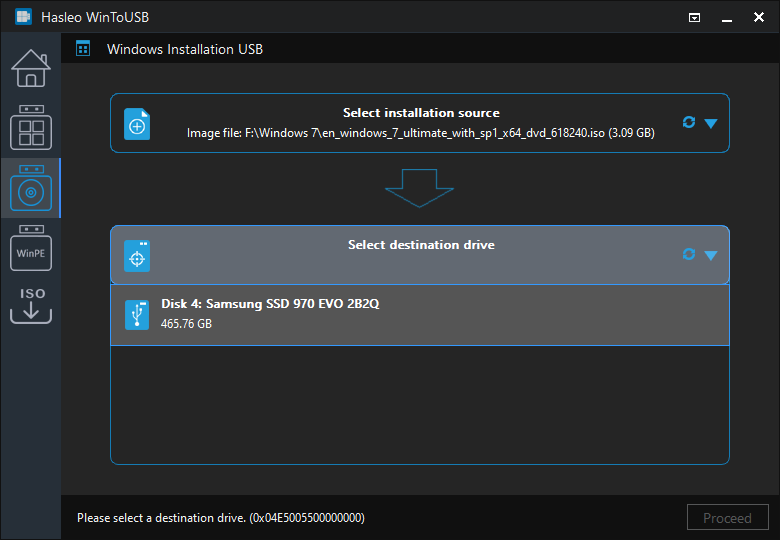
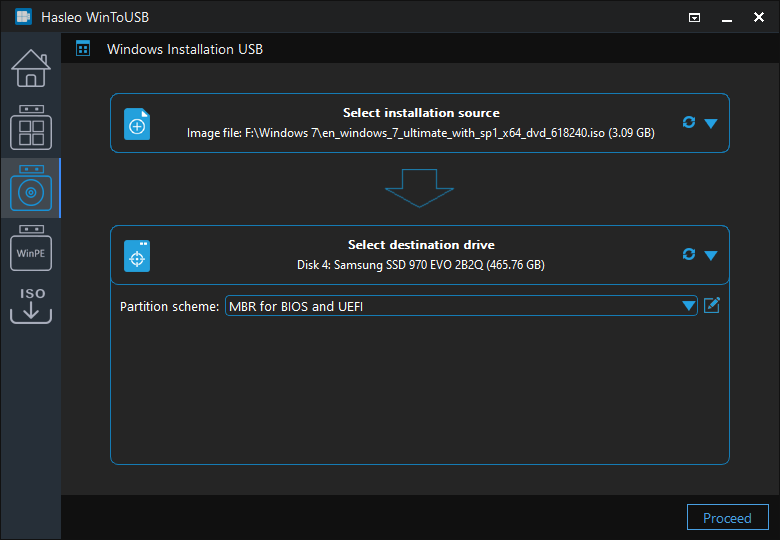
* Schema di partizione:
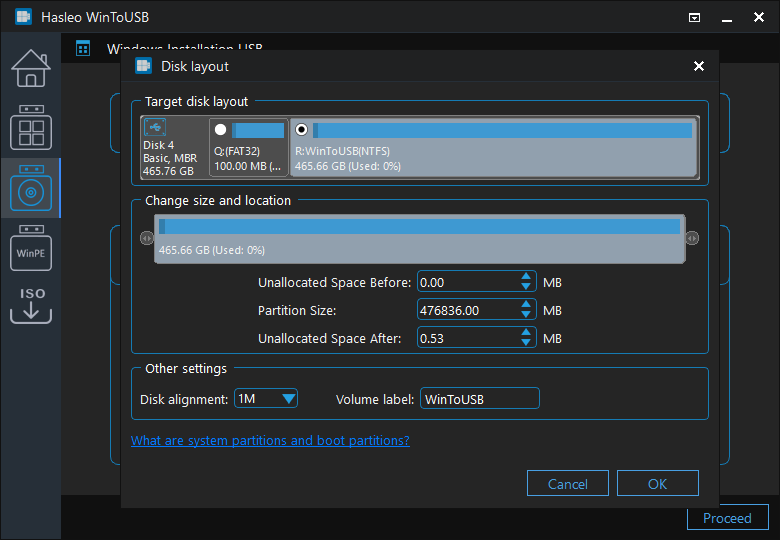
 per aprire la finestra Layout del disco. Qui è possibile regolare dimensioni e posizione delle partizioni, nonché impostare le etichette dei volumi e altre informazioni secondo necessità, quindi fare clic su "OK" per salvare le modifiche.
Domande frequenti (FAQ)
A: Solo Windows 7 a 64 bit supporta l'avvio UEFI. Windows 7 a 32 bit non supporta la modalità di avvio UEFI, quindi non è possibile creare un'unità USB avviabile in UEFI con Windows 7 a 32 bit.
A: Scegliere 'MBR for BIOS and UEFI' per creare un'unità USB di installazione di Windows 7 che possa essere avviata sia su computer BIOS sia su computer UEFI. Questo offre la massima compatibilità. Se serve solo l'avvio BIOS, scegliere 'MBR for BIOS'. Per sistemi solo UEFI, scegliere 'GPT for UEFI' (richiede Windows 7 a 64 bit).
A: Microsoft consiglia almeno 8 GB di unità USB per l'installazione di Windows 7. Tuttavia, si consiglia di usare almeno 16 GB per garantire spazio sufficiente per gli aggiornamenti di Windows e i file aggiuntivi.
A: Il tempo dipende dalla velocità dell'unità USB e dalla dimensione dei file di installazione di Windows 7. In genere sono necessari 15-30 minuti con un'unità USB 3.0. Con USB 2.0 servirà più tempo.
A: Sì, la versione gratuita di WinToUSB consente di creare un'unità USB di installazione di Windows 7 da file ISO. La procedura è la stessa della creazione di un'unità USB di installazione di Windows 10/11.
Riepilogo
Seguendo questi semplici passaggi, è possibile creare facilmente con Hasleo WinToUSB un'unità USB di installazione di Windows 7 con supporto UEFI da un ISO di installazione di Windows 7, quindi avviare dall'unità USB avviabile per installare Windows 7 sia su computer con BIOS tradizionale sia su computer UEFI.
In quanto software professionale per la creazione di unità USB avviabili di Windows, Hasleo WinToUSB consente non solo di creare unità USB di installazione di Windows, ma anche di creare unità USB Windows portatili.