

💬 Ho un MacBook Pro di fine 2016 con macOS e Windows 10 Pro installati in doppio avvio: finora tutto bene, ma uso Windows 10 Pro solo per giocare ad alcuni giochi che non funzionano su macOS. Ora sto cercando di liberarmi dell'installazione Boot Camp perché l'SSD principale ha poco spazio. Ho notato che WinToUSB può installare Windows su un'unità USB: l'unità USB Windows creata da WinToUSB può essere avviata da un computer Mac? Come si fa? Potete spiegarmi passo passo come usare il vostro strumento Hasleo WinToUSB.
L'unità USB con Windows portatile (Windows To Go, chiamato anche Win To Go) creata da Hasleo WinToUSB può essere avviata sui Mac basati su Intel (esclusi Apple Silicon M1/M2/M3/M4), anche se il tasso di successo dell'avvio potrebbe non essere del 100%. Comprendere le cause degli errori di avvio aiuta a evitare questi problemi.
Questa guida fornisce istruzioni passo passo per creare un'unità USB Windows portatile compatibile con i Mac basati su Intel, così è possibile eseguire Windows sul computer Mac per completare le attività che dipendono da Windows.
📌 Suggerimenti:
1. Non tutti i computer Mac usano CPU Intel (i modelli più recenti usano i chip Apple Silicon M1/M2/M3/M4), quindi verificare che il proprio Mac utilizzi una CPU Intel.
2. Apple ha scelto l'Extensible Firmware Interface (EFI) di Intel come sostituto del BIOS/UEFI, rimpiazzando l'Open Firmware usato nei sistemi PowerPC. Pertanto, per avviare correttamente Windows sui Mac basati su Intel, l'unità USB Windows portatile deve supportare la modalità di avvio EFI.
3. Per avviare Windows su computer (U)EFI, la versione di Windows deve corrispondere all'architettura del PC: un computer (U)EFI a 64 bit supporta solo versioni di Windows a 64 bit e un computer (U)EFI a 32 bit supporta solo versioni di Windows a 32 bit. I Mac basati su Intel utilizzano una CPU Intel a 64 bit, quindi assicurarsi di usare Windows a 64 bit per creare il Windows portatile.
Guida passo passo: installare ed eseguire Windows portatile su Mac con Hasleo WinToUSB

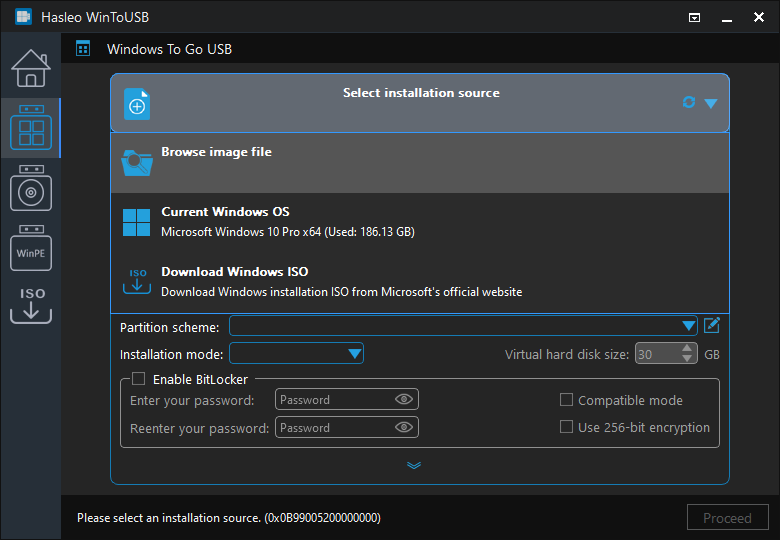
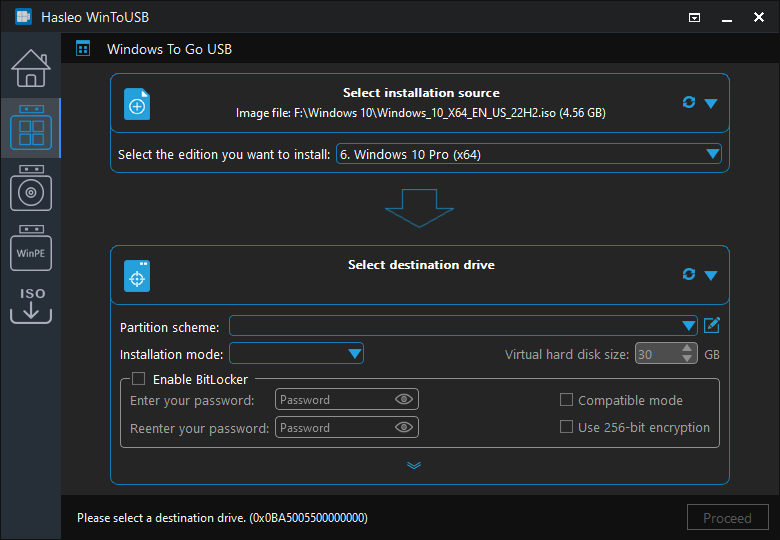
 per avviare il riconoscimento dell'unità.
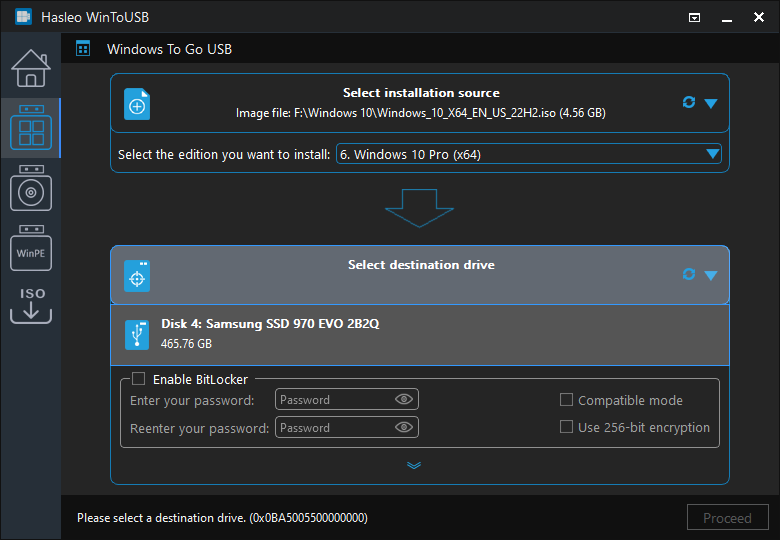
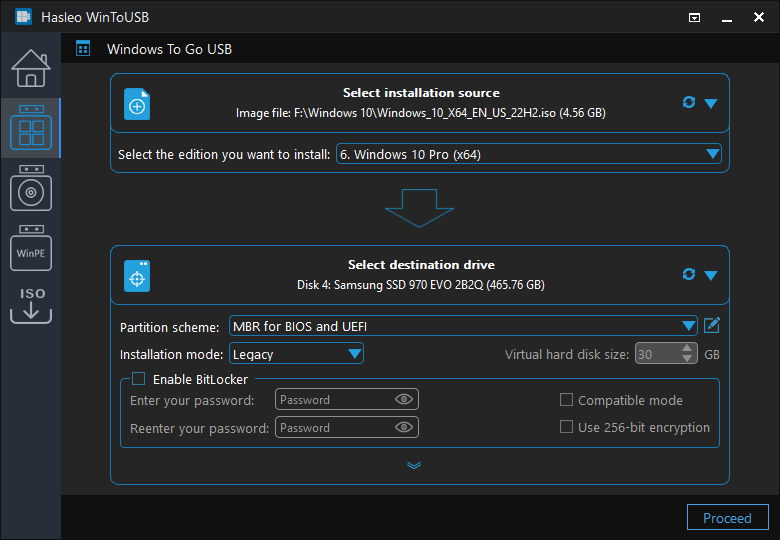
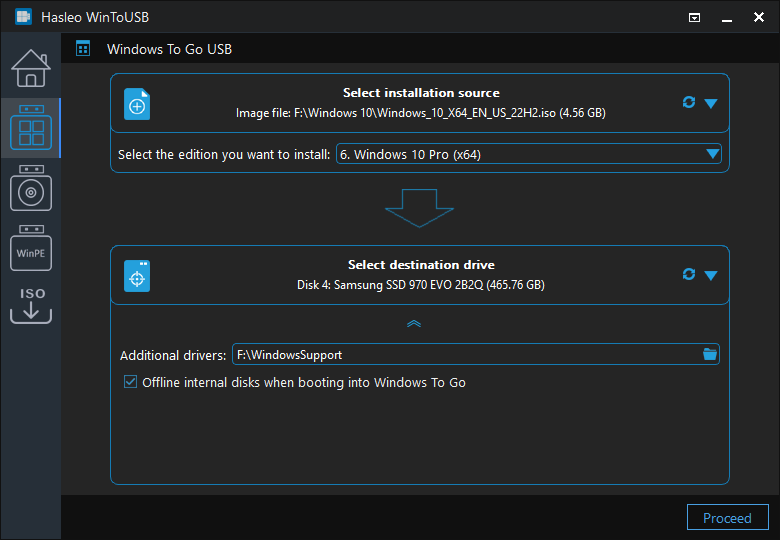
1. I Mac sono computer basati su (U)EFI, quindi è necessario selezionare lo schema di partizione GPT for UEFI / MBR For BIOS and UEFI, oppure uno schema di partizione personalizzato con supporto all'avvio UEFI.
2. Per informazioni dettagliate su "Schema di partizione", "Modalità di installazione" e "Abilita BitLocker", consultare: Come clonare un Windows esistente su un'unità USB come Windows To Go Workspace?
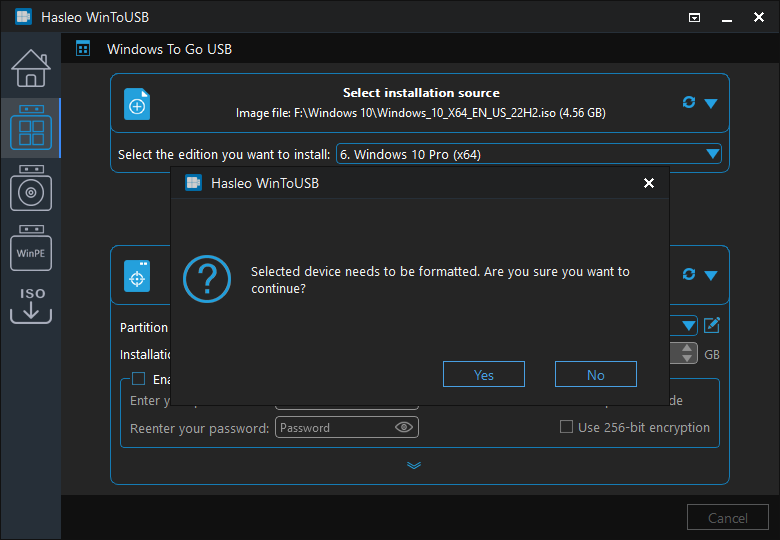
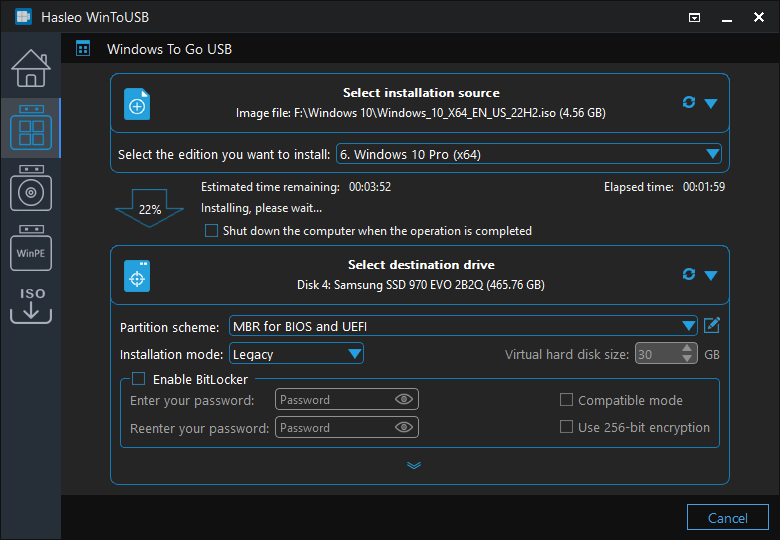

Risoluzione dei problemi di avvio su Mac
L'unità USB non appare nello Startup Manager del Mac.
Assicurarsi che l'unità usi uno schema di partizione GPT con supporto all'avvio UEFI. Se si dispone di un Mac con chip T2 (modelli 2018-2020), verificare che Startup Security Utility sia configurato per consentire l'avvio da dispositivi esterni. Provare una porta USB o un adattatore diverso. Alcuni hub USB-C potrebbero non trasmettere correttamente i segnali di avvio.
Windows si avvia con una schermata nera o mostra un simbolo di divieto.
Di solito questo indica uno schema di partizione incompatibile o un bootloader EFI mancante. Ricreare il Windows portatile usando lo schema di partizione "GPT for UEFI" in WinToUSB. Assicurarsi di usare una ISO di Windows a 64 bit.
La tastiera e il touchpad non funzionano durante l'installazione di Windows.
I driver Boot Camp non sono ancora stati caricati perché l'installazione di Windows usa driver generici. Collegare una tastiera e un mouse USB per completare la configurazione iniziale. Dopo l'installazione di Windows, i driver Boot Camp inseriti dovrebbero abilitare i dispositivi di input integrati.
Wi-Fi o audio non funzionanti in Windows.
Aprire Esplora file e passare alla cartella dei driver Boot Camp. Eseguire Setup.exe o il programma di installazione appropriato per il modello di Mac in uso. Se i driver non sono stati inseriti correttamente durante il passaggio 6, scaricare di nuovo il software di supporto Windows di Boot Camp e installarlo manualmente in Windows.
Domande frequenti (FAQ)
A: Solo i Mac basati su Intel possono eseguire Windows To Go (esclusi i chip Apple Silicon M1/M2/M3/M4). I Mac con Apple Silicon non sono supportati perché usano un'architettura diversa, incompatibile con Windows x64 standard.
A: Sì. Dopo aver installato Windows To Go su un Mac, è necessario installare il software di supporto Windows di Boot Camp per il corretto funzionamento di tastiera, touchpad, Wi-Fi e grafica.
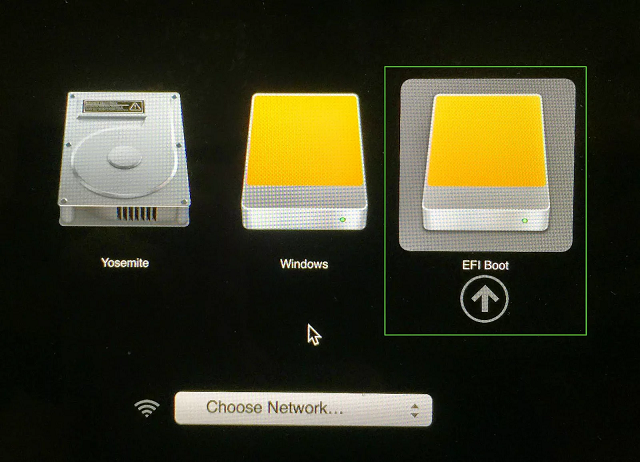
A: I Mac visualizzano i dispositivi di avvio esterni come 'EFI boot' nel menu di avvio. È un comportamento normale. Selezionare l'opzione EFI boot e premere Invio per avviare Windows.
A: Poiché i Mac sono computer basati su UEFI, è necessario usare lo schema di partizione 'GPT for UEFI' o 'MBR for BIOS and UEFI'. In questo modo l'unità USB Windows To Go può essere avviata correttamente sull'hardware Mac.
A: Sì. Per i Mac con sole porte USB-C è possibile usare un adattatore o un hub da USB-C a USB per collegare l'unità USB. Assicurarsi che l'adattatore supporti USB 3.0 per prestazioni ottimali.
Conclusione
Dopo aver imparato a installare ed eseguire Windows portatile (Windows To Go) sui Mac basati su Intel con Hasleo WinToUSB, è possibile usare WinToUSB anche per clonare le installazioni Windows Boot Camp esistenti su unità USB e avviare poi Windows da quell'unità USB su un Mac Intel. Scaricare Hasleo WinToUSB per creare subito la propria unità Windows portatile per Mac.