

Boot Camp è un software che consente agli utenti Mac di installare e usare il sistema operativo Windows sui Mac con processore Intel. Durante l'installazione di Windows, Boot Camp Assistant scarica e installa automaticamente la versione corrispondente del software di supporto Windows (driver). Per questo motivo Windows installato tramite Boot Camp Assistant funziona correttamente sui computer Mac (touchpad, tastiera, scheda di rete ecc. funzionano correttamente) senza installare alcun driver hardware.
Tuttavia, quando si installa Windows su un'unità USB usando Hasleo WinToUSB e la si avvia sul Mac, si noterà che il touchpad, la tastiera e la scheda di rete non funzionano correttamente. Poiché Hasleo WinToUSB è uno strumento Windows di terze parti, non può scaricare o installare automaticamente il software di supporto Windows di Apple. Pertanto, prima di creare un'unità Windows To Go con Hasleo WinToUSB, è necessario scaricare manualmente il software di supporto Windows e inserirlo nell'unità usando la funzione dei driver aggiuntivi dello strumento. Dopo aver creato correttamente Windows To Go, avviare Windows dall'unità USB creata con Hasleo WinToUSB ed eseguire WindowsSupport\BootCamp\Setup.exe nella cartella di download per completare l'installazione di Boot Camp (il Mac potrebbe riavviarsi durante il processo di installazione). Di seguito spieghiamo come scaricare il software di supporto Windows (driver) per Windows To Go usando Hasleo WinToUSB.
Tutorial per scaricare il software di supporto Windows di Boot Camp per Windows To Go usando WinToUSB

Conclusione
Questo tutorial descrive in dettaglio come scaricare il software di supporto Windows di Boot Camp per Windows To Go. Quando si installa Windows su un'unità USB usando WinToUSB, è necessario inserire il software di supporto Windows in Windows. Dopo il primo avvio da USB, reinstallare il software eseguendo WindowsSupport\BootCamp\Setup.exe. Successivamente si noterà che tutto l'hardware (touchpad, tastiera e scheda di rete ecc.) funziona correttamente.
Domande frequenti (FAQ)
A: Il software di supporto Windows di Boot Camp è una raccolta di driver e utilità che consentono a Windows di funzionare correttamente sull'hardware Mac, inclusi touchpad, tastiera, scheda di rete e altri componenti.
A: Quando si crea Windows To Go con WinToUSB e lo si avvia su un Mac, il touchpad, la tastiera e la scheda di rete non funzionano correttamente senza i driver Boot Camp. WinToUSB non è in grado di scaricarli automaticamente da Apple.
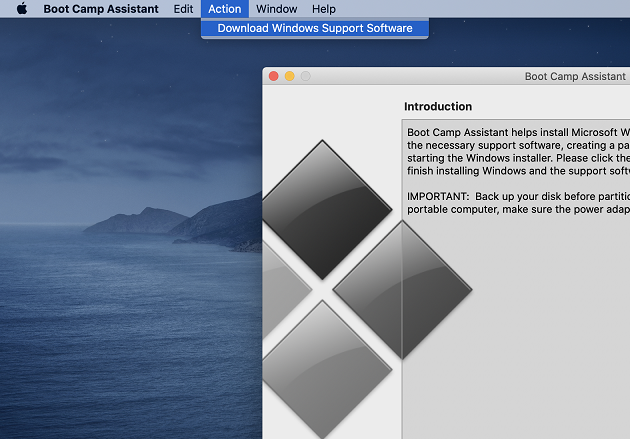
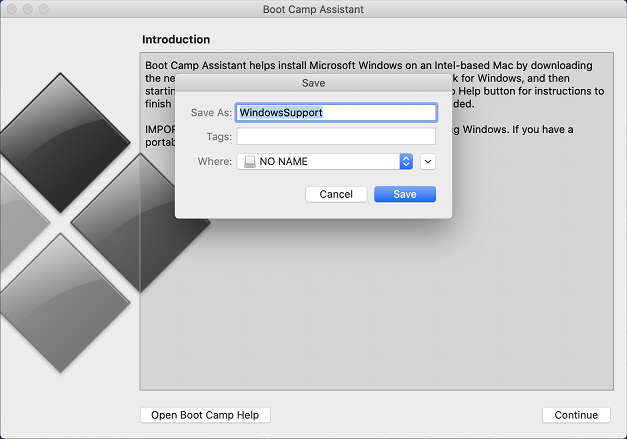
A: Avviare Boot Camp Assistant sul Mac, selezionare Azione > Scarica il software di supporto Windows, scegliere un'unità USB come percorso di salvataggio e fare clic su Salva. Il download salverà il software sull'unità USB.
A: Dopo aver avviato Windows To Go da USB, eseguire WindowsSupport\BootCamp\Setup.exe dalla cartella di download. Il Mac potrebbe riavviarsi durante il processo di installazione. Al termine dell'installazione, tutto l'hardware funzionerà correttamente.
A: Sì, il software di supporto Windows di Boot Camp è specifico per ogni modello di Mac. Se si usa Windows To Go su computer Mac diversi, potrebbe essere necessario scaricare e installare il software per ciascun modello.