

Boot Camp es un software que permite a los usuarios de Mac instalar y usar el sistema operativo Windows en un Mac con procesador Intel. El Asistente Boot Camp descarga e instala automáticamente la versión correspondiente del software de compatibilidad de Windows (controladores) durante la instalación de Windows. Por eso Windows, cuando se instala mediante el Asistente Boot Camp, funciona correctamente en los equipos Mac (el panel táctil, el teclado, la tarjeta de red, etc., funcionan correctamente) sin necesidad de instalar controladores de hardware.
Sin embargo, si instala Windows en una unidad USB con Hasleo WinToUSB y arranca desde ella en el Mac, comprobará que el panel táctil, el teclado y la tarjeta de red no funcionan correctamente. Dado que Hasleo WinToUSB es una herramienta de Windows de terceros, no puede descargar ni instalar automáticamente el software de compatibilidad de Windows de Apple. Por lo tanto, antes de crear una unidad Windows To Go con Hasleo WinToUSB, debe descargar manualmente el software de compatibilidad de Windows e insertarlo en la unidad usando la función de controladores adicionales de la herramienta. Después de crear correctamente Windows To Go, arranque Windows desde la unidad USB creada con Hasleo WinToUSB y ejecute WindowsSupport\BootCamp\Setup.exe en el directorio de descarga para completar la instalación de Boot Camp (es posible que su Mac se reinicie durante el proceso de instalación). A continuación explicamos cómo descargar el software de compatibilidad de Windows (controladores) para Windows To Go usando Hasleo WinToUSB.
Tutorial para descargar el software de compatibilidad de Windows de Boot Camp para Windows To Go usando WinToUSB

Conclusión
Este tutorial detalla cómo descargar el software de compatibilidad de Windows de Boot Camp para Windows To Go. Debe insertar el software de compatibilidad de Windows en Windows cuando instale Windows en una unidad USB con WinToUSB. Después del primer arranque desde la unidad USB, vuelva a instalar el software ejecutando WindowsSupport\BootCamp\Setup.exe. Después, comprobará que todo el hardware (panel táctil, teclado y tarjeta de red, etc.) funciona correctamente.
Preguntas frecuentes (FAQ)
A: El software de compatibilidad de Windows de Boot Camp es un conjunto de controladores y utilidades que permiten que Windows funcione correctamente en el hardware de Mac, incluidos el panel táctil, el teclado, la tarjeta de red y otros componentes.
A: Cuando crea Windows To Go con WinToUSB y lo arranca en un Mac, el panel táctil, el teclado y la tarjeta de red no funcionan correctamente sin los controladores de Boot Camp. WinToUSB no puede descargarlos automáticamente de Apple.
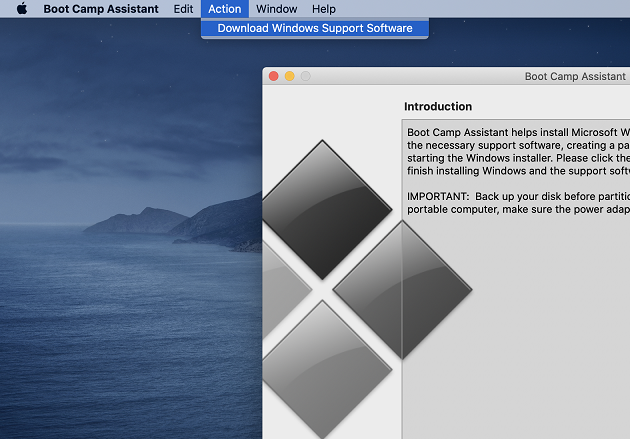
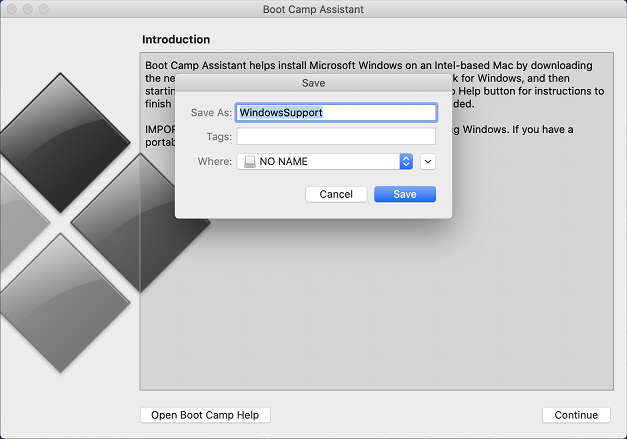
A: Ejecute el Asistente Boot Camp en su Mac, seleccione Acción > Descargar el software de compatibilidad de Windows, elija una unidad USB como ubicación de guardado y haga clic en Guardar. La descarga guardará el software en la unidad USB.
A: Después de arrancar Windows To Go desde la unidad USB, ejecute WindowsSupport\BootCamp\Setup.exe desde el directorio de descarga. Es posible que su Mac se reinicie durante el proceso de instalación. Después de la instalación, todo el hardware funcionará correctamente.
A: Sí, el software de compatibilidad de Windows de Boot Camp es específico de cada modelo de Mac. Si usa su Windows To Go en distintos equipos Mac, es posible que necesite descargar e instalar el software para cada modelo.