

Boot Camp 是一款让 Mac 用户可以在基于 Intel 的 Mac 上安装并使用 Windows 操作系统的软件。Boot Camp 助理会在安装 Windows 期间自动下载并安装相应版本的 Windows 支持软件(驱动程序)。这就是为什么通过 Boot Camp 助理安装的 Windows 可以在 Mac 电脑上正常工作(触控板、键盘、网卡等都能正常工作),无需安装任何硬件驱动。
但是,当使用 Hasleo WinToUSB 将 Windows 安装到 U 盘并在 Mac 上启动时,你会发现触控板、键盘和网卡无法正常工作。由于 Hasleo WinToUSB 是一款第三方 Windows 工具,它无法自动下载或安装 Apple 的 Windows 支持软件。因此,在使用 Hasleo WinToUSB 创建 Windows To Go 驱动器之前,你必须手动下载 Windows 支持软件,并使用该工具的额外驱动程序功能将其注入驱动器。成功创建 Windows To Go 后,从使用 Hasleo WinToUSB 创建的 U 盘启动 Windows,运行下载目录中的 WindowsSupport\BootCamp\Setup.exe 以完成 Boot Camp 安装(安装过程中你的 Mac 可能会重启)。下面我们将介绍如何使用 Hasleo WinToUSB 为 Windows To Go 下载 Windows 支持软件(驱动程序)。
使用 WinToUSB 为 Windows To Go 下载 Boot Camp Windows 支持软件的教程

总结
本教程详细介绍了如何下载适用于 Windows To Go 的 Boot Camp Windows 支持软件。在使用 WinToUSB 将 Windows 安装到 U 盘时,你需要将 Windows 支持软件注入 Windows。首次从 USB 启动后,运行 WindowsSupport\BootCamp\Setup.exe 重新安装该软件。之后,你会发现所有硬件(触控板、键盘和网卡等)都能正常工作。
常见问题(FAQ)
A: Boot Camp Windows 支持软件是一组驱动程序和实用工具,可使 Windows 在 Mac 硬件上正常工作,包括触控板、键盘、网卡和其他组件。
A: 当你使用 WinToUSB 创建 Windows To Go 并在 Mac 上启动时,如果没有 Boot Camp 驱动程序,触控板、键盘和网卡将无法正常工作。WinToUSB 无法自动从 Apple 下载这些驱动程序。
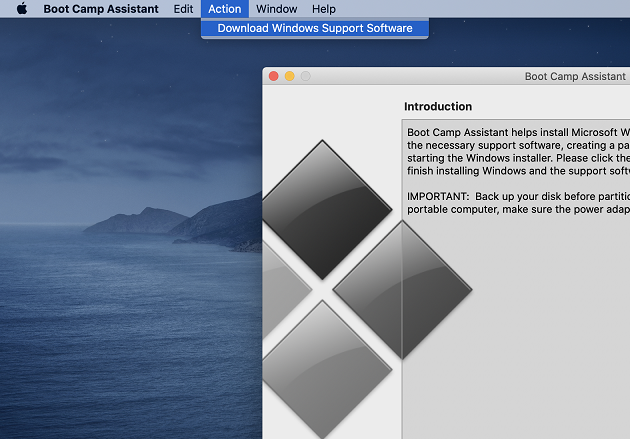
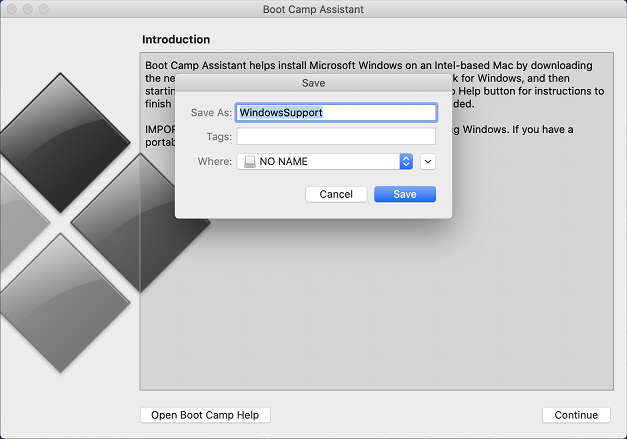
A: 在 Mac 上启动 Boot Camp 助理,选择“操作”>“下载 Windows 支持软件”,选择 U 盘作为存储位置,然后点击“存储”。下载会将软件保存到 U 盘。
A: 从 U 盘启动 Windows To Go 后,从下载目录运行 WindowsSupport\BootCamp\Setup.exe。安装过程中你的 Mac 可能会重启。安装完成后,所有硬件都能正常工作。
A: 是的,Boot Camp Windows 支持软件针对每种 Mac 型号而有所不同。如果你在不同的 Mac 电脑上使用 Windows To Go,可能需要为每种型号下载并安装该软件。