

说实话,Mac 电脑非常出色也很受欢迎,设计精美、性能业界领先。主要的限制在于其内置 SSD 通常容量相对较小,对于在同一台 Mac 上同时运行 macOS 和 Windows 的用户来说尤其明显。用 Boot Camp 在 Mac 上安装 Windows 后,内置 SSD 的可用存储空间会变得不足,导致无法安装一些大型软件,例如游戏或专业应用。因此,很多用户希望将 Boot Camp Windows 克隆到 U 盘,并从 U 盘启动 Windows。这能实现吗?可以,你可以使用 Hasleo WinToUSB 这类第三方软件将 Boot Camp Windows 克隆到 U 盘,并直接从 U 盘启动 Windows。
下面我们将详细介绍如何使用 Hasleo WinToUSB 将 Mac Boot Camp 分区上的 Windows 克隆到 U 盘作为便携版 Windows。之后你就可以在 Mac 上直接从该驱动器启动 Windows,安装大型 Windows 游戏或专业应用。
使用 Hasleo WinToUSB 将 Boot Camp Windows 克隆到 U 盘作为便携版 Windows 的教程




* 提示:


常见问题(FAQ)
A: 可以,你可以使用 Hasleo WinToUSB 将 Boot Camp Windows 克隆到 U 盘。只需选择 Boot Camp 分区中的当前 Windows 操作系统作为源,并将其克隆到 U 盘即可。
A: 克隆后的 Boot Camp Windows 可以在同一台 Mac 上启动。由于 Windows 7/8/10 无法完全跨不同硬件配置便携运行,在不同 Mac 上使用可能会出现驱动问题。
A: 由于 Mac 是基于 (U)EFI 的电脑,你应选择“GPT for UEFI”或“MBR for BIOS and UEFI”分区方案,以确保正确的启动支持。
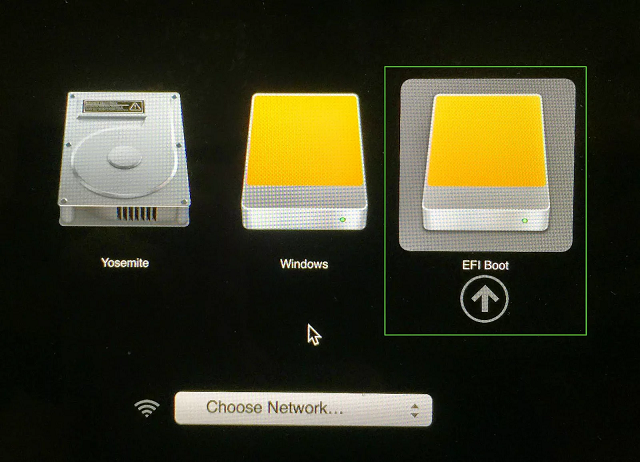
A: 重启 Mac 并立即按住 Option 键,直到出现启动菜单。然后选择 U 盘(通常标记为“EFI boot”或“Windows”)从它启动。
A: 可以,WinToUSB 支持为 Windows To Go 驱动器启用 BitLocker 加密。你可以在克隆过程中启用此选项以保护数据。
结论
如上所述,按照这些步骤,你可以将 Boot Camp Windows 克隆到 U 盘作为便携版 Windows,无论你使用的是 Windows 11/10/8 家庭版、专业版还是企业版。此外,这个便携版 Windows 既可以在 Mac 上使用,也可以在其他 Windows 电脑上使用。
此外,你还可以直接从安装 ISO 文件将 Windows 安装到 U 盘,并在 Mac 上从该驱动器启动 Windows。