

坦白說,Mac 電腦非常優異且廣受歡迎,設計簡潔、效能領先業界。其主要限制在於內接 SSD 通常容量相對較小,對於在同一台 Mac 上同時執行 macOS 與 Windows 的使用者來說尤其明顯。使用 Boot Camp 在 Mac 上安裝 Windows 後,內接 SSD 的可用儲存空間變得不足,導致無法安裝某些大型軟體,例如遊戲或專業應用程式。因此,許多使用者希望能將 Boot Camp Windows 複製到 USB 磁碟機,並從 USB 開機執行 Windows。這可能嗎?可以,您可以使用 Hasleo WinToUSB 等第三方軟體,將 Boot Camp Windows 複製到 USB 磁碟機,並直接從該磁碟機開機執行 Windows。
以下將詳細說明如何使用 Hasleo WinToUSB,將 Mac Boot Camp 磁碟分割上的 Windows 複製到 USB 磁碟機,作為可攜式 Windows。之後您就能在 Mac 上直接從該磁碟機開機執行 Windows,並安裝大型 Windows 遊戲或專業應用程式。
使用 Hasleo WinToUSB 將 Boot Camp Windows 複製到 USB 磁碟機作為可攜式 Windows 的教學




* 提示:


常見問題(FAQ)
A: 可以,您可以使用 Hasleo WinToUSB 將 Boot Camp Windows 複製到 USB 磁碟機。只需將 Boot Camp 磁碟分割上目前的 Windows 作業系統選為來源,再複製到 USB 磁碟機即可。
A: 複製後的 Boot Camp Windows 可以在同一台 Mac 上開機。由於 Windows 7/8/10 無法完全跨不同硬體組態移植,在不同 Mac 上使用可能會導致驅動程式問題。
A: 由於 Mac 是 (U)EFI 架構的電腦,您應選擇 GPT for UEFI 或 MBR for BIOS and UEFI 磁碟分割配置,以確保正確的開機支援。
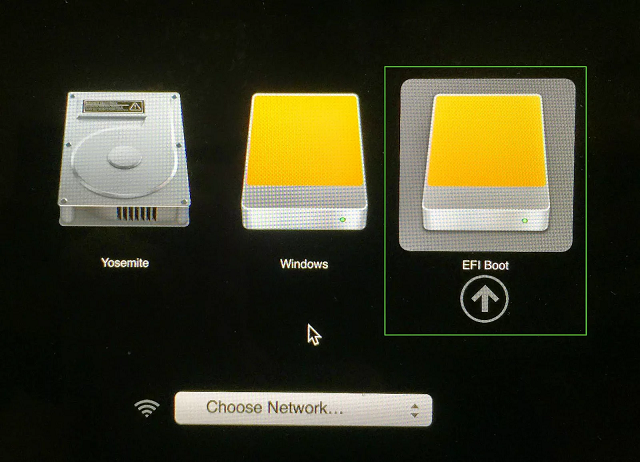
A: 重新啟動 Mac 並立即按住 Option 鍵,直到出現開機選單。然後選擇 USB 磁碟機(通常標示為 EFI boot 或 Windows)即可從它開機。
A: 可以,WinToUSB 支援 Windows To Go 磁碟機的 BitLocker 加密。您可以在複製過程中啟用此選項以保護您的資料。
結論
如上所述,依照這些步驟,您就能將 Boot Camp Windows 複製到 USB 磁碟機作為可攜式 Windows,無論您使用的是 Windows 11/10/8 家用版、專業版或企業版。此外,您可以在 Mac 與其他 Windows 電腦上使用這個可攜式 Windows。
此外,您也可以直接從安裝 ISO 檔案將 Windows 安裝到 USB 磁碟機,並在 Mac 上從該磁碟機開機執行 Windows。