

Pour être honnête, les ordinateurs Mac sont excellents et populaires, avec des designs élégants et des performances de premier plan. Leur principale limite est que leur SSD interne est généralement de capacité relativement faible, ce qui est particulièrement visible pour les utilisateurs qui exécutent à la fois macOS et Windows sur le même Mac. Après avoir utilisé Boot Camp pour installer Windows sur un Mac, l'espace de stockage disponible sur le SSD interne devient insuffisant, ce qui empêche l'installation de certains logiciels volumineux, comme des jeux ou des applications professionnelles. C'est pourquoi de nombreux utilisateurs souhaitent cloner Windows Boot Camp vers un lecteur USB et démarrer Windows depuis ce lecteur USB. Est-ce possible? Oui, vous pouvez utiliser un logiciel tiers comme Hasleo WinToUSB pour cloner Windows Boot Camp vers un lecteur USB et démarrer directement Windows depuis ce lecteur.
Ci-dessous, nous détaillons comment cloner le Windows d'une partition Boot Camp de Mac vers un lecteur USB en Windows portable à l'aide de Hasleo WinToUSB. Vous pourrez ensuite démarrer Windows directement depuis ce lecteur sur le Mac et installer de gros jeux Windows ou des applications professionnelles.
Tutoriel pour cloner Windows Boot Camp vers un lecteur USB en Windows portable avec Hasleo WinToUSB




* Conseils:


Questions fréquentes (FAQ)
A: Oui, vous pouvez cloner Windows Boot Camp vers un lecteur USB avec Hasleo WinToUSB. Sélectionnez simplement le système d'exploitation Windows actuel de votre partition Boot Camp comme source et clonez-le vers votre lecteur USB.
A: Le Windows Boot Camp cloné peut démarrer sur le même Mac. Son utilisation sur d'autres Mac peut entraîner des problèmes de pilotes, car Windows 7/8/10 n'est pas totalement portable entre différentes configurations matérielles.
A: Les Mac étant des ordinateurs basés sur (U)EFI, vous devez sélectionner le schéma de partition GPT pour UEFI ou MBR pour BIOS et UEFI afin de garantir une prise en charge correcte du démarrage.
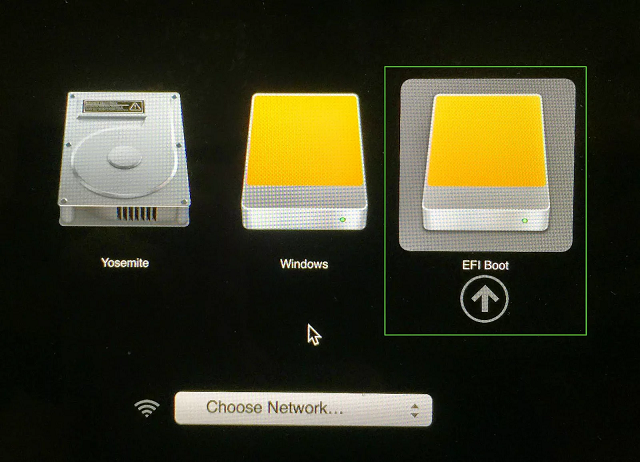
A: Redémarrez votre Mac et maintenez immédiatement la touche Option enfoncée jusqu'à l'apparition du menu de démarrage. Sélectionnez ensuite le lecteur USB (généralement nommé EFI boot ou Windows) pour démarrer depuis celui-ci.
A: Oui, WinToUSB prend en charge le chiffrement BitLocker pour les lecteurs Windows To Go. Vous pouvez activer cette option pendant le processus de clonage pour protéger vos données.
Conclusion
Comme indiqué ci-dessus, en suivant ces étapes, vous pouvez cloner Windows Boot Camp vers un lecteur USB en Windows portable, que vous utilisiez Windows 11/10/8 Famille, Professionnel ou Entreprise. De plus, vous pouvez utiliser ce Windows portable à la fois sur Mac et sur d'autres ordinateurs Windows.
En outre, vous pouvez installer Windows sur un lecteur USB directement à partir d'un fichier ISO d'installation et démarrer Windows depuis ce lecteur sur votre Mac.