

Nous sommes une société de négoce et nous prévoyons de cloner Windows 10 vers une clé USB à partir du PC Windows 10 d'un employé. Ce plan vise vraiment une sauvegarde d'urgence: si le disque dur du PC tombe en panne ou si un autre problème survient, l'employé pourra continuer à travailler depuis le périphérique portable. WinToUSB peut-il nous aider à réaliser cela?
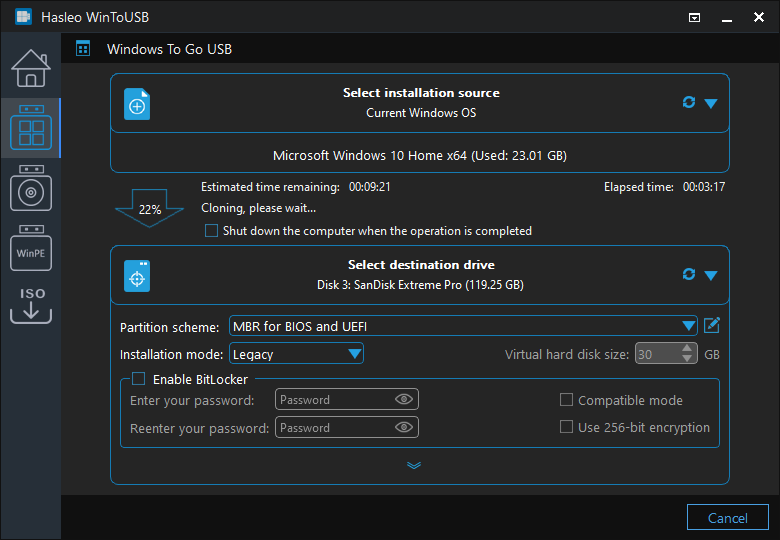
Oui, Hasleo WinToUSB est le premier logiciel au monde capable de cloner Windows 10 vers une clé USB tout en garantissant le démarrage réussi du système cloné. Hasleo WinToUSB permet de cloner une installation Windows 10 active d'un disque dur interne vers une clé USB comme sauvegarde du système actuel. Ensuite, vous pouvez utiliser cette clé USB Windows 10 portable pour continuer à travailler ou restaurer le système d'origine lorsque votre Windows 10 plante ou ne démarre plus.
Clonage ou installation: quelle différence?
Cloner un Windows 10 existant vers une clé USB diffère de l'installation d'une copie neuve. Le clonage crée une réplique exacte de votre système actuel, y compris toutes les applications installées, les fichiers personnels, les paramètres et les configurations. Vous pouvez ainsi reprendre exactement là où vous en étiez, sans réinstaller de logiciel. À l'inverse, une installation neuve exige de tout configurer depuis le début. Pour la sauvegarde d'urgence, le clonage est la méthode à privilégier, car il préserve l'intégralité de votre environnement de travail.
Tutoriel pour cloner Windows 10 vers une clé USB en Windows 10 portable

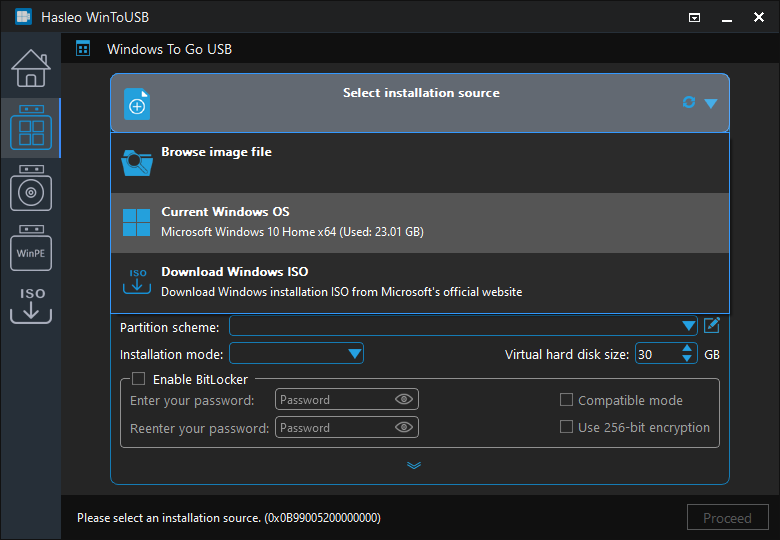
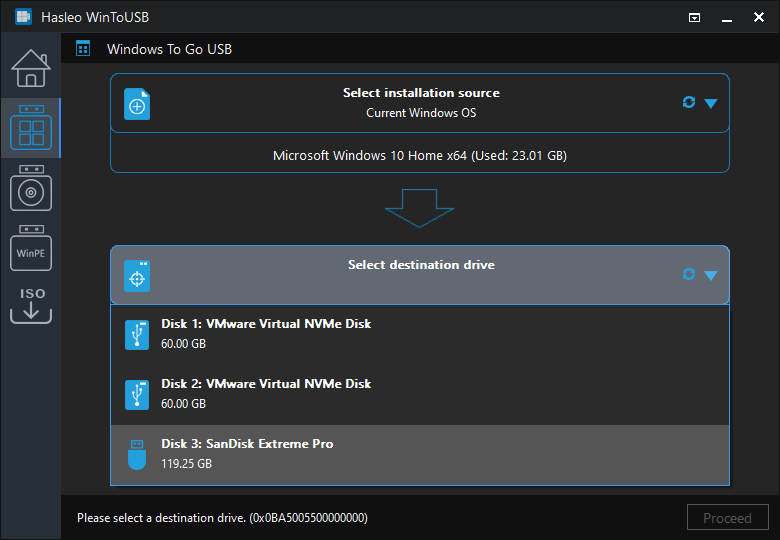
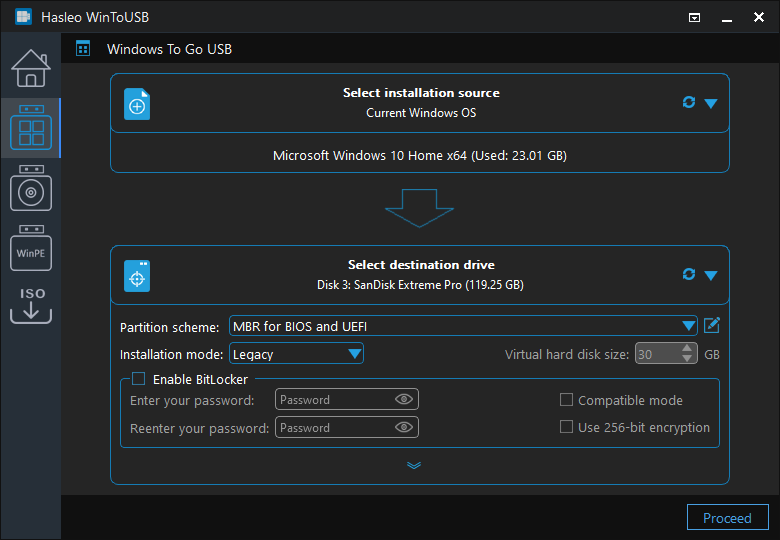
* Conseils:
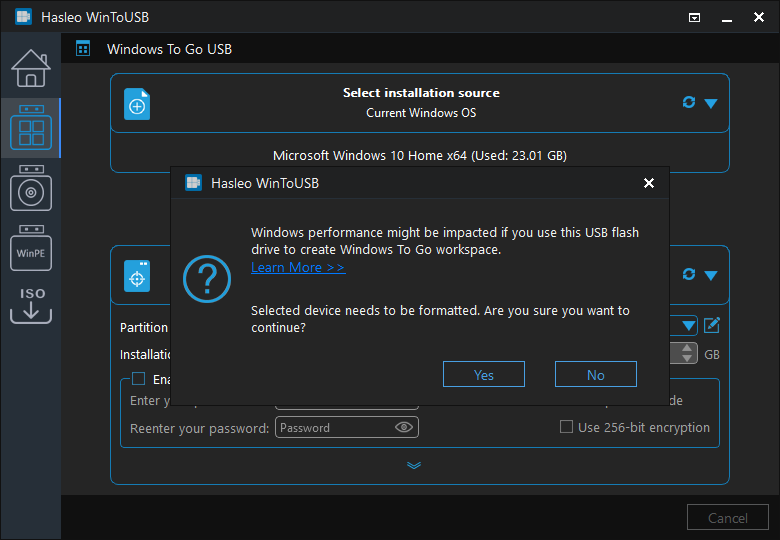

Caractéristiques recommandées pour la clé USB
Pour la meilleure expérience Windows To Go, choisissez une clé USB 3.0 ou USB 3.1 d'au moins 32 Go et offrant des vitesses de lecture/écriture élevées. Les clés USB dotées de contrôleurs SSD (souvent appelées clés USB « haute vitesse » ou « hautes performances ») offrent des performances nettement meilleures que les clés standard. Des marques comme SanDisk Extreme Pro, Samsung BAR Plus, ou toute clé dont la vitesse de lecture séquentielle dépasse 200 Mo/s, constituent de bons choix. Évitez les clés USB 2.0 très lentes ou anciennes, car elles entraîneraient une faible réactivité du système.
Questions fréquentes (FAQ)
A: Oui, Hasleo WinToUSB est le premier logiciel au monde capable de cloner Windows 10 vers une clé USB tout en garantissant le démarrage réussi du système cloné.
A: Nous recommandons de choisir le mode d'installation VHD/VHDX pour une meilleure compatibilité lors de la création d'un Windows To Go sur une clé USB.
A: Oui, une fois cloné, vous pouvez utiliser cette clé USB Windows 10 portable pour continuer à travailler ou restaurer le système d'origine lorsque votre Windows 10 plante.
A: Oui, WinToUSB prend en charge le chiffrement BitLocker. Vous pouvez activer cette option pendant le processus de clonage pour protéger vos données sur le lecteur portable.
Conclusion
Avec Hasleo WinToUSB, vous pouvez cloner Windows 10 vers une clé USB en Windows 10 portable, et ce lecteur est vraiment utile lorsque votre système plante. En outre, vous pouvez créer des systèmes Windows 10 portables en clonant vers des disques durs externes ou vers des clés USB.
En tant qu'outil professionnel de création de Windows To Go, Hasleo WinToUSB peut également créer Windows 11 portable et Windows 8 portable.