

Cet article présente ce qu'est la technologie « Delta Clone » et comment mettre à jour rapidement un espace de travail Windows To Go existant à l'aide de la fonction « Delta Clone » fournie par Hasleo WinToUSB.
Présentation de la technologie Delta Clone
Par rapport à Delta Clone, nous appelons la méthode de clonage traditionnelle Full Clone, car la méthode de clonage traditionnelle nécessite de copier un à un tous les blocs de données du lecteur source vers le lecteur cible. En revanche, Delta Clone ne copie que les blocs de données qui ont changé sur le lecteur source vers le lecteur de destination, ce qui implique bien sûr qu'un clone antérieur du lecteur source doit exister sur le lecteur de destination. La réduction du nombre de blocs de données à cloner apporte les avantages suivants:
✦ 1. Amélioration de l'efficacité
✦ 2. Gain de temps
✦ 3. Réduction de la consommation d'énergie
Pourquoi utiliser Delta Clone pour mettre à jour un espace de travail Windows To Go?
Si vous devez travailler à différents endroits et souhaitez utiliser le même environnement Windows dans ces lieux, Windows To Go est un bon choix. Vous savez peut-être qu'avec l'aide de Hasleo WinToUSB, vous pouvez cloner votre environnement de travail Windows (dans cet article, nous appelons l'ordinateur qui sert de source de clonage l'ordinateur hôte) vers un lecteur USB, puis emporter ce lecteur USB à différents endroits pour démarrer Windows depuis celui-ci, obtenant ainsi un environnement de travail Windows identique en différents lieux.
Dans certaines situations, vous pouvez avoir besoin de synchroniser vers le lecteur USB les modifications survenues sur l'ordinateur hôte, par exemple lorsque Windows a effectué une mise à jour ou lorsque vous avez installé de nouveaux logiciels sur l'ordinateur hôte. Avant l'avènement de la technologie « Delta Clone », vous deviez recloner l'intégralité de l'environnement de travail Windows vers le lecteur USB, ce qui prend beaucoup de temps. Comme indiqué précédemment, avec la technologie « Delta Clone », le programme ne clone que les blocs modifiés vers le lecteur cible, ce qui améliore considérablement la vitesse de clonage.
En tant que premier logiciel tiers mondial de création de Windows To Go, Hasleo WinToUSB introduit la technologie « Delta Clone » pour vous aider à mettre à jour rapidement les espaces de travail Windows To Go. C'est le premier et actuellement le seul créateur Windows To Go prenant en charge la fonction Delta Clone.
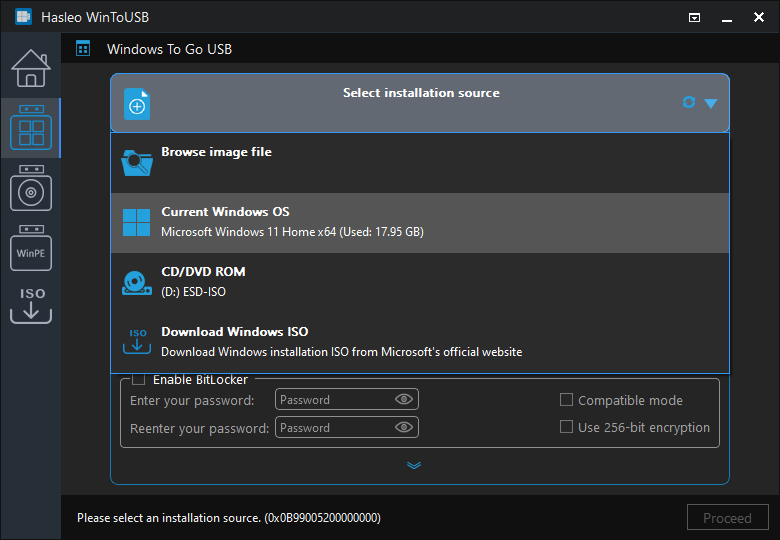
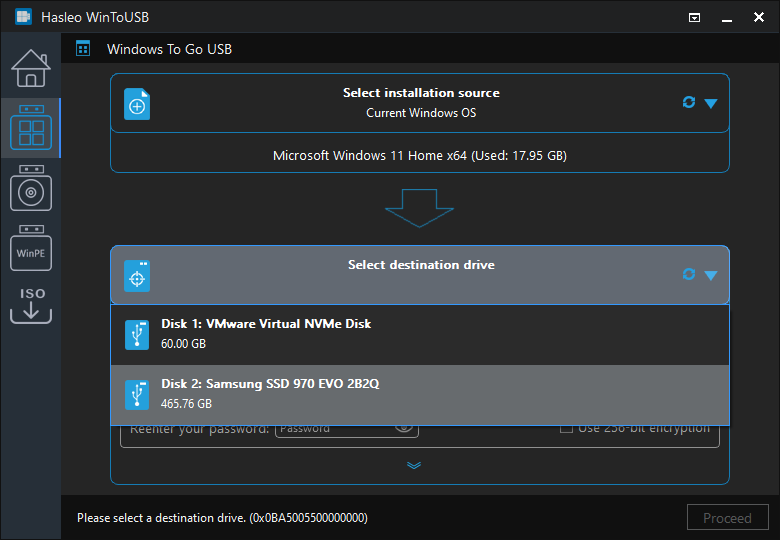
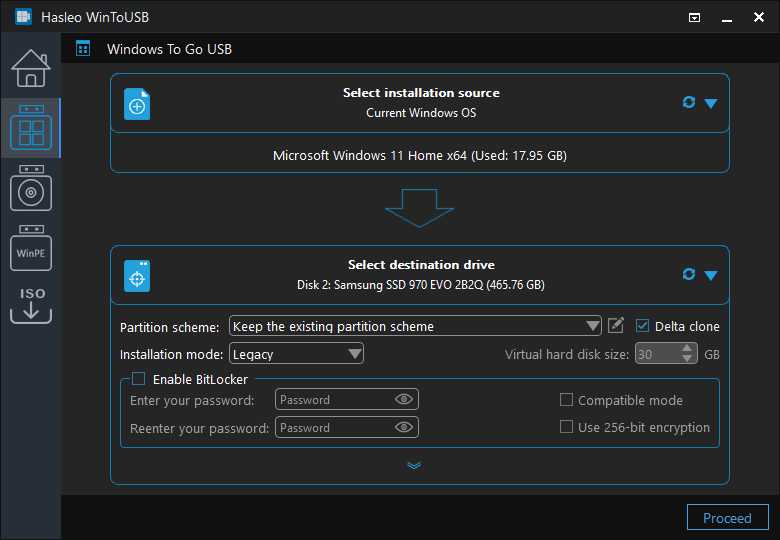
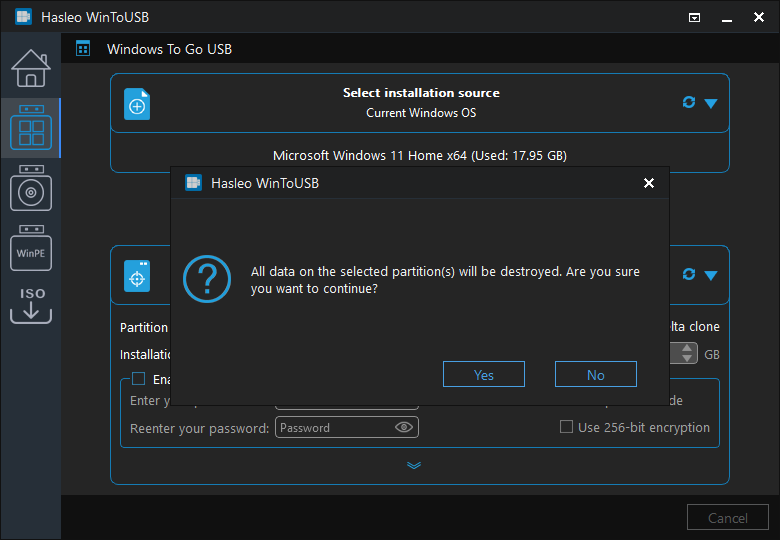
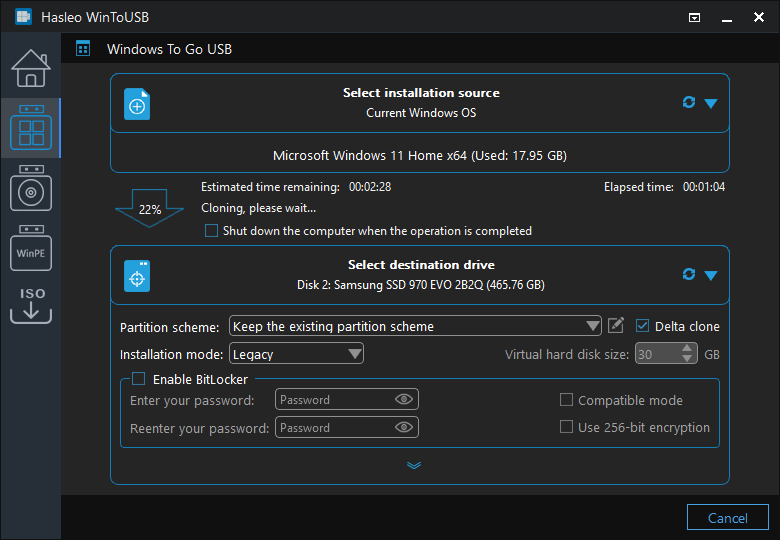
Tutoriel pour utiliser Delta Clone et mettre à jour un espace de travail Windows To Go existant avec Hasleo WinToUSB.


Questions fréquentes (FAQ)
A: Delta Clone est une technologie qui copie uniquement les blocs de données modifiés sur le lecteur source vers le lecteur de destination, plutôt que de copier toutes les données. Cela réduit considérablement le temps de clonage et la consommation d'énergie par rapport à un clonage complet.
A: Delta Clone est bien plus rapide qu'un clonage complet, car il ne synchronise que les blocs modifiés. Lorsque votre ordinateur hôte reçoit des mises à jour Windows ou de nouvelles installations de logiciels, Delta Clone vous permet de mettre à jour rapidement votre espace de travail Windows To Go.
A: Delta Clone exige qu'un clonage complet précédent existe sur le lecteur de destination. Le premier clonage doit être un clonage complet; les mises à jour suivantes peuvent utiliser Delta Clone pour synchroniser les modifications de l'ordinateur hôte.
A: Delta Clone peut être 3 à 10 fois plus rapide que Full Clone, selon la quantité de données modifiées sur le lecteur source. Après d'importantes mises à jour de Windows, Delta Clone se termine généralement en une fraction du temps.
A: Oui, WinToUSB est le premier et actuellement le seul logiciel de création de Windows To Go prenant en charge la technologie Delta Clone. Cette fonctionnalité est exclusive à WinToUSB.
Conclusion
En résumé, vous pouvez utiliser la fonction « Delta Clone » fournie par Hasleo WinToUSB pour synchroniser les modifications de l'ordinateur hôte vers l'espace de travail Windows To Go, afin que celui-ci reste cohérent avec l'environnement de travail de l'ordinateur hôte.
En tant qu'outil professionnel de création de Windows portables, Hasleo WinToUSB prend en charge la création de systèmes portables à partir d'installations de Windows 11, 10, 8 et 7.