

この記事では、「Delta Clone」テクノロジーとは何か、および Hasleo WinToUSB が提供する「Delta Clone」機能を使用して既存の Windows To Go ワークスペースをすばやく更新する方法を紹介します。
Delta Clone テクノロジーの概要
Delta Clone と対比して、従来のクローン方法をフル クローンと呼びます。従来のクローン方法では、ソース ドライブからターゲット ドライブへすべてのデータ ブロックを 1 つずつコピーする必要があるためです。これに対して、Delta Clone はソース ドライブで変更されたデータ ブロックのみを宛先ドライブにコピーします。当然ながら、これには宛先ドライブ上にソース ドライブの以前のクローンが存在している必要があります。クローンする必要があるデータ ブロックの数が減ることで、次のような利点が得られます:
✦ 1. 効率の向上
✦ 2. 時間の節約
✦ 3. 消費電力の削減
Windows To Go ワークスペースの更新に Delta Clone を使用する理由
さまざまな場所で作業する必要があり、それらの場所で同じ Windows 環境を使用したい場合、Windows To Go の使用は良い選択です。Hasleo WinToUSB の助けを借りて、Windows の作業環境 (この記事では、クローン元となるコンピューターをホスト コンピューターと呼びます) を USB ドライブにクローンし、その USB ドライブをさまざまな場所に持ち運んで Windows を起動することで、異なる場所で同一の Windows 作業環境を使用できることはご存じかもしれません。
状況によっては、Windows の更新が実行されたときや、ホスト コンピューターに新しいソフトウェアをインストールしたときなど、ホスト コンピューターで発生した変更を USB ドライブに同期する必要があります。「Delta Clone」テクノロジーが登場する以前は、Windows の作業環境全体を USB ドライブに再クローンする必要があり、かなりの時間がかかりました。前述のように、「Delta Clone」テクノロジーを使用すると、プログラムは変更されたブロックのみをターゲット ドライブにクローンすればよいため、クローン速度が大幅に向上します。
Windows To Go を作成するための世界初のサードパーティ製ソフトウェアとして、Hasleo WinToUSB は「Delta Clone」テクノロジーを導入し、Windows To Go ワークスペースをすばやく更新できるようにします。Delta Clone 機能をサポートする最初で現在唯一の Windows To Go 作成ツールです。
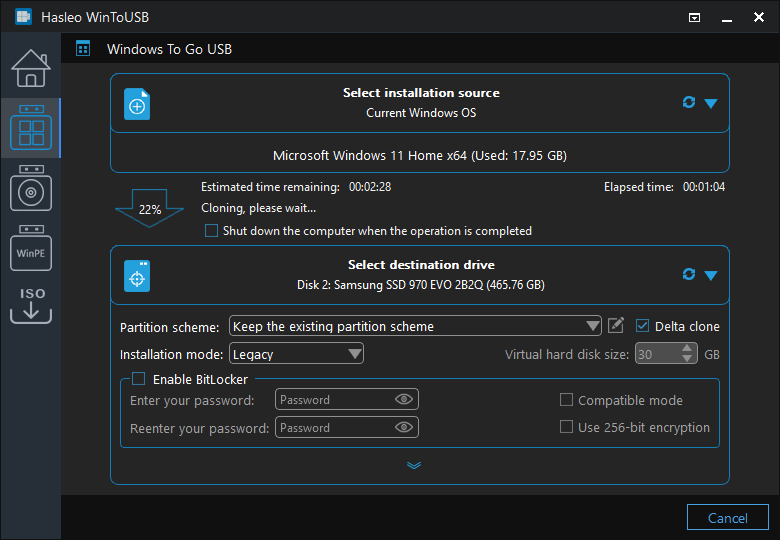
Hasleo WinToUSB を使用して Windows を Delta Clone し、既存の Windows To Go ワークスペースを更新するチュートリアル。

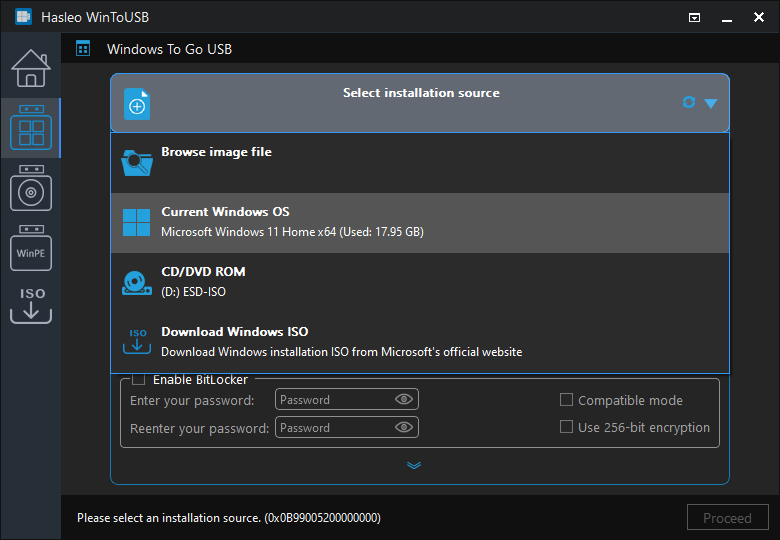
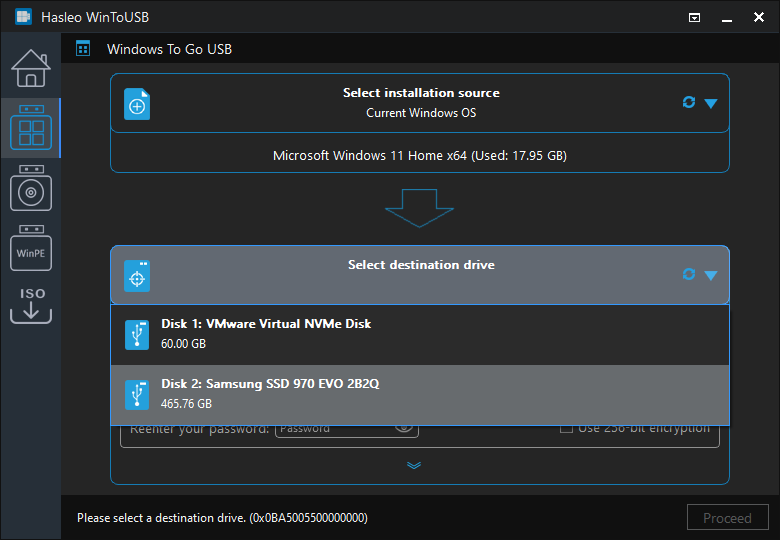
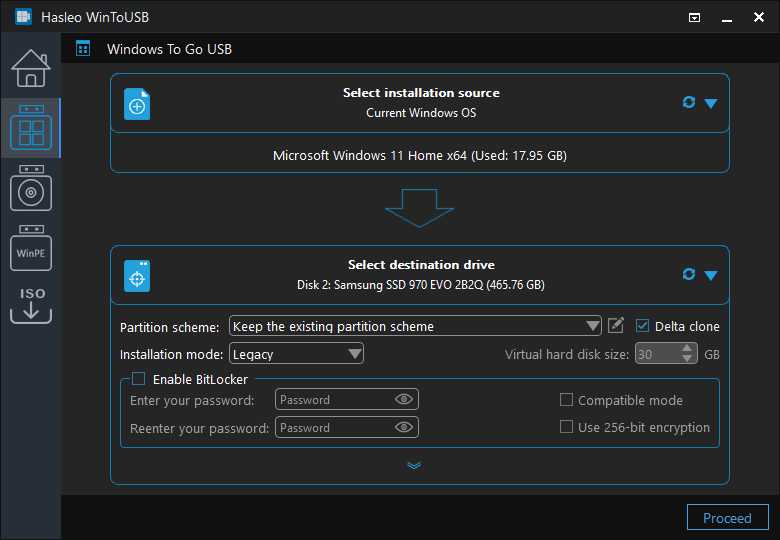
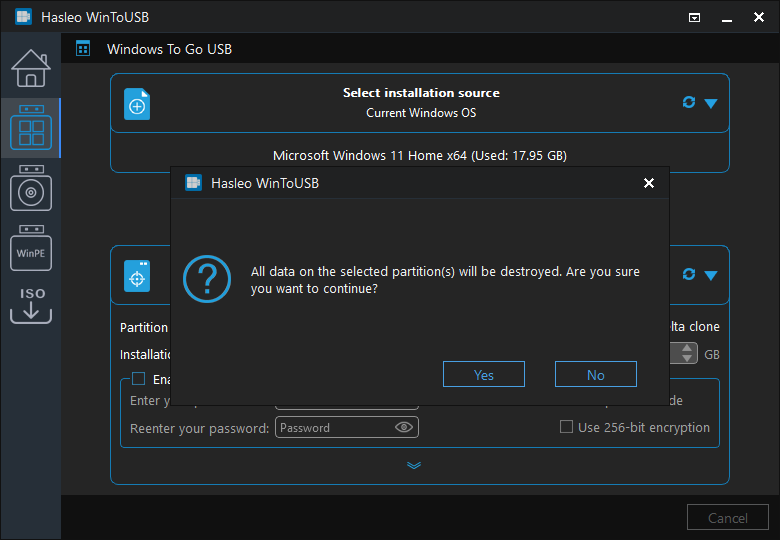

よくある質問(FAQ)
A: Delta Clone は、すべてのデータをコピーするのではなく、ソース ドライブで変更されたデータ ブロックのみを宛先ドライブにコピーするテクノロジーです。フル クローンと比較して、クローン時間と消費電力を大幅に削減できます。
A: Delta Clone は変更されたブロックのみを同期するため、フル クローンよりもはるかに高速です。ホスト コンピューターに Windows の更新プログラムが適用されたり、新しいソフトウェアがインストールされたりした場合、Delta Clone を使用して Windows To Go ワークスペースをすばやく更新できます。
A: Delta Clone を使用するには、宛先ドライブ上に以前のフル クローンが存在している必要があります。最初のクローンはフル クローンである必要があり、以降の更新では Delta Clone を使用してホスト コンピューターから変更を同期できます。
A: Delta Clone は、ソース ドライブで変更されたデータの量に応じて、フル クローンより 3~10 倍高速になる可能性があります。大規模な Windows 更新の後でも、Delta Clone は通常ごく短時間で完了します。
A: はい、WinToUSB は Delta Clone テクノロジーをサポートする最初で現在唯一の Windows To Go 作成ソフトウェアです。この機能は WinToUSB 独自のものです。
まとめ
まとめると、Hasleo WinToUSB が提供する「Delta Clone」機能を使用して、ホスト コンピューターから Windows To Go ワークスペースに変更を同期し、Windows To Go ワークスペースをホスト コンピューターの作業環境と一致させることができます。
プロフェッショナルなポータブル Windows 作成ツールとして、Hasleo WinToUSB はWindows 11、10、8、7 のインストールからポータブル システムを作成できます。