

Dieser Artikel stellt vor, was die Technologie „Delta Clone“ ist und wie Sie mit der von Hasleo WinToUSB bereitgestellten Funktion „Delta Clone“ einen vorhandenen Windows To Go Workspace schnell aktualisieren.
Überblick über die Delta Clone-Technologie
Im Vergleich zu Delta Clone bezeichnen wir die traditionelle Klonmethode als vollständiges Klonen, da bei der traditionellen Klonmethode alle Datenblöcke vom Quelldatenträger einzeln auf den Zieldatenträger kopiert werden müssen. Delta Clone muss dagegen nur die auf dem Quelldatenträger geänderten Datenblöcke auf den Zieldatenträger kopieren, was natürlich voraussetzt, dass auf dem Zieldatenträger bereits ein früherer Klon des Quelldatenträgers vorhanden ist. Die Verringerung der Anzahl der zu klonenden Datenblöcke bringt die folgenden Vorteile:
✦ 1. Effizienzsteigerung
✦ 2. Zeitersparnis
✦ 3. Geringerer Stromverbrauch
Warum Delta Clone zum Aktualisieren des Windows To Go Workspace verwenden?
Wenn Sie an verschiedenen Standorten arbeiten müssen und dort dieselbe Windows-Umgebung nutzen möchten, ist Windows To Go eine gute Wahl. Sie wissen vielleicht, dass Sie mit Hilfe von Hasleo WinToUSB Ihre Windows-Arbeitsumgebung (in diesem Artikel bezeichnen wir den Computer, der als Klonquelle dient, als Hostcomputer) auf ein USB-Laufwerk klonen und dieses USB-Laufwerk dann an verschiedene Standorte mitnehmen können, um Windows davon zu starten und so an verschiedenen Orten eine identische Windows-Arbeitsumgebung zu haben.
In bestimmten Situationen müssen Sie möglicherweise Änderungen, die auf dem Hostcomputer vorgenommen wurden, mit dem USB-Laufwerk synchronisieren, etwa wenn Windows ein Update ausgeführt hat oder wenn Sie neue Software auf dem Hostcomputer installiert haben. Vor der Einführung der Technologie „Delta Clone“ mussten Sie die gesamte Windows-Arbeitsumgebung erneut auf das USB-Laufwerk klonen, was recht zeitaufwendig ist. Wie bereits erwähnt, muss das Programm mit der Technologie „Delta Clone“ nur die geänderten Blöcke auf den Zieldatenträger klonen, was die Klongeschwindigkeit erheblich verbessert.
Als weltweit erste Drittanbieter-Software zum Erstellen von Windows To Go führt Hasleo WinToUSB die Technologie „Delta Clone“ ein, mit der Sie Windows To Go Workspaces schnell aktualisieren können. Es ist der erste und derzeit einzige Windows To Go-Ersteller, der die Delta Clone-Funktion unterstützt.
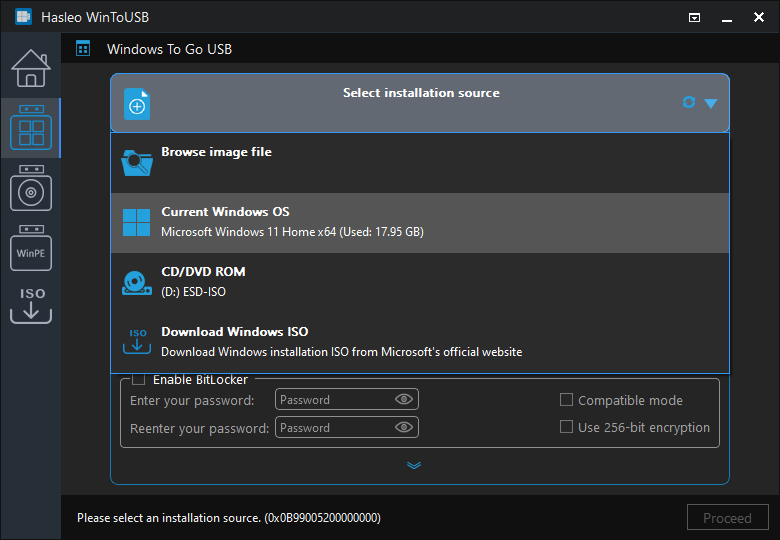
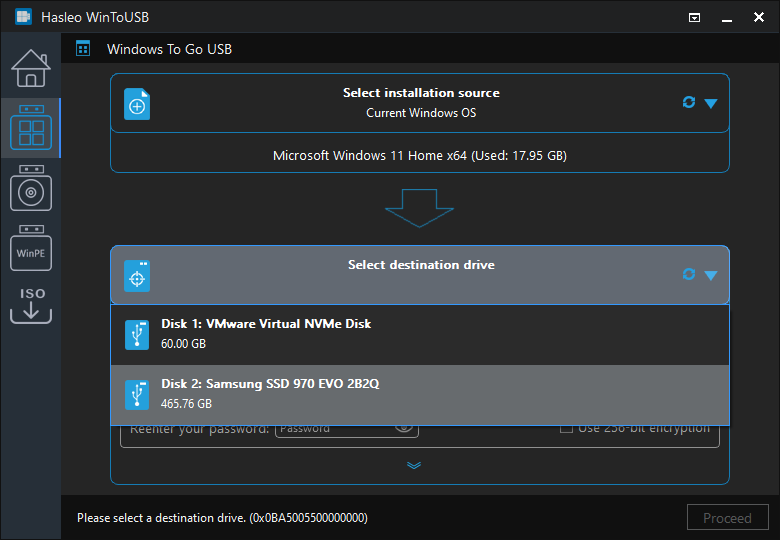
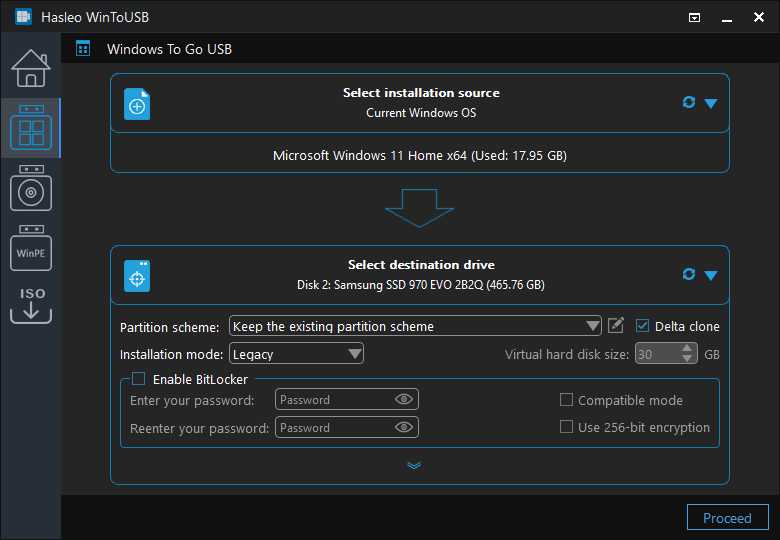
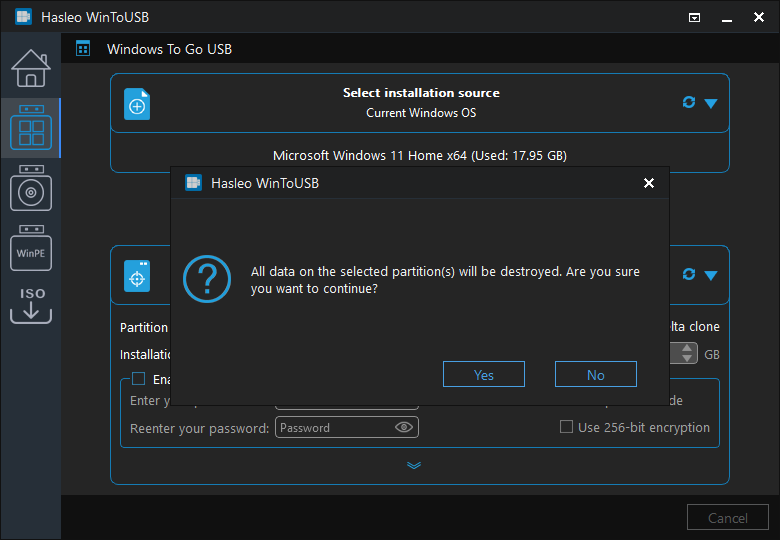
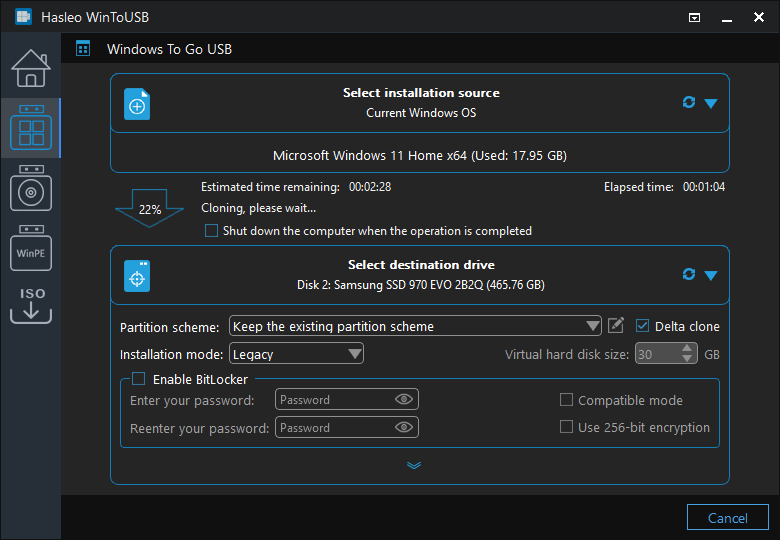
Anleitung: Windows mit Hasleo WinToUSB per Delta Clone klonen, um einen vorhandenen Windows To Go Workspace zu aktualisieren


Häufig gestellte Fragen (FAQ)
A: Delta Clone ist eine Technologie, die nur die auf dem Quelldatenträger geänderten Datenblöcke auf den Zieldatenträger kopiert, statt alle Daten zu kopieren. Dadurch werden im Vergleich zum vollständigen Klonen die Klonzeit und der Stromverbrauch erheblich reduziert.
A: Delta Clone ist viel schneller als vollständiges Klonen, da nur geänderte Blöcke synchronisiert werden. Wenn Ihr Hostcomputer Windows-Updates oder neue Softwareinstallationen erhält, können Sie mit Delta Clone Ihren Windows To Go Workspace schnell aktualisieren.
A: Delta Clone setzt voraus, dass auf dem Zieldatenträger ein früheres vollständiges Klonen vorhanden ist. Das erste Klonen muss ein vollständiges Klonen sein; nachfolgende Aktualisierungen können Delta Clone verwenden, um Änderungen vom Hostcomputer zu synchronisieren.
A: Delta Clone kann je nach Umfang der auf dem Quelldatenträger geänderten Daten 3- bis 10-mal schneller sein als vollständiges Klonen. Nach größeren Windows-Updates ist Delta Clone in der Regel in einem Bruchteil der Zeit abgeschlossen.
A: Ja, WinToUSB ist die erste und derzeit einzige Software zum Erstellen von Windows To Go, die die Delta Clone-Technologie unterstützt. Diese Funktion ist exklusiv in WinToUSB verfügbar.
Zusammenfassung
Zusammenfassend können Sie mit der von Hasleo WinToUSB bereitgestellten Funktion „Delta Clone“ Änderungen vom Hostcomputer mit dem Windows To Go Workspace synchronisieren, damit der Windows To Go Workspace mit der Arbeitsumgebung des Hostcomputers übereinstimmt.
Als professionelles Tool zum Erstellen von portablem Windows unterstützt Hasleo WinToUSB das Erstellen portabler Systeme aus Windows 11, 10, 8 und 7-Installationen.