

Este artículo presentará qué es la tecnología 'Delta Clone' y cómo actualizar rápidamente un espacio de trabajo de Windows To Go existente usando la función 'Delta Clone' que ofrece Hasleo WinToUSB.
Descripción general de la tecnología Delta Clone
En comparación con Delta Clone, nos referimos al método de clonación tradicional como Full Clone, ya que el método de clonación tradicional requiere copiar todos los bloques de datos de la unidad de origen a la unidad de destino uno por uno. En cambio, Delta Clone solo necesita copiar a la unidad de destino los bloques de datos que han cambiado en la unidad de origen, lo que por supuesto implica que debe existir una clonación anterior de la unidad de origen en la unidad de destino. La reducción del número de bloques de datos que es necesario clonar aporta las siguientes ventajas:
✦ 1. Mejora de la eficiencia
✦ 2. Ahorro de tiempo
✦ 3. Menor consumo de energía
¿Por qué usar Delta Clone para actualizar el espacio de trabajo de Windows To Go?
Si necesita trabajar en distintas ubicaciones y desea usar el mismo entorno de Windows en esos lugares, usar Windows To Go es una buena opción. Es posible que sepa que, con la ayuda de Hasleo WinToUSB, puede clonar su entorno de trabajo de Windows (en este artículo, llamamos equipo host al equipo que sirve como origen de la clonación) en una unidad USB y, después, llevar esa unidad USB a distintos lugares para arrancar Windows desde ella, con lo que tendrá un entorno de trabajo de Windows idéntico en diferentes lugares.
En determinadas situaciones, puede necesitar sincronizar con la unidad USB los cambios que se han producido en el equipo host, por ejemplo cuando Windows ha realizado una actualización o cuando ha instalado software nuevo en el equipo host. Antes de la llegada de la tecnología 'Delta Clone', tenía que volver a clonar todo el entorno de trabajo de Windows en la unidad USB, lo que consume bastante tiempo. Como se ha mencionado, con la tecnología 'Delta Clone' el programa solo necesita clonar los bloques modificados en la unidad de destino, lo que mejora significativamente la velocidad de clonación.
Como el primer software de terceros del mundo para crear Windows To Go, Hasleo WinToUSB introduce la tecnología "Delta Clone" para ayudarle a actualizar rápidamente los espacios de trabajo de Windows To Go. Es el primer y, actualmente, el único creador de Windows To Go compatible con la función Delta Clone.
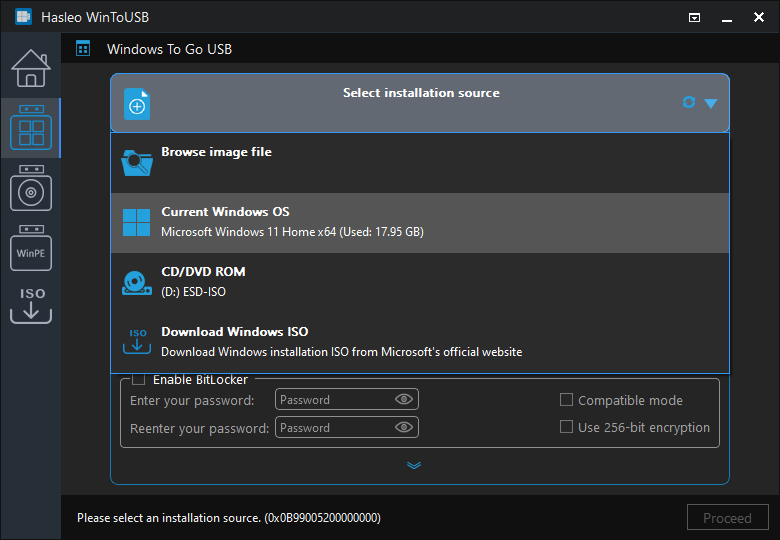
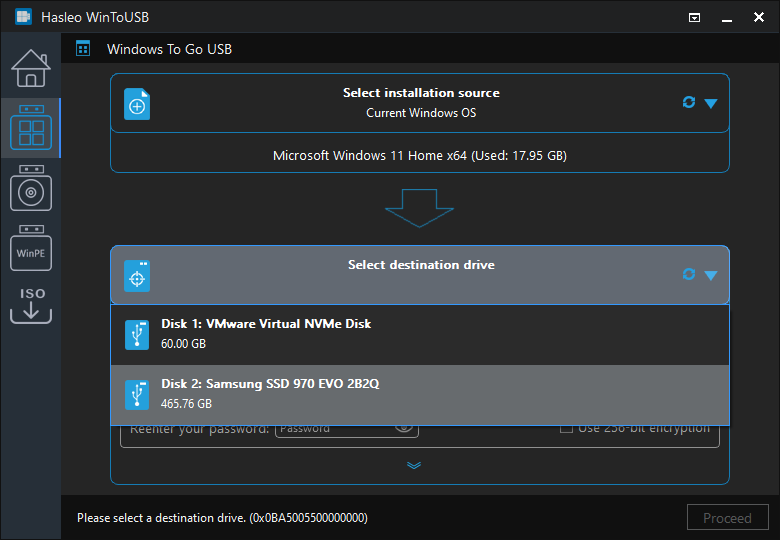
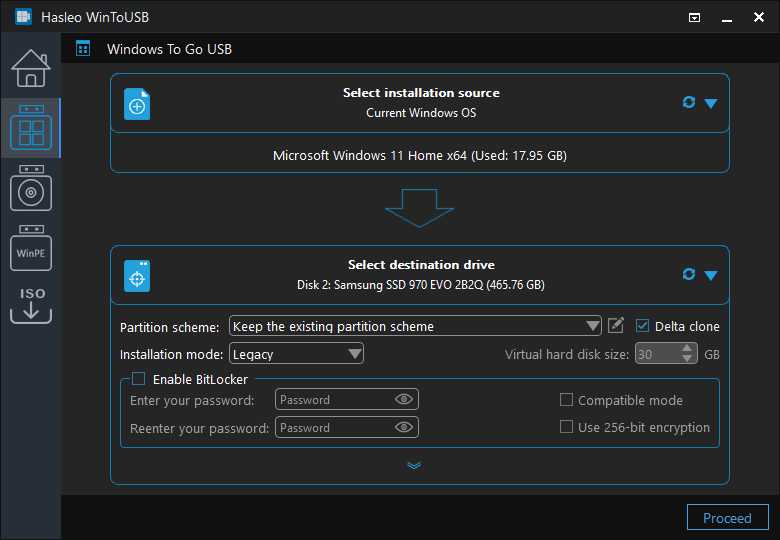
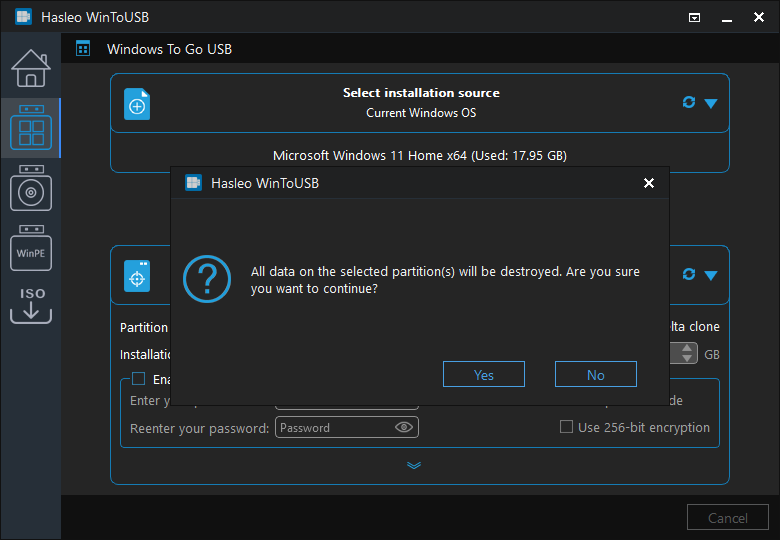
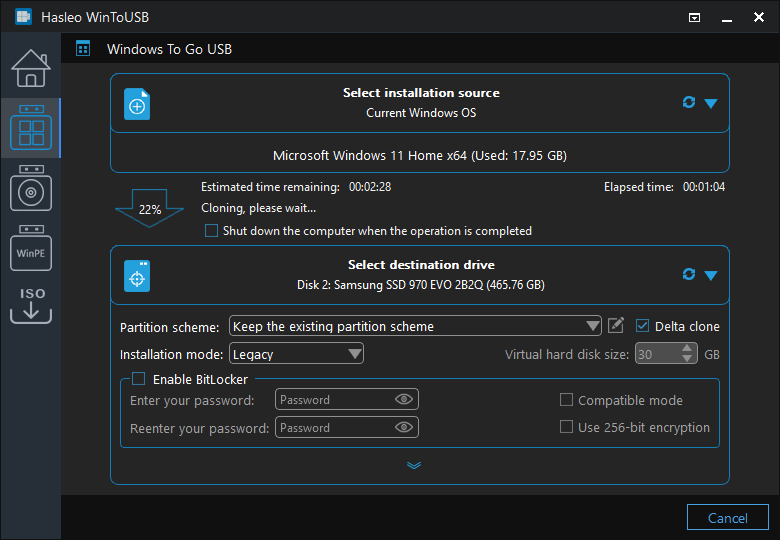
Tutorial para usar Delta Clone en Windows y actualizar un espacio de trabajo de Windows To Go existente con Hasleo WinToUSB.


Preguntas frecuentes (FAQ)
A: Delta Clone es una tecnología que solo copia en la unidad de destino los bloques de datos que han cambiado en la unidad de origen, en lugar de copiar todos los datos. Esto reduce significativamente el tiempo de clonación y el consumo de energía en comparación con la clonación completa.
A: Delta Clone es mucho más rápido que la clonación completa porque solo sincroniza los bloques modificados. Cuando el equipo host recibe actualizaciones de Windows o instalaciones de software nuevas, Delta Clone le permite actualizar su espacio de trabajo de Windows To Go rápidamente.
A: Delta Clone requiere que exista una clonación completa anterior en la unidad de destino. La primera clonación debe ser una clonación completa; las actualizaciones posteriores pueden usar Delta Clone para sincronizar los cambios del equipo host.
A: Delta Clone puede ser de 3 a 10 veces más rápido que Full Clone, según cuántos datos hayan cambiado en la unidad de origen. Después de actualizaciones importantes de Windows, Delta Clone suele completarse en una fracción del tiempo.
A: Sí, WinToUSB es el primer y, actualmente, el único software de creación de Windows To Go compatible con la tecnología Delta Clone. Esta función es exclusiva de WinToUSB.
Conclusión
En resumen, puede usar la función 'Delta Clone' que ofrece Hasleo WinToUSB para sincronizar los cambios del equipo host con el espacio de trabajo de Windows To Go, garantizando que el espacio de trabajo de Windows To Go siga siendo coherente con el entorno de trabajo del equipo host.
Como herramienta profesional de creación de Windows portátil, Hasleo WinToUSB permite crear sistemas portátiles a partir de instalaciones de Windows 11, 10, 8 y 7.