

Questo articolo illustra cos'è la tecnologia 'Delta Clone' e come aggiornare rapidamente un Windows To Go Workspace esistente usando la funzione 'Delta Clone' offerta da Hasleo WinToUSB.
Panoramica della tecnologia Delta Clone
Rispetto a Delta Clone, il metodo di clonazione tradizionale viene chiamato Full Clone, perché richiede di copiare uno per uno tutti i blocchi di dati dall'unità di origine all'unità di destinazione. Al contrario, Delta Clone deve copiare sull'unità di destinazione solo i blocchi di dati modificati sull'unità di origine, il che implica naturalmente che sull'unità di destinazione debba esistere una clonazione precedente dell'unità di origine. La riduzione del numero di blocchi di dati da clonare offre i seguenti vantaggi:
✦ 1. Maggiore efficienza
✦ 2. Risparmio di tempo
✦ 3. Consumo energetico ridotto
Perché usare Delta Clone per aggiornare Windows To Go Workspace?
Se è necessario lavorare in luoghi diversi e si desidera usare lo stesso ambiente Windows in quei luoghi, usare Windows To Go è una buona scelta. Forse sapete che con l'aiuto di Hasleo WinToUSB è possibile clonare il proprio ambiente di lavoro Windows su un'unità USB (in questo articolo ci riferiamo al computer usato come origine della clonazione come computer host) e poi portare questa unità USB in luoghi diversi per avviare Windows, ottenendo così un ambiente di lavoro Windows identico in luoghi diversi.
In alcune situazioni può essere necessario sincronizzare sull'unità USB le modifiche avvenute sul computer host, ad esempio quando Windows ha eseguito un aggiornamento o quando è stato installato nuovo software sul computer host. Prima dell'avvento della tecnologia 'Delta Clone' si doveva clonare di nuovo l'intero ambiente di lavoro Windows sull'unità USB, con un notevole dispendio di tempo. Come accennato, con la tecnologia 'Delta Clone' il programma deve clonare sull'unità di destinazione solo i blocchi modificati, migliorando notevolmente la velocità di clonazione.
In quanto primo software di terze parti al mondo per la creazione di Windows To Go, Hasleo WinToUSB introduce la tecnologia "Delta Clone" per aiutare ad aggiornare rapidamente i Windows To Go Workspace. È il primo e attualmente l'unico creatore di Windows To Go che supporta la funzione Delta Clone.
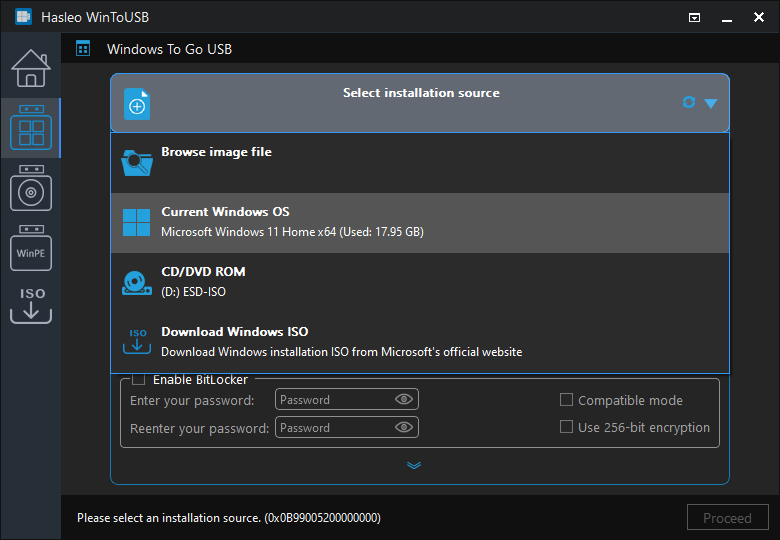
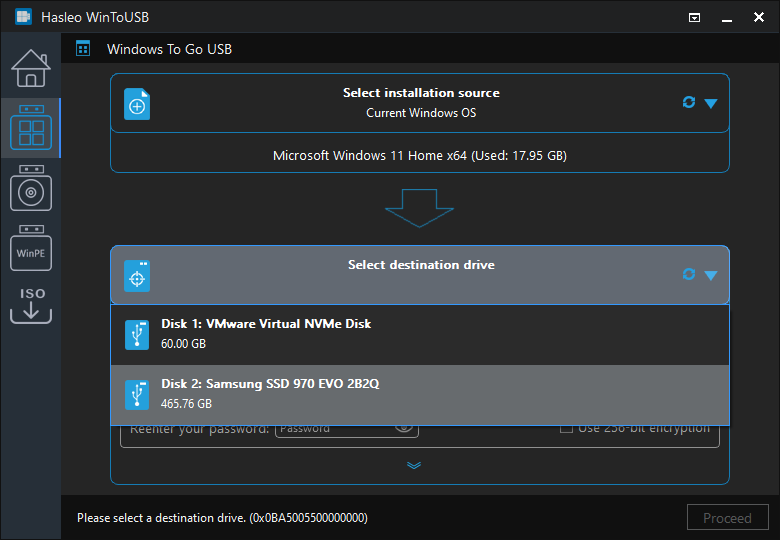
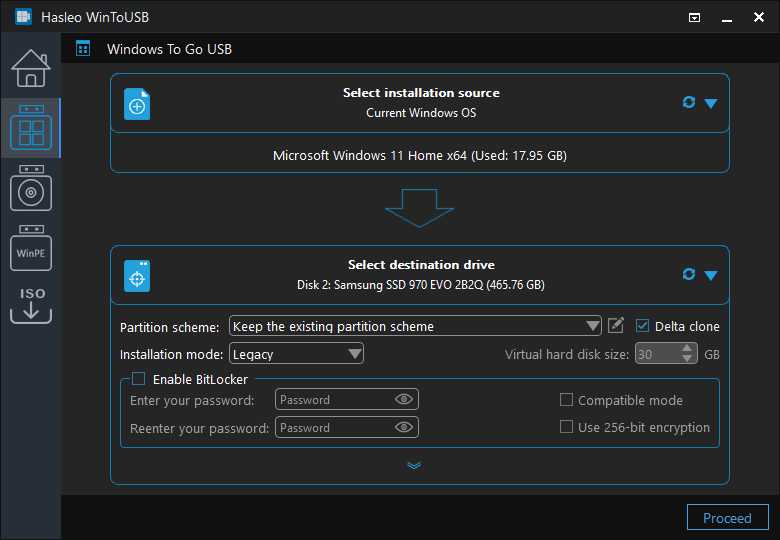
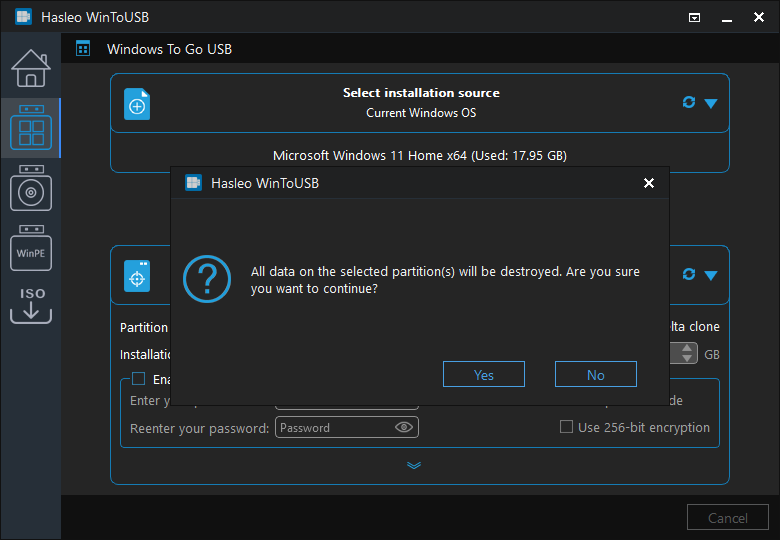
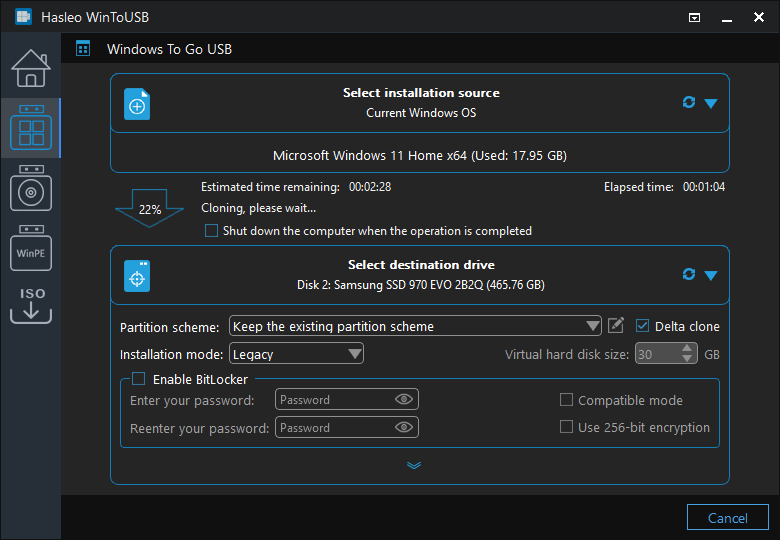
Tutorial per usare Delta Clone di Windows per aggiornare un Windows To Go Workspace esistente con Hasleo WinToUSB.


Domande frequenti (FAQ)
A: Delta Clone è una tecnologia che copia sull'unità di destinazione solo i blocchi di dati modificati sull'unità di origine, invece di copiare tutti i dati. Rispetto alla clonazione completa, riduce sensibilmente il tempo di clonazione e il consumo energetico.
A: Delta Clone è molto più veloce della clonazione completa perché sincronizza solo i blocchi modificati. Quando il computer host riceve aggiornamenti di Windows o nuove installazioni di software, Delta Clone consente di aggiornare rapidamente il Windows To Go Workspace.
A: Delta Clone richiede che sull'unità di destinazione esista una precedente clonazione completa. La prima clonazione deve essere una clonazione completa; i successivi aggiornamenti possono usare Delta Clone per sincronizzare le modifiche dal computer host.
A: Delta Clone può essere da 3 a 10 volte più veloce di Full Clone, a seconda di quanti dati sono cambiati sull'unità di origine. Dopo importanti aggiornamenti di Windows, Delta Clone in genere si completa in una frazione del tempo.
A: Sì, WinToUSB è il primo e attualmente l'unico software per la creazione di Windows To Go che supporta la tecnologia Delta Clone. Questa funzione è esclusiva di WinToUSB.
Conclusione
In sintesi, è possibile usare la funzione 'Delta Clone' offerta da Hasleo WinToUSB per sincronizzare le modifiche dal computer host al Windows To Go Workspace, garantendo che il Windows To Go Workspace rimanga coerente con l'ambiente di lavoro del computer host.
In quanto strumento professionale per la creazione di Windows portatile, Hasleo WinToUSB supporta la creazione di sistemi portatili da installazioni di Windows 11, 10, 8 e 7.