

Siamo un'azienda commerciale e stiamo pensando di clonare Windows 10 sull'unità flash USB dal PC Windows 10 di un dipendente. Il piano è davvero per un backup di emergenza: se il disco rigido del PC si guasta o si verifica qualche altro problema, il dipendente potrà continuare a lavorare dal dispositivo portatile. WinToUSB può aiutarci a fare questo?
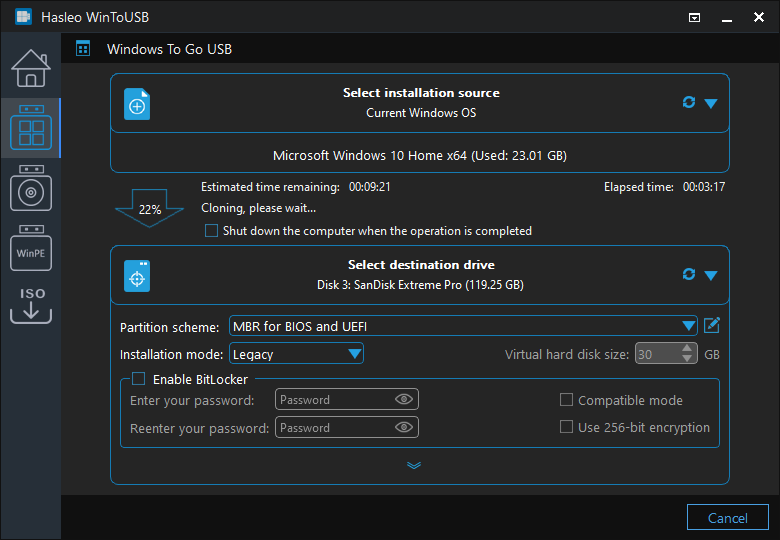
Sì, Hasleo WinToUSB è il primo software al mondo in grado di clonare Windows 10 su un'unità flash USB garantendo l'avvio corretto del sistema clonato. Hasleo WinToUSB consente di clonare un'installazione di Windows 10 in uso da un disco rigido interno a un'unità flash USB come backup del sistema corrente. Successivamente è possibile usare questa unità flash USB con Windows 10 portatile per continuare a lavorare o ripristinare il sistema originale quando Windows 10 si blocca o non si avvia.
Clonazione e installazione: qual è la differenza?
Clonare un Windows 10 esistente su un'unità flash USB è diverso dall'installare una copia nuova. La clonazione crea una replica esatta del sistema corrente, compresi tutte le applicazioni installate, i file personali, le impostazioni e le configurazioni. Ciò significa che è possibile riprendere esattamente da dove si era rimasti senza reinstallare alcun software. Al contrario, un'installazione da zero richiede di configurare tutto dall'inizio. Per finalità di backup di emergenza, la clonazione è il metodo preferibile perché preserva l'intero ambiente di lavoro.
Tutorial per clonare Windows 10 su un'unità flash USB come Windows 10 portatile

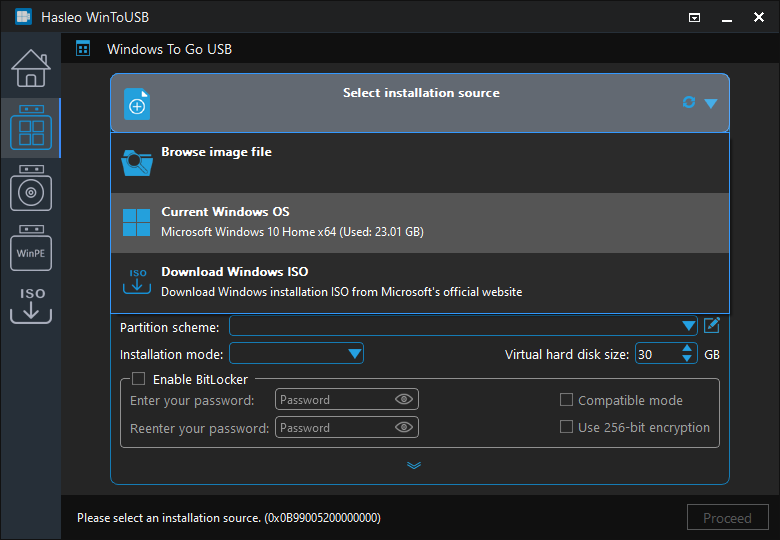
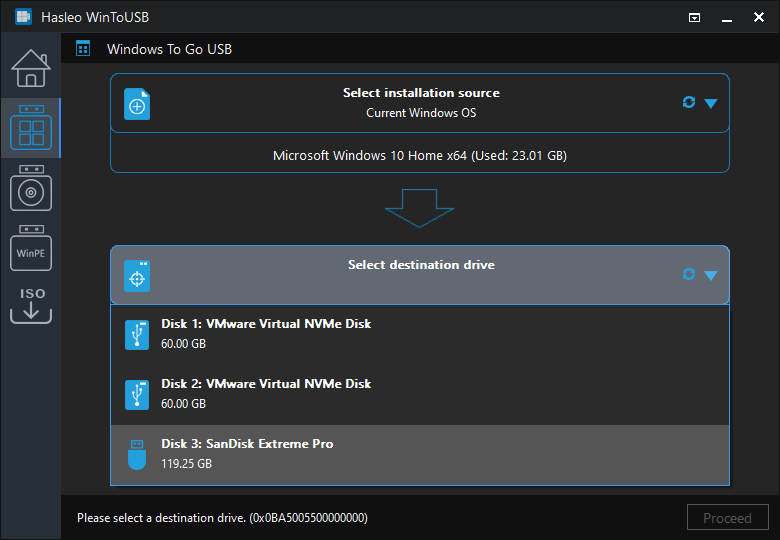
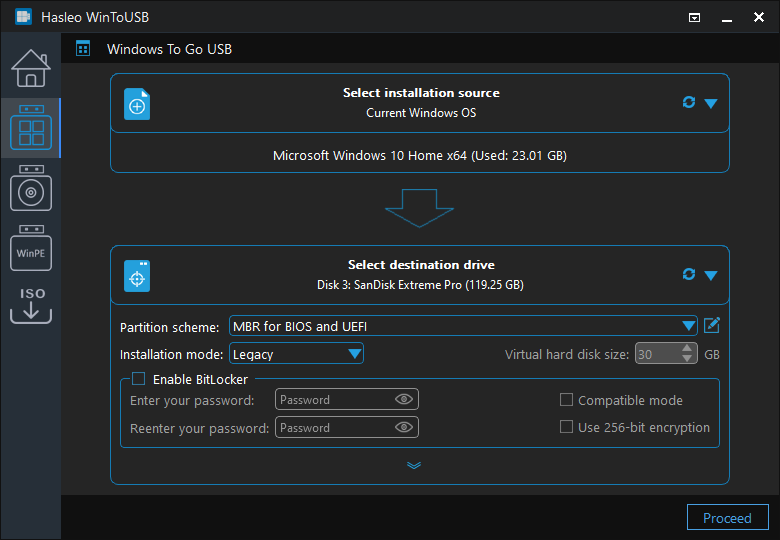
* Suggerimenti:
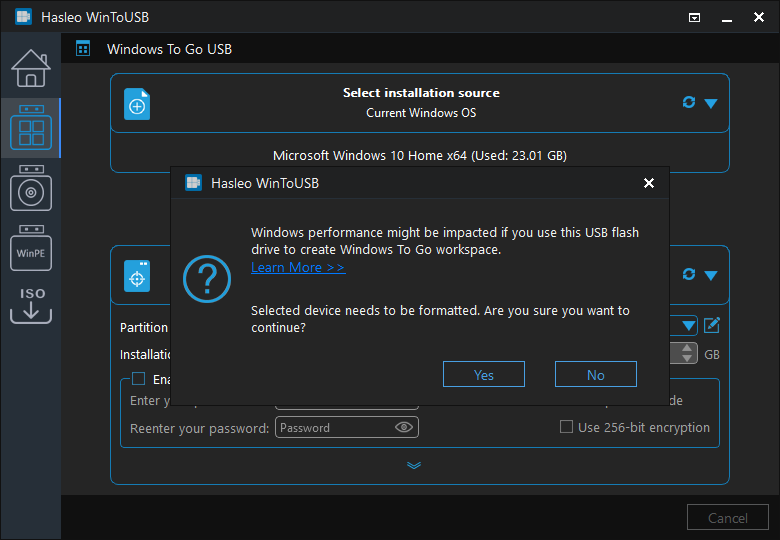

Specifiche consigliate per l'unità flash USB
Per la migliore esperienza Windows To Go, scegliere un'unità flash USB 3.0 o USB 3.1 con almeno 32 GB di spazio e velocità di lettura/scrittura elevate. Le unità flash USB con controller SSD (spesso chiamate unità USB "ad alta velocità" o "ad alte prestazioni") offrono prestazioni decisamente migliori rispetto alle unità flash standard. Marchi come SanDisk Extreme Pro, Samsung BAR Plus o qualsiasi unità con velocità di lettura sequenziale superiore a 200 MB/s sono buone scelte. Evitare le unità USB 2.0 molto lente o più vecchie, perché comporterebbero una scarsa reattività del sistema.
Domande frequenti (FAQ)
A: Sì, Hasleo WinToUSB è il primo software al mondo in grado di clonare Windows 10 su un'unità flash USB garantendo l'avvio corretto del sistema clonato.
A: Consigliamo di scegliere la modalità di installazione VHD/VHDX per una migliore compatibilità durante la creazione di Windows To Go su un'unità flash USB.
A: Sì, una volta clonato, è possibile usare questa unità flash USB con Windows 10 portatile per continuare a lavorare o ripristinare il sistema originale quando Windows 10 si blocca.
A: Sì, WinToUSB supporta la crittografia BitLocker. È possibile abilitare questa opzione durante il processo di clonazione per proteggere i dati sull'unità portatile.
Conclusione
Con Hasleo WinToUSB è possibile clonare Windows 10 su un'unità flash USB come Windows 10 portatile, e l'unità è davvero utile quando il sistema si blocca. Inoltre, è possibile creare sistemi Windows 10 portatili clonando su dischi rigidi esterni o anche su unità flash USB.
In quanto strumento professionale per la creazione di Windows To Go, Hasleo WinToUSB può anche creare Windows 11 portatile e Windows 8 portatile.