

当社は貿易会社で、従業員の Windows 10 PC から USB フラッシュドライブに Windows 10 をクローンすることを計画しています。この計画はまさに緊急時のバックアップのためで、PC のハードドライブが故障したり他の問題が発生したりした場合に、従業員がポータブル デバイスから作業を続けられるようにするものです。WinToUSB はこのようなことを実現できますか?
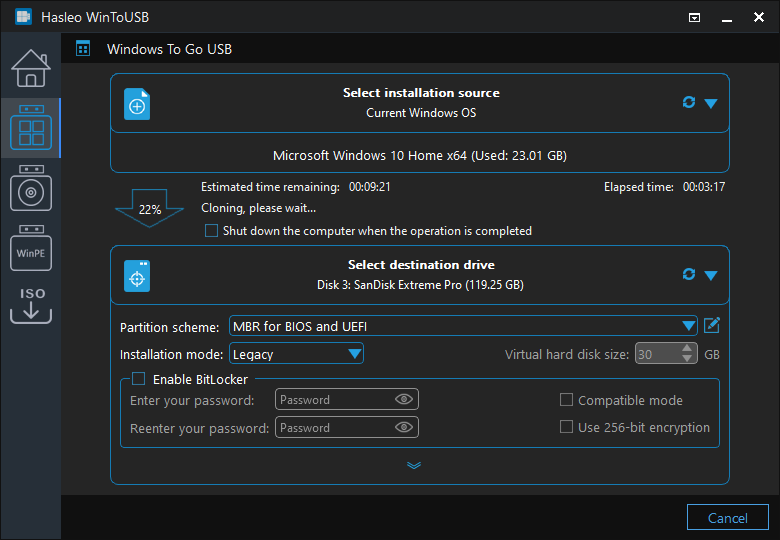
はい。Hasleo WinToUSB は、クローンしたシステムが正常に起動することを保証しながら Windows 10 を USB フラッシュドライブにクローンできる、世界初のソフトウェアです。Hasleo WinToUSB は、実行中の Windows 10 インストールを内蔵ハードドライブから USB フラッシュドライブにクローンして、現在のシステムのバックアップを作成できます。その後、このポータブル Windows 10 USB フラッシュドライブを使用して、Windows 10 がクラッシュしたり起動できなくなったりしたときに作業を続けたり、元のシステムを復元したりできます。
クローンとインストール: 何が違うのですか?
既存の Windows 10 を USB フラッシュドライブにクローンすることは、新規にインストールすることとは異なります。クローンは、インストール済みのすべてのアプリケーション、個人ファイル、設定、構成を含む現在のシステムの完全な複製を作成します。つまり、ソフトウェアを再インストールすることなく、中断したところからそのまま作業を再開できます。対照的に、新規インストールではすべてをゼロからセットアップする必要があります。緊急時のバックアップとしては、完全な作業環境を保持できるクローンが推奨される方法です。
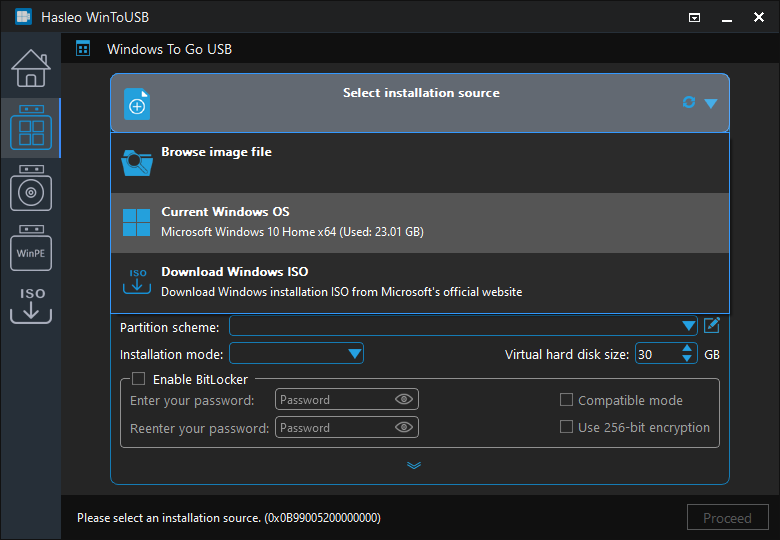
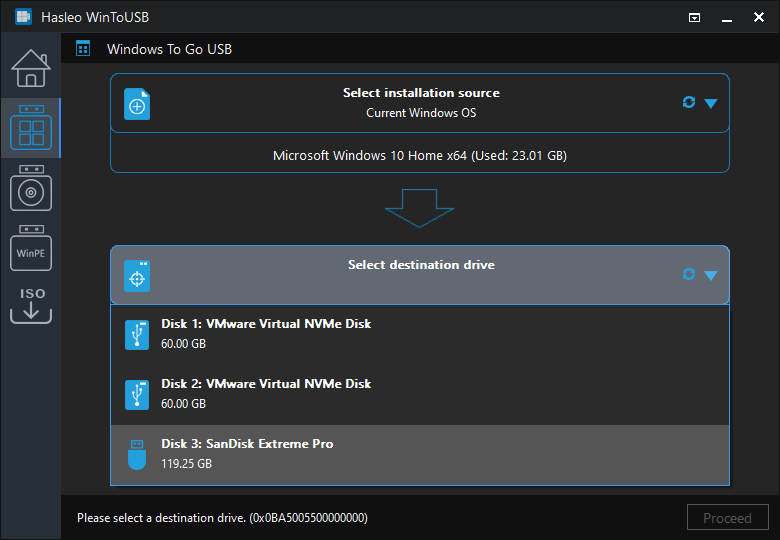
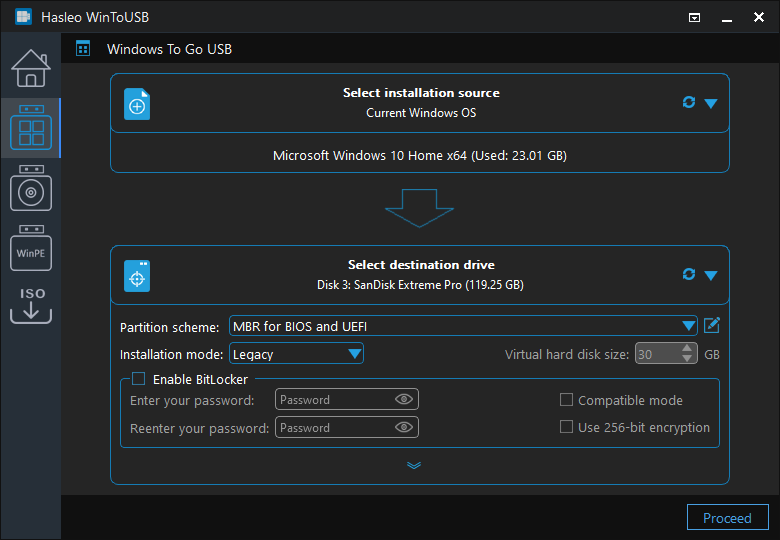
Windows 10 を USB フラッシュドライブにクローンしてポータブル Windows 10 にするチュートリアル

* ヒント:
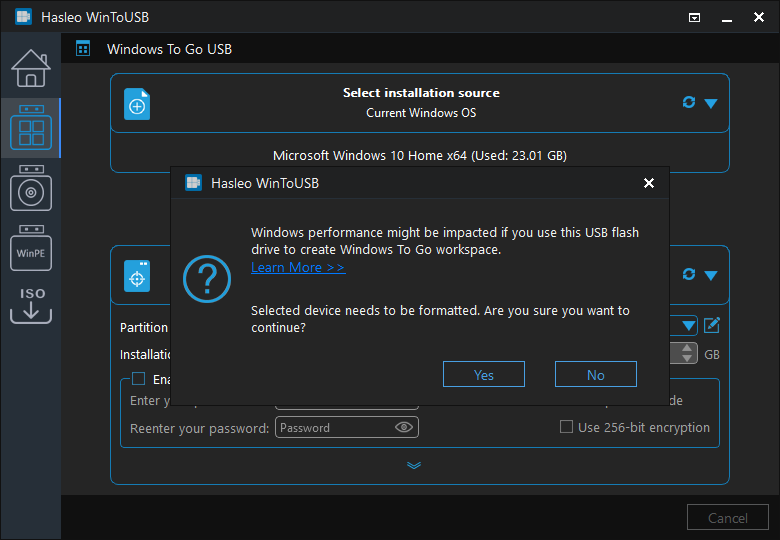

推奨される USB フラッシュドライブの仕様
最高の Windows To Go エクスペリエンスを得るには、少なくとも 32 GB のストレージと高速な読み取り/書き込み速度を備えた USB 3.0 または USB 3.1 フラッシュドライブを選択してください。SSD コントローラーを搭載した USB フラッシュドライブ (「高速」または「高性能」USB ドライブと呼ばれることが多い) は、標準的なフラッシュドライブよりも大幅に優れたパフォーマンスを提供します。SanDisk Extreme Pro、Samsung BAR Plus、またはシーケンシャル読み取り速度が 200 MB/s を超えるドライブが良い選択です。非常に遅い、または古い USB 2.0 ドライブはシステムの応答性が悪くなるため、使用を避けてください。
よくある質問(FAQ)
A: はい。Hasleo WinToUSB は、クローンしたシステムが正常に起動することを保証しながら Windows 10 を USB フラッシュドライブにクローンできる、世界初のソフトウェアです。
A: USB フラッシュドライブに Windows To Go を作成する場合は、互換性を高めるために VHD/VHDX インストール モードを選択することをお勧めします。
A: はい。一度クローンしておけば、Windows 10 がクラッシュしたときに、このポータブル Windows 10 USB フラッシュドライブを使って作業を続けたり、元のシステムを復元したりできます。
A: はい。WinToUSB は BitLocker 暗号化をサポートしています。クローン処理中にこのオプションを有効にして、ポータブル ドライブ上のデータを保護できます。
まとめ
Hasleo WinToUSB を使用すると、Windows 10 を USB フラッシュドライブにクローンしてポータブル Windows 10 にでき、システムがクラッシュしたときにこのドライブが非常に役立ちます。さらに、外付けハードドライブへのクローンによってポータブル Windows 10 システムを作成したり、USB フラッシュドライブにクローンしたりすることもできます。
プロフェッショナルな Windows To Go 作成ツールとして、Hasleo WinToUSB はポータブル Windows 11 やポータブル Windows 8 も作成できます。