Luna - Hasleo テクノロジーの技術編集者
著者:Luna
Hasleo テクノロジーの技術編集者。データ保護と実用的なソリューションを専門としています。
2026年6月9日更新 | WinToUSB

Windows 10 を USB フラッシュドライブにインストールする方法はありますか?128 GB の USB メモリを使って Windows 10 を実行し、PC に接続するだけでポータブル Windows 10 システムを起動できるようにしたいと考えています。それは可能ですか?よろしくお願いします!

ポータブル Windows システムには大きな利点があるため、多くの人が Windows 10 を USB フラッシュドライブにインストールしたいと考えています。残念ながら、Windows インストーラーは USB フラッシュドライブへの Windows のインストールをサポートしていません。Windows 10 を USB フラッシュドライブにインストールできますか? はい、Hasleo WinToUSB のようなプロフェッショナルなポータブル Windows 作成ツールを使用すれば可能です。ここでは、Hasleo WinToUSB を使用して、任意のエディションの Windows 10 を USB フラッシュドライブにインストールして実行する方法を詳しく説明します。インストールが完了したら、アプリケーションをインストールして USB ドライブにファイルをコピーし、ポータブル Windows 10 ワークスペースを好きな場所へ持ち運び、任意の UEFI/Legacy BIOS コンピューターで起動できます。

Hasleo WinToUSB を使用して USB フラッシュドライブに Windows 10 をインストールするチュートリアル

1
USB フラッシュドライブをコンピューターに接続し、Hasleo WinToUSB をダウンロード、インストール、起動します。「Windows To Go USB」オプションをクリックします。
WinToUSB で Windows To Go の作成を開始
2
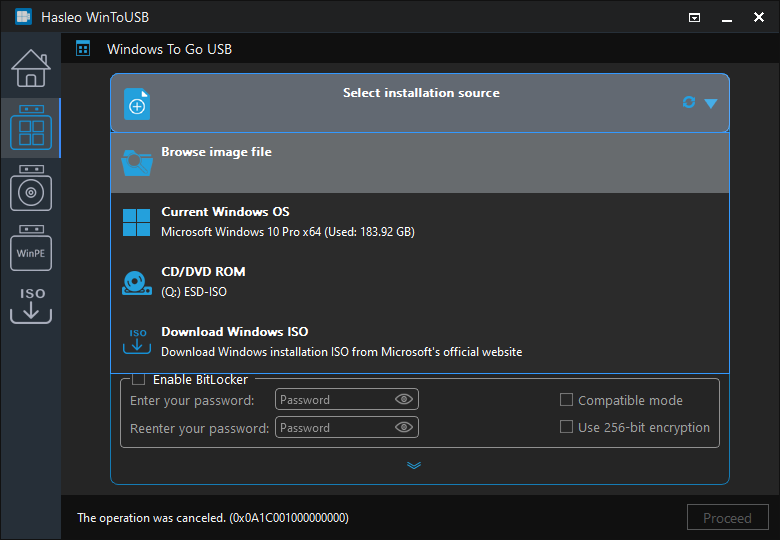
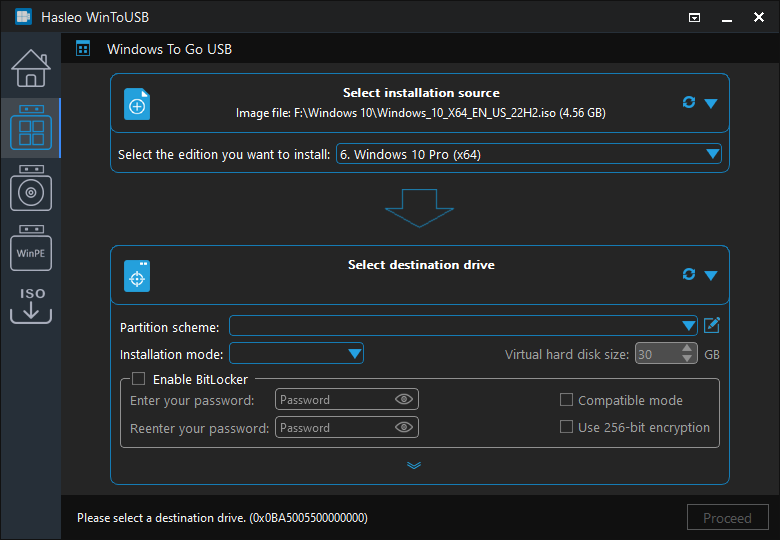
「Select installation source」をクリックし、「Browse image file」をクリックします。次に、ダイアログ ボックスから Windows 10 インストール ISO ファイルをインストール ソースとして選択します。または、Windows 10 インストール メディアを含む CD/DVD ドライブを選択します。
Windows To Go のインストール ソースを選択

* ヒント: Windows 10 インストール ISO をお持ちでない場合は、先にダウンロードしてください。
3
Hasleo WinToUSB が利用可能な Windows エディションをスキャンして一覧表示します。インストールするエディションを選択してください。
Windows エディションを選択
4
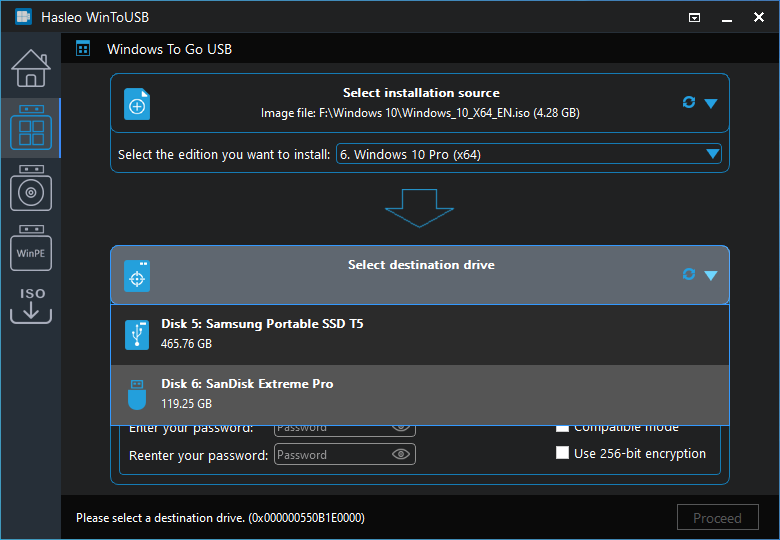
「Select destination drive」をクリックし、ポップアップ リストからターゲット ドライブを選択します。Hasleo WinToUSB がドライブを検出できない場合は、ドライブ更新ボタン ボタンをクリックしてドライブの認識を開始してください。
宛先ドライブを選択
5
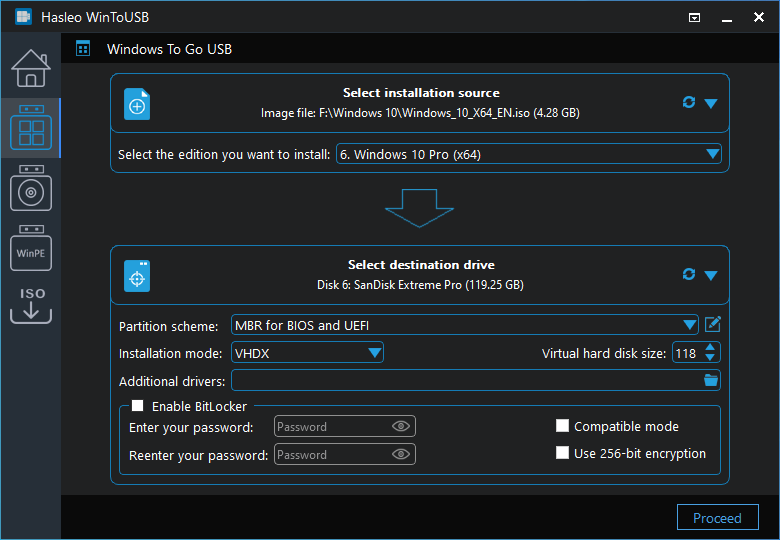
希望するパーティション構成とインストール モードを選択します。必要に応じて、追加のドライバーを指定したり、Windows To Go ドライブの BitLocker 暗号化を有効にしたりしてから、「Proceed」をクリックします。
パーティション構成とインストール モードを選択

* ヒント:

1
USB フラッシュドライブに Windows To Go を作成する場合は、互換性を高めるために VHD/VHDX インストール モードを選択することをお勧めします。
2
「Partition scheme」、「Installation mode」、「Enable BitLocker」の詳細については、ISO、WIM、ESD、SWM、VHD(X)、DBI ファイルからポータブル Windows 11/10/8/7 を作成する方法を参照してください。
3
「Keep the existing partition scheme」オプションを選択する場合は、この手順の前に USB ドライブのパーティションを手動で準備する必要があります。ガイドを参照してください: Windows To Go 用のパーティションを手動で準備する方法。
6
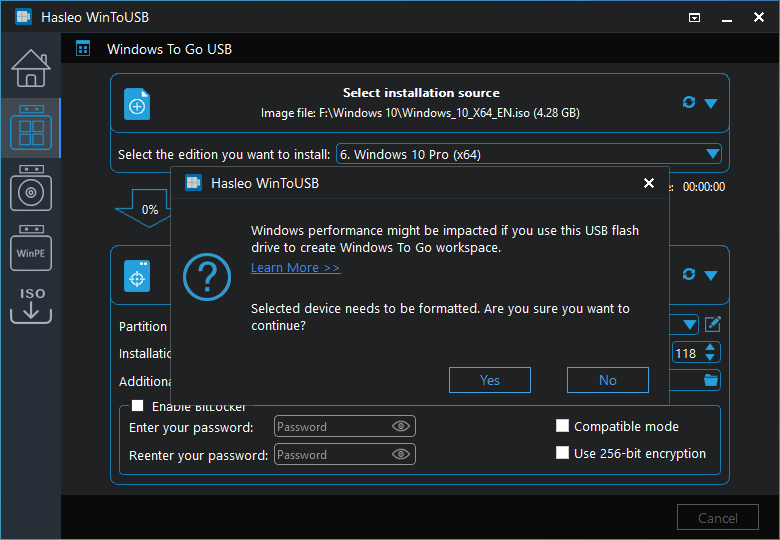
「Proceed」をクリックすると、ドライブのフォーマットを続行するかどうかを確認するダイアログが表示されます。操作を許可する場合は「Yes」をクリックします。
ドライブをフォーマットする必要があるというプロンプト
7
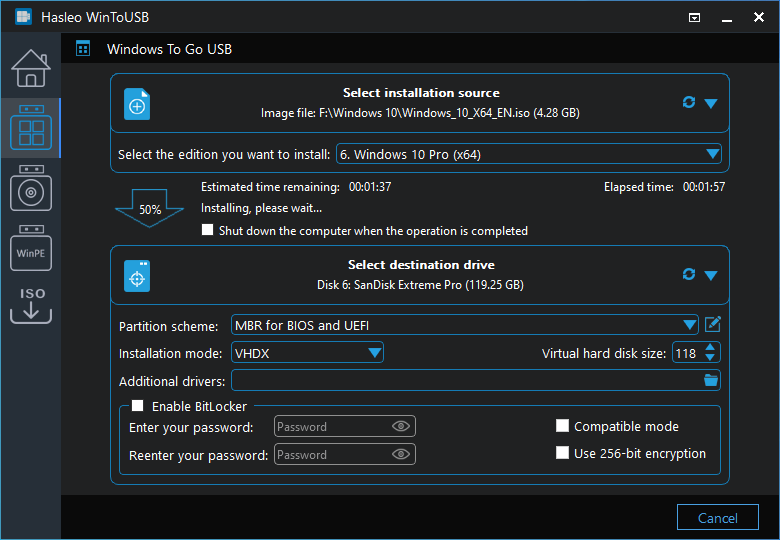
「Yes」をクリックすると、WinToUSB が宛先ドライブへの Windows のインストールを開始します。
Windows を USB にインストール中
8
インストールにはしばらく時間がかかります。インストール後、コンピューターを再起動し、UEFI/BIOS 設定に入って USB ドライブから起動します。
BIOS で起動順序を USB に設定
9
標準の Windows 10 インストールでは、初回起動時にすべてのセットアップ手順を完了する必要があります。その後、アプリケーションのインストールやファイルのコピーなどを行えます。
Windows の通常のインストール

よくある質問(FAQ)

Q: Windows 10 To Go に必要な USB フラッシュドライブの最小サイズはどれくらいですか?

A: Windows 10 には少なくとも 20 GB の記憶域が必要ですが、64 GB 以上の USB フラッシュドライブを使用することをお勧めします。大容量のドライブは、パフォーマンスが向上し、Windows の更新とアプリケーション用の領域も増えます。

Q: Windows 10 To Go にはどの USB フラッシュドライブでも使用できますか?

A: 実用的なパフォーマンスを得るには、USB 3.0 以降のフラッシュドライブを推奨します。USB 2.0 ドライブは非常に遅くなります。USB フラッシュドライブとの互換性を高めるために、VHD モードを使用することをお勧めします。

Q: USB フラッシュドライブで VHD インストール モードが推奨されるのはなぜですか?

A: VHD モードは USB ドライブ上に仮想ハードディスク ファイルを作成するため、Windows 環境のバックアップと復元が簡単になります。互換性が向上し、Windows インストールをより柔軟に管理できます。

Q: USB フラッシュドライブでは Windows 10 の動作が遅くなりますか?

A: パフォーマンスは USB フラッシュドライブの速度によって決まります。高品質の USB 3.0 フラッシュドライブであれば実用的なパフォーマンスが得られますが、一般的に内蔵 SSD や外付けハードドライブより遅くなります。

Q: BIOS コンピューターと UEFI コンピューターの両方で USB から Windows 10 To Go を起動できますか?

A: はい。Windows To Go を作成するときに「MBR for BIOS and UEFI」パーティション構成を選択できます。これにより、ポータブル Windows 10 を Legacy BIOS と UEFI の両方のコンピューターで起動できます。

まとめ

これらの手順に従うと、Hasleo WinToUSB を使用して USB フラッシュドライブに Windows 10 をインストールし、そのドライブから起動できます。プロフェッショナルな Windows To Go 作成ソフトとして、Hasleo WinToUSB は Windows 10 を USB ドライブにインストールしたり、ポータブル Windows として USB ドライブにクローンしたりできます。Windows To Go 用の USB フラッシュドライブを選択するときは、最高のエクスペリエンスを得るために、ランダム読み取り/書き込み速度が速い高品質の USB 3.0 または USB 3.1 ドライブを選択してください。インストール後は、初回使用時に USB ドライブから起動するよう、コンピューターの BIOS または UEFI 設定を構成することを忘れないでください。