Luna - Editor técnico de Hasleo Technology
Escrito por Luna
Editor técnico de Hasleo Technology, centrado en la protección de datos y las soluciones prácticas.
Actualizado el 9 de junio de 2026 | WinToUSB

¿Hay alguna forma de instalar Windows 10 en una unidad flash USB? Básicamente quiero usar una unidad USB de 128 GB para ejecutar Windows 10, de modo que pueda conectarla a un equipo y arrancar un sistema Windows 10 portátil. ¿Es posible? ¡Gracias!

Dado que los sistemas Windows portátiles tienen ventajas significativas, muchas personas quieren instalar Windows 10 en unidades flash USB. Lamentablemente, el Instalador de Windows no admite la instalación de Windows en unidades flash USB. ¿Se puede instalar Windows 10 en unidades flash USB? Sí, usando una herramienta profesional de creación de Windows portátil como Hasleo WinToUSB. Aquí detallamos cómo usar Hasleo WinToUSB para instalar y ejecutar cualquier edición de Windows 10 en unidades flash USB. Una vez completada la instalación, puede instalar aplicaciones y copiar archivos en la unidad USB, llevar el espacio de trabajo de Windows 10 portátil a donde quiera que vaya y arrancarlo en cualquier equipo con UEFI/BIOS heredado.

Tutorial para instalar Windows 10 en unidades flash USB con Hasleo WinToUSB

1
Conecte la unidad flash USB a su equipo y, a continuación, descargue, instale y ejecute Hasleo WinToUSB. Haga clic en la opción "Windows To Go USB".
Iniciar la creación de Windows To Go en WinToUSB
2
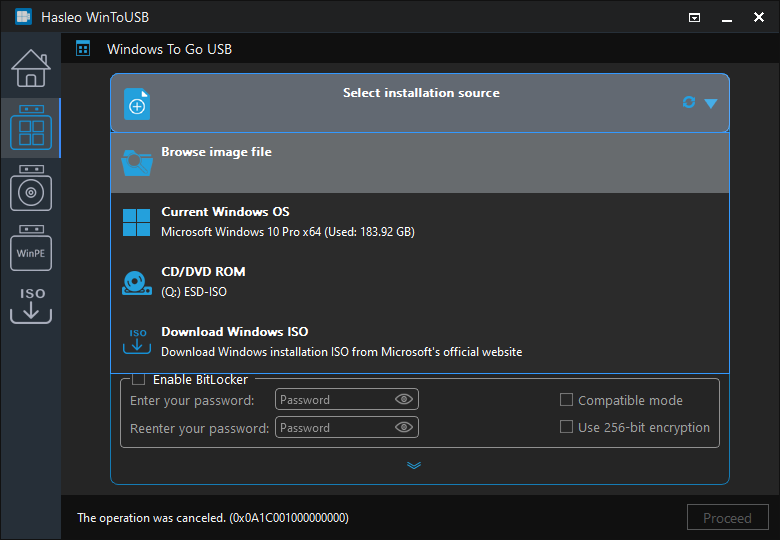
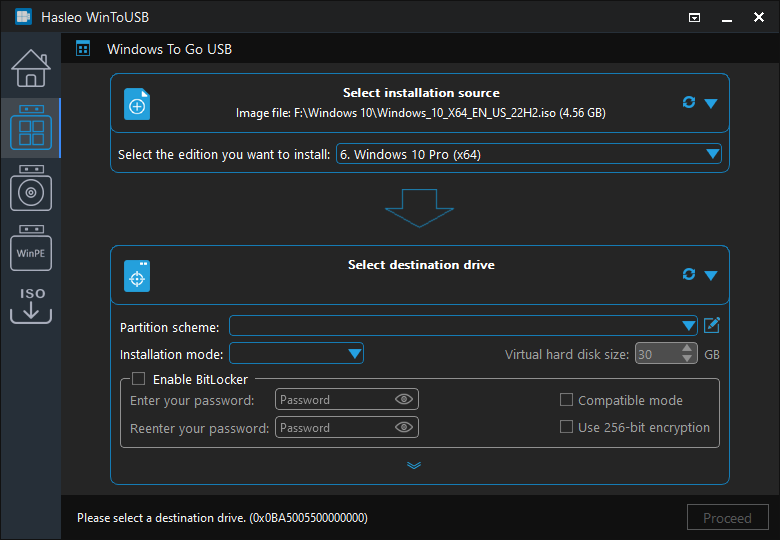
Haga clic en "Seleccionar origen de instalación" y, a continuación, en "Examinar archivo de imagen". Después, elija el archivo ISO de instalación de Windows 10 en el cuadro de diálogo como origen de instalación. Como alternativa, seleccione una unidad de CD/DVD con medios de instalación de Windows 10.
Seleccionar origen de instalación para Windows To Go

* Consejos: Si no tiene una ISO de instalación de Windows 10, descárguela primero.
3
Hasleo WinToUSB buscará y mostrará las ediciones de Windows disponibles. Seleccione la edición que desea instalar.
Seleccionar la edición de Windows
4
Haga clic en "Seleccionar unidad de destino" y elija la unidad de destino en la lista emergente. Si Hasleo WinToUSB no detecta la unidad, haga clic en el botón Botón de actualización de unidades para iniciar el reconocimiento de unidades.
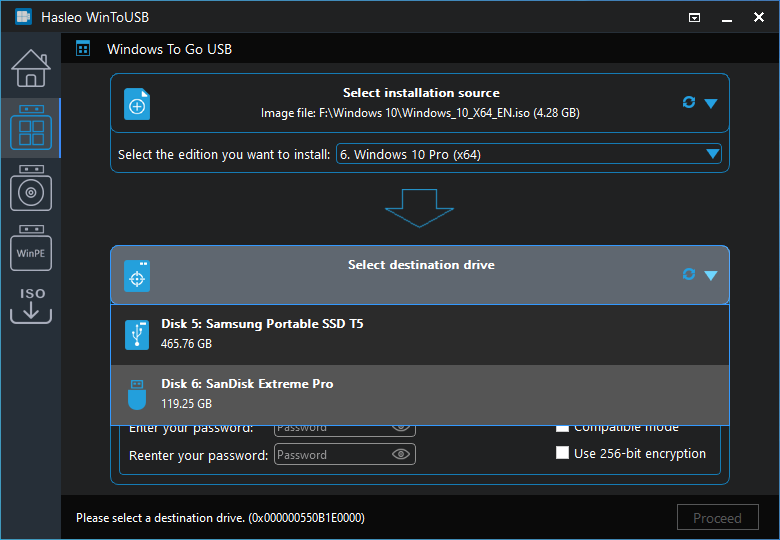
Seleccionar la unidad de destino
5
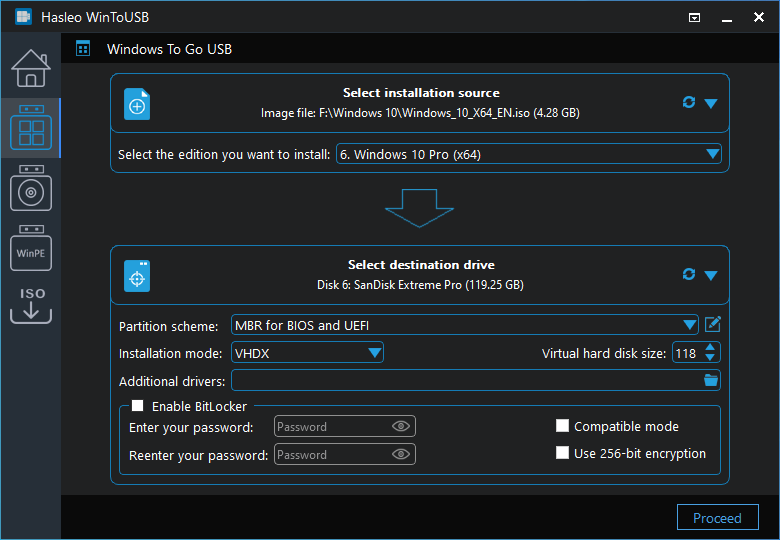
Seleccione el esquema de partición y el modo de instalación que prefiera. De forma opcional, puede especificar controladores adicionales o habilitar el cifrado BitLocker para la unidad de Windows To Go; después, haga clic en "Continuar".
Seleccionar el esquema de partición y el modo de instalación

* Consejos:

1
Recomendamos elegir el modo de instalación VHD/VHDX para lograr una mejor compatibilidad al crear un Windows To Go en una unidad flash USB.
2
Para obtener información detallada sobre "Esquema de partición", "Modo de instalación" y "Habilitar BitLocker", consulte: ¿Cómo crear Windows 11/10/8/7 portátil a partir de archivos ISO, WIM, ESD, SWM, VHD(X) o DBI?
3
Si selecciona la opción "Mantener el esquema de partición existente", deberá preparar manualmente las particiones de la unidad USB antes de este paso. Ver guía: ¿Cómo preparar manualmente las particiones para Windows To Go?.
6
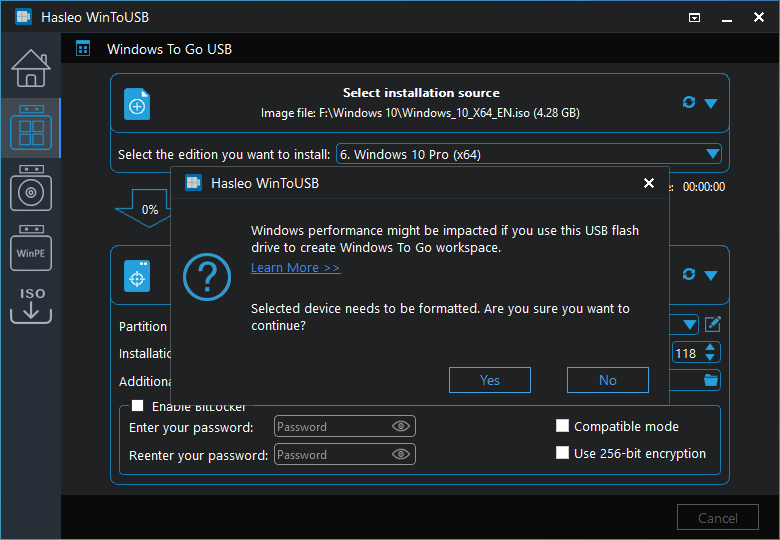
Después de hacer clic en "Continuar", aparecerá un cuadro de diálogo de confirmación en el que se preguntará si desea continuar con el formateo de la unidad. Haga clic en "Sí" si acepta la operación.
Aviso de que es necesario formatear la unidad
7
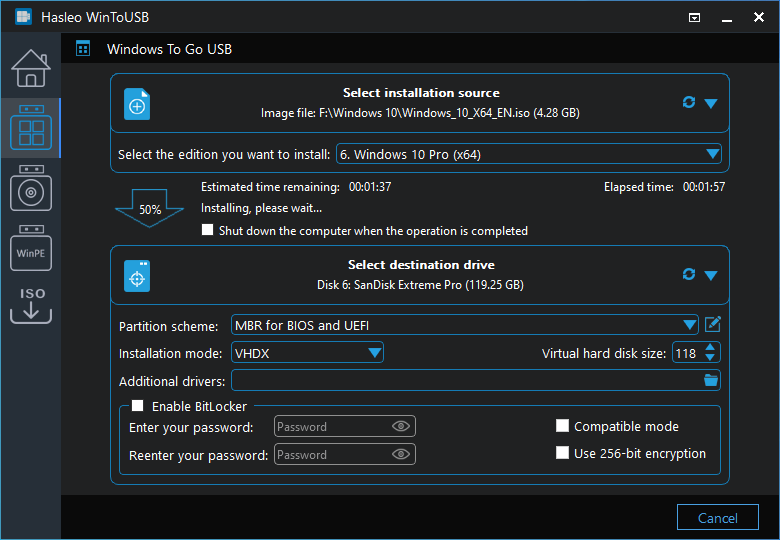
Después de hacer clic en "Sí", WinToUSB inicia la instalación de Windows en la unidad de destino.
Instalación de Windows en la unidad USB
8
La instalación tardará algún tiempo. Después de la instalación, reinicie el equipo y acceda a la configuración de UEFI/BIOS para arrancar desde la unidad USB.
Establecer la prioridad de arranque en USB en la BIOS
9
Una instalación estándar de Windows 10 requiere completar todos los pasos de configuración durante el primer arranque. Después, puede instalar aplicaciones y copiar archivos, etc.
Instalación normal de Windows

Preguntas frecuentes (FAQ)

Q: ¿Cuál es el tamaño mínimo de unidad flash USB para Windows 10 To Go?

A: Windows 10 requiere al menos 20 GB de almacenamiento, pero recomendamos usar una unidad flash USB de 64 GB o más. Las unidades más grandes ofrecen un mejor rendimiento y más espacio para las actualizaciones de Windows y las aplicaciones.

Q: ¿Puedo usar cualquier unidad flash USB para Windows 10 To Go?

A: Recomendamos unidades flash USB 3.0 o más rápidas para obtener un rendimiento aceptable. Las unidades USB 2.0 serán muy lentas. Se recomienda usar el modo VHD para lograr una mejor compatibilidad con las unidades flash USB.

Q: ¿Por qué se recomienda el modo de instalación VHD para las unidades flash USB?

A: El modo VHD crea un archivo de disco duro virtual en la unidad USB, lo que facilita la copia de seguridad y la restauración del entorno Windows. Ofrece una mejor compatibilidad y le permite administrar la instalación de Windows de forma más flexible.

Q: ¿Windows 10 funcionará lento en una unidad flash USB?

A: El rendimiento depende de la velocidad de la unidad flash USB. Las unidades flash USB 3.0 de alta calidad pueden ofrecer un rendimiento aceptable, pero por lo general son más lentas que los SSD internos o los discos duros externos.

Q: ¿Puedo arrancar Windows 10 To Go desde una unidad USB tanto en equipos BIOS como UEFI?

A: Sí. Al crear el Windows To Go, puede seleccionar el esquema de partición 'MBR para BIOS y UEFI'. Esto permite que el Windows 10 portátil arranque tanto en equipos con BIOS heredado como en equipos UEFI.

Conclusión

Siguiendo estos pasos, puede usar Hasleo WinToUSB para instalar Windows 10 en una unidad flash USB y arrancarlo desde ella. Como software profesional para crear Windows To Go, Hasleo WinToUSB puede instalar o clonar Windows 10 en unidades USB como Windows portátil. Al elegir una unidad flash USB para Windows To Go, escoja una unidad USB 3.0 o USB 3.1 de calidad con velocidades de lectura y escritura aleatoria rápidas para obtener la mejor experiencia. Después de la instalación, recuerde configurar la BIOS o la UEFI de su equipo para arrancar desde la unidad USB en el primer uso.