Luna - Redattore tecnico di Hasleo Technology
Scritto da Luna
Redattore tecnico di Hasleo Technology, focalizzato sulla protezione dei dati e sulle soluzioni pratiche.
Aggiornato il 9 giugno 2026 | WinToUSB

Esiste un modo per installare Windows 10 su un'unità flash USB? In pratica voglio usare una chiavetta USB da 128 GB per eseguire Windows 10, così da collegarla a un PC e avviare un sistema Windows 10 portatile. È possibile? Grazie!

Poiché i sistemi Windows portatili offrono vantaggi significativi, molte persone desiderano installare Windows 10 su unità flash USB. Purtroppo Windows Installer non supporta l'installazione di Windows su unità flash USB. È possibile installare Windows 10 su unità flash USB? Sì, usando uno strumento professionale per la creazione di Windows portatile come Hasleo WinToUSB. Qui spieghiamo in dettaglio come usare Hasleo WinToUSB per installare ed eseguire qualsiasi edizione di Windows 10 su unità flash USB. Una volta completata l'installazione, è possibile installare applicazioni e copiare file sull'unità USB, portare con sé il workspace Windows 10 portatile ovunque si vada e avviarlo su qualsiasi computer UEFI/Legacy BIOS.

Tutorial per installare Windows 10 su unità flash USB con Hasleo WinToUSB

1
Collegare l'unità flash USB al computer, quindi scaricare, installare e avviare Hasleo WinToUSB. Fare clic sull'opzione "Windows To Go USB".
Avviare la creazione di Windows To Go in WinToUSB
2
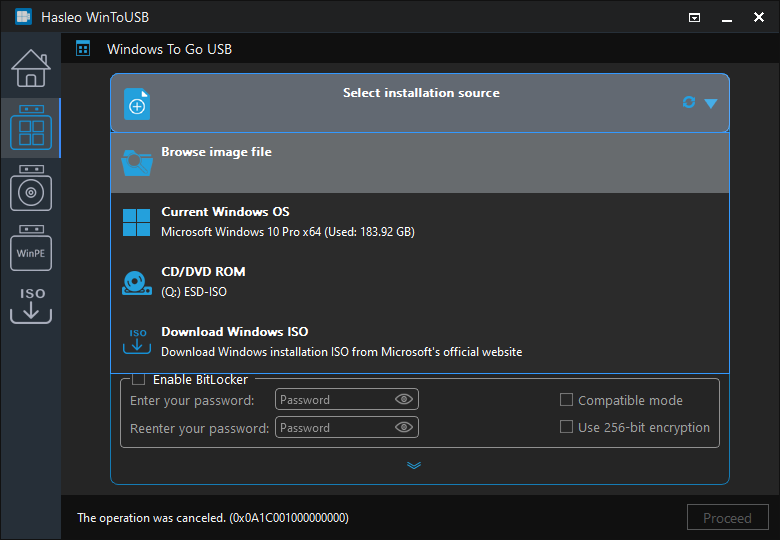
Fare clic su "Seleziona l'origine di installazione", quindi su "Sfoglia file immagine". Scegliere poi nella finestra di dialogo il file ISO di installazione di Windows 10 come origine di installazione. In alternativa, selezionare un'unità CD/DVD con il supporto di installazione di Windows 10.
Selezionare l'origine di installazione per Windows To Go

* Suggerimenti: se non si dispone di una ISO di installazione di Windows 10, scaricarla prima.
3
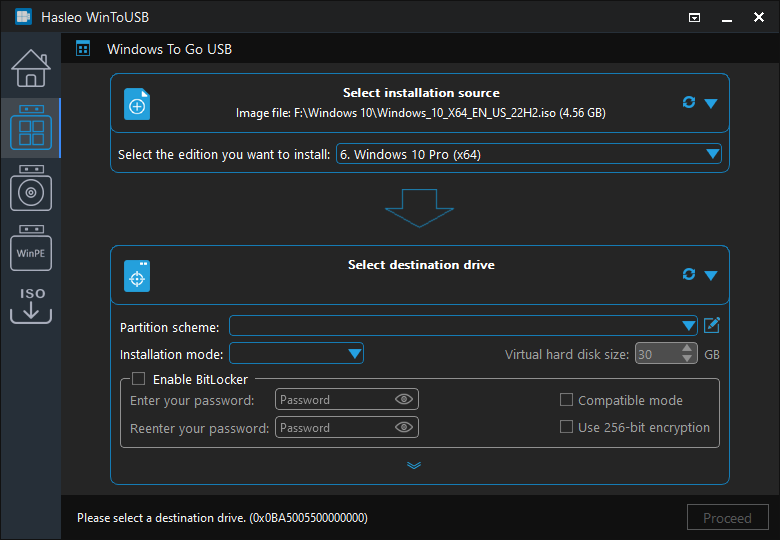
Hasleo WinToUSB analizzerà e elencherà le edizioni di Windows disponibili. Selezionare l'edizione che si desidera installare.
Selezionare l'edizione di Windows
4
Fare clic su "Seleziona l'unità di destinazione", quindi scegliere l'unità di destinazione dall'elenco visualizzato. Se Hasleo WinToUSB non riesce a rilevare l'unità, fare clic sul pulsante Pulsante di aggiornamento delle unità per avviare il riconoscimento dell'unità.
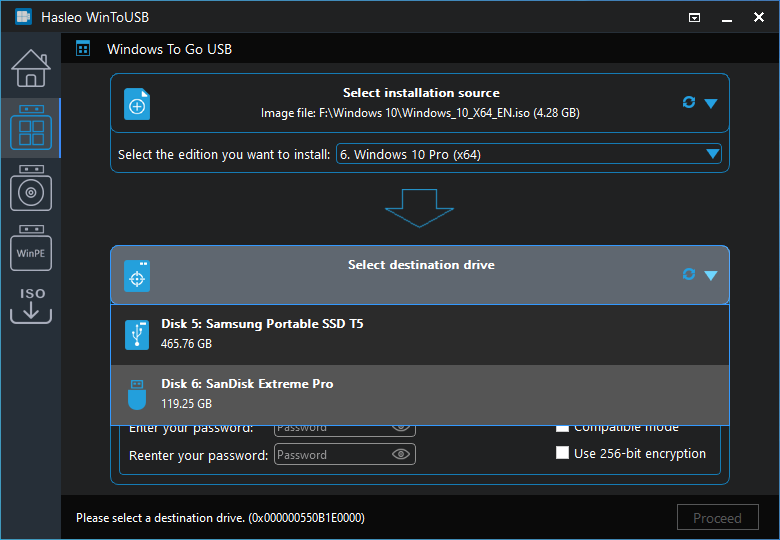
Selezionare l'unità di destinazione
5
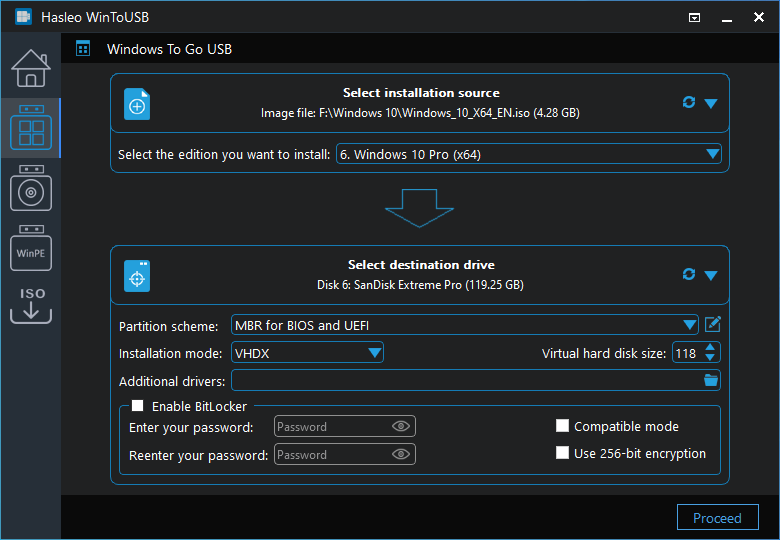
Selezionare lo schema di partizione e la modalità di installazione preferiti. Facoltativamente, è possibile specificare driver aggiuntivi o abilitare la crittografia BitLocker per l'unità Windows To Go, quindi fare clic su "Procedi".
Selezionare lo schema di partizione e la modalità di installazione

* Suggerimenti:

1
Si consiglia di scegliere la modalità di installazione VHD/VHDX per una migliore compatibilità quando si crea un Windows To Go su un'unità flash USB.
2
Per informazioni dettagliate su "Schema di partizione", "Modalità di installazione" e "Abilita BitLocker", consultare: Come creare un Windows 11/10/8/7 portatile da file ISO, WIM, ESD, SWM, VHD(X) o DBI?
3
Se si seleziona l'opzione "Mantieni lo schema di partizione esistente", è necessario preparare manualmente le partizioni dell'unità USB prima di questo passaggio. Vedere la guida: Come preparare manualmente le partizioni per Windows To Go.
6
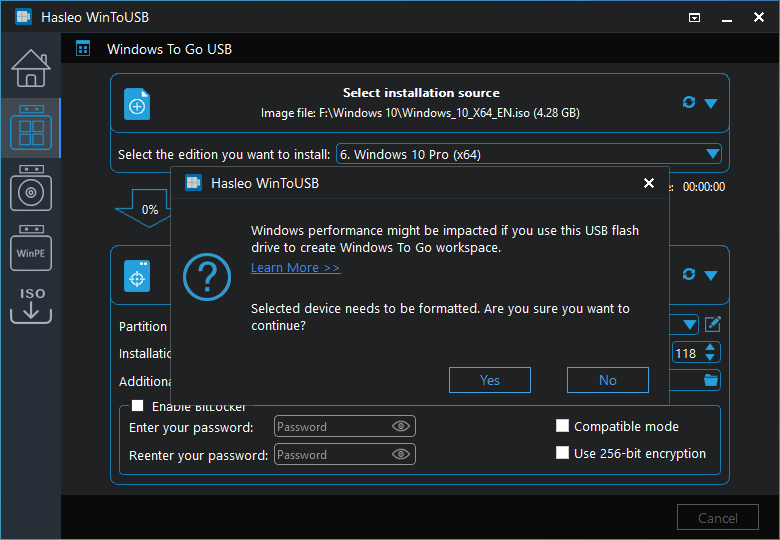
Dopo aver fatto clic su "Procedi", verrà visualizzata una finestra di conferma che chiede se continuare a formattare l'unità. Fare clic su "Sì" se si accetta l'operazione.
Avviso che l'unità deve essere formattata
7
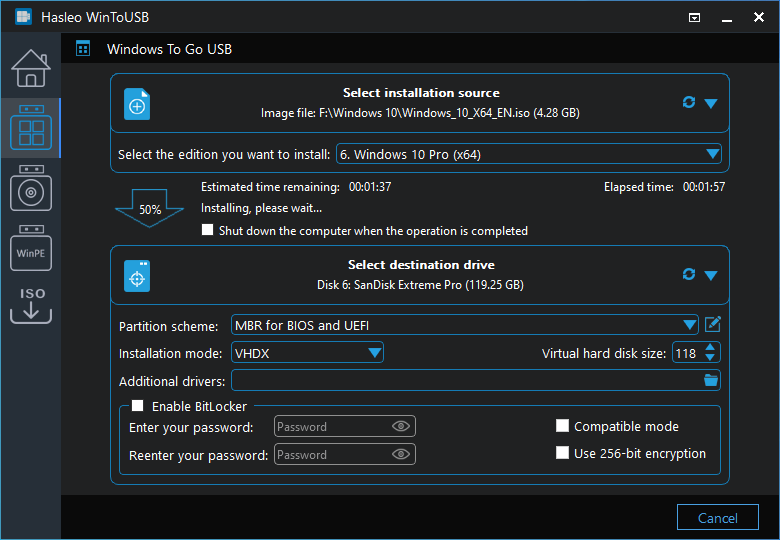
Dopo aver fatto clic su "Sì", WinToUSB avvia l'installazione di Windows sull'unità di destinazione.
Installazione di Windows sull'unità USB
8
L'installazione richiederà un po' di tempo. Al termine, riavviare il computer e accedere alle impostazioni UEFI/BIOS per avviare dall'unità USB.
Impostare la priorità di avvio su USB nel BIOS
9
Un'installazione standard di Windows 10 richiede di completare tutti i passaggi di configurazione durante il primo avvio. Successivamente è possibile installare applicazioni, copiare file e così via.
Installazione normale di Windows

Domande frequenti (FAQ)

Q: Qual è la dimensione minima dell'unità flash USB per Windows 10 To Go?

A: Windows 10 richiede almeno 20 GB di spazio di archiviazione, ma si consiglia di usare un'unità flash USB da 64 GB o più. Le unità più capienti offrono prestazioni migliori e più spazio per gli aggiornamenti di Windows e le applicazioni.

Q: È possibile usare qualsiasi unità flash USB per Windows 10 To Go?

A: Si consigliano unità flash USB 3.0 o superiori per prestazioni accettabili. Le unità USB 2.0 saranno molto lente. Per una migliore compatibilità con le unità flash USB si consiglia di usare la modalità VHD.

Q: Perché per le unità flash USB si consiglia la modalità di installazione VHD?

A: La modalità VHD crea un file di disco rigido virtuale sull'unità USB, offrendo un backup e un ripristino più semplici dell'ambiente Windows. Garantisce una migliore compatibilità e consente di gestire l'installazione di Windows in modo più flessibile.

Q: Windows 10 sarà lento su un'unità flash USB?

A: Le prestazioni dipendono dalla velocità dell'unità flash USB. Le unità flash USB 3.0 di qualità possono offrire prestazioni accettabili, ma in genere sono più lente degli SSD interni o dei dischi rigidi esterni.

Q: È possibile avviare Windows 10 To Go da USB sia su computer BIOS sia su computer UEFI?

A: Sì, durante la creazione di Windows To Go è possibile selezionare lo schema di partizione "MBR per BIOS e UEFI". In questo modo Windows 10 portatile può essere avviato sia su computer Legacy BIOS sia su computer UEFI.

Conclusione

Seguendo questi passaggi, è possibile usare Hasleo WinToUSB per installare Windows 10 su un'unità flash USB e avviarlo dall'unità. In quanto software professionale per la creazione di Windows To Go, Hasleo WinToUSB può installare o clonare Windows 10 su unità USB come Windows portatile. Quando si sceglie un'unità flash USB per Windows To Go, preferire un'unità USB 3.0 o USB 3.1 di qualità con velocità di lettura/scrittura casuale elevate per l'esperienza migliore. Dopo l'installazione, ricordarsi di configurare il BIOS o le impostazioni UEFI del computer per avviare dall'unità USB al primo utilizzo.