

Uso Windows 10 To Go da oltre un anno in azienda ed è davvero comodo, così ho intenzione di usarlo anche in un ambiente non lavorativo. In azienda usiamo le unità certificate Windows To Go per creare Windows 10 To Go, ma il prezzo di queste unità è un po' troppo alto per me. Inoltre trovo che il disco rigido esterno sia un po' ingombrante, quindi vorrei installare ed eseguire Windows 10 da un'unità flash USB. È possibile? Se sì, spiegatemi come fare. Grazie.
Lo strumento Windows To Go Creator Wizard di Microsoft non supporta l'installazione e l'esecuzione di Windows 10 da unità flash USB. Hasleo WinToUSB, il primo software di terze parti al mondo per la creazione di Windows To Go, è stato sviluppato proprio per consentire di installare ed eseguire Windows 10 da unità flash USB. È facile da usare e garantisce che l'unità Windows 10 portatile creata possa essere avviata correttamente sia su computer Legacy BIOS sia su computer UEFI.
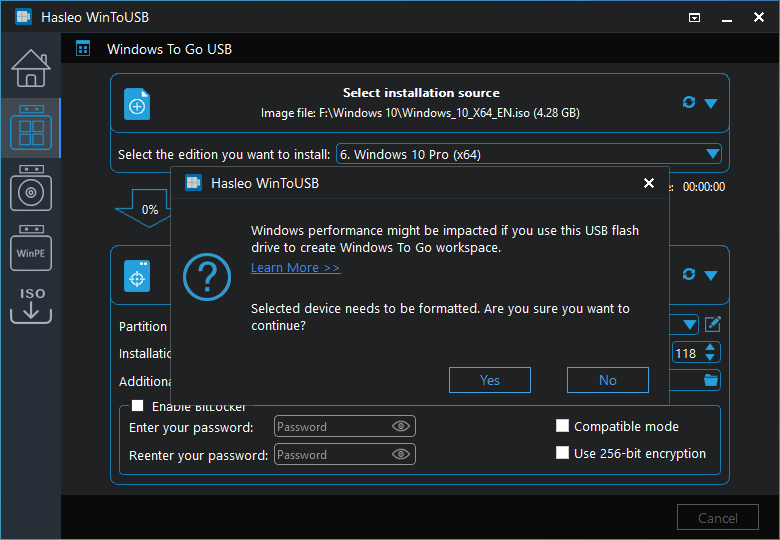
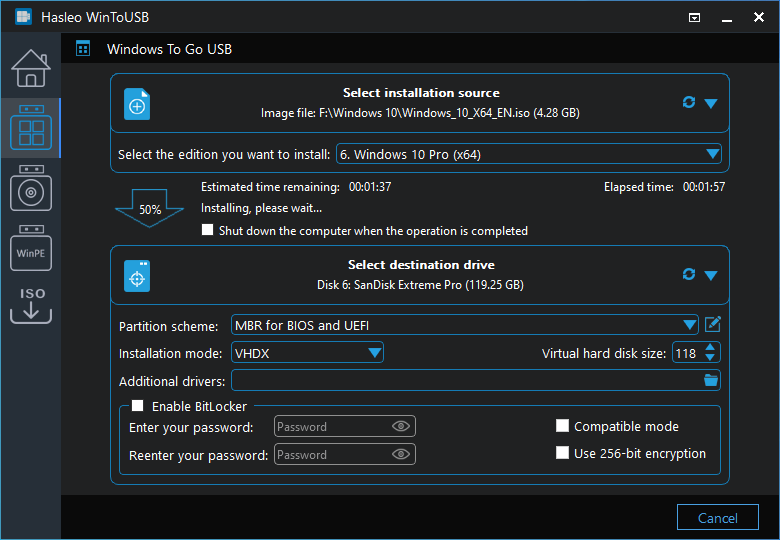
Tutorial per installare ed eseguire Windows 10 da un'unità flash USB.

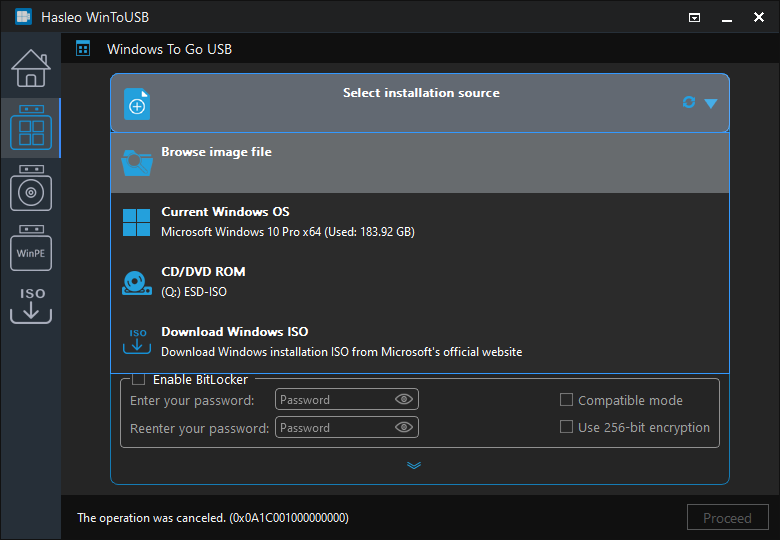
* Suggerimenti: Se non si dispone di una ISO di installazione di Windows 10, scaricarla prima.
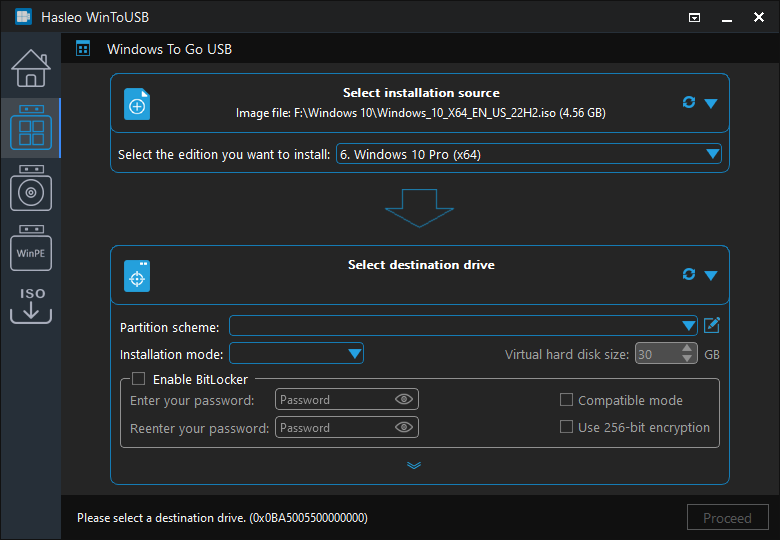
 per avviare il riconoscimento dell'unità.
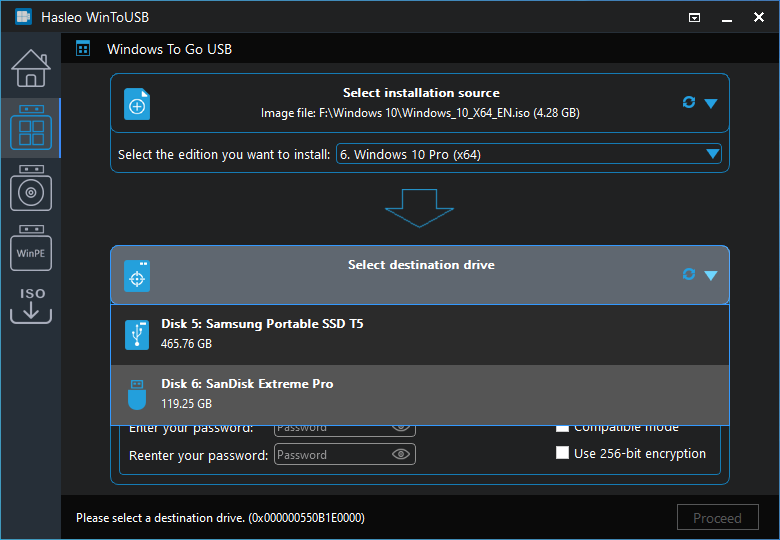
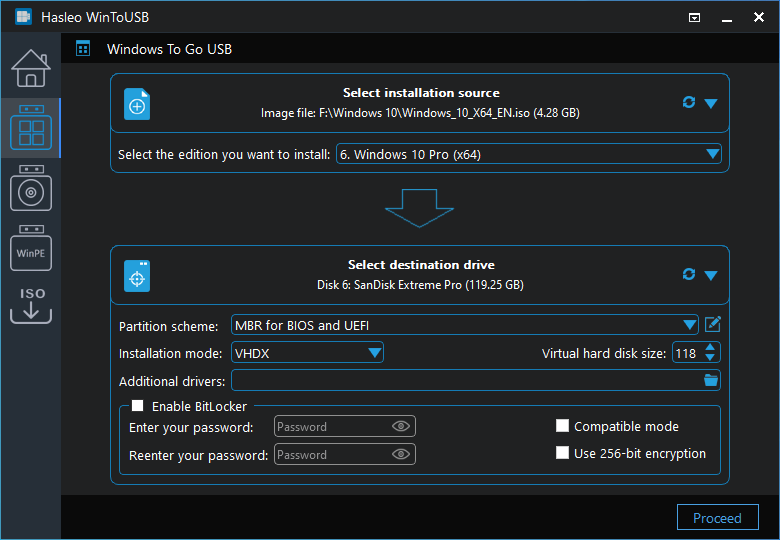
* Suggerimenti:


Domande frequenti (FAQ)
A: Windows 10 richiede almeno 20 GB di spazio di archiviazione, ma si consiglia di usare un'unità flash USB da 64 GB o più per un uso confortevole. Le unità più capienti offrono prestazioni migliori e più spazio per gli aggiornamenti di Windows e le applicazioni.
A: Si consiglia di usare unità flash USB 3.0 o più veloci per ottenere prestazioni accettabili. Le unità USB 2.0 saranno molto lente. Per una migliore compatibilità con le unità flash USB si consiglia di usare la modalità VHD.
A: La modalità VHD crea un file di disco rigido virtuale sull'unità USB, offrendo un backup e un ripristino più semplici dell'ambiente Windows. Garantisce una migliore compatibilità e consente di gestire l'installazione di Windows in modo più flessibile.
A: Le prestazioni dipendono dalla velocità dell'unità flash USB. Le unità flash USB 3.0 di qualità possono offrire prestazioni accettabili, ma in genere sono più lente degli SSD interni o dei dischi rigidi esterni.
A: Sì. Durante la creazione di Windows To Go è possibile selezionare lo schema di partizione 'MBR for BIOS and UEFI'. In questo modo il Windows 10 portatile può essere avviato sia su computer Legacy BIOS sia su computer UEFI.
Conclusione
Seguendo questi passaggi è possibile installare ed eseguire facilmente Windows 10 su unità flash USB. In quanto primo software di terze parti al mondo per la creazione di Windows To Go, Hasleo WinToUSB non solo consente di installare ed eseguire Windows 10 da unità flash USB, ma supporta anche l'installazione di Windows 10 su unità esterne come Windows To Go.