

Dal rilascio di Windows 10 il 29 luglio 2015, Microsoft ha sostenuto che sarebbe stata l'ultima versione di Windows. Tuttavia, quando nel giugno 2021 è emersa online una versione trapelata di Windows 11, è apparso evidente che Microsoft aveva cambiato posizione.
Hasleo WinToUSB è lo strumento più professionale sul mercato per la creazione di Windows portatile dal suo lancio nel 2014. Eravamo molto interessati all'installazione di Windows 11 su unità flash USB. Indipendentemente dall'autenticità della ISO di installazione, l'abbiamo testata. I risultati hanno confermato che Windows 11 installato tramite Hasleo WinToUSB si avvia correttamente dall'unità USB. Dopo il rilascio ufficiale di Windows 11 da parte di Microsoft il 24 giugno 2021, abbiamo eseguito nuovamente il test con la versione definitiva. Dopo aver risolto alcuni problemi di compatibilità, Hasleo WinToUSB supporta ora pienamente la creazione di Windows 11 To Go su unità flash USB. - Admin (pubblicato a giugno 2021).
Microsoft ha dichiarato che interromperà il supporto di Windows 10 il 14 ottobre 2025 e consiglia agli utenti di aggiornare a Windows 11 per ricevere gli ultimi aggiornamenti e il supporto per la sicurezza; sempre più utenti usano quindi oggi Windows 11 come sistema operativo principale. In qualità di miglior software gratuito per la creazione di Windows 11 portatile, Hasleo aggiorna costantemente le nuove versioni per supportare l'ultima versione di Windows 11. Questa guida descrive in dettaglio come installare ed eseguire Windows 11 su un'unità flash USB come sistema portatile usando Hasleo WinToUSB.
Guida: installare ed eseguire Windows 11 su un'unità flash USB come Windows 11 portatile.

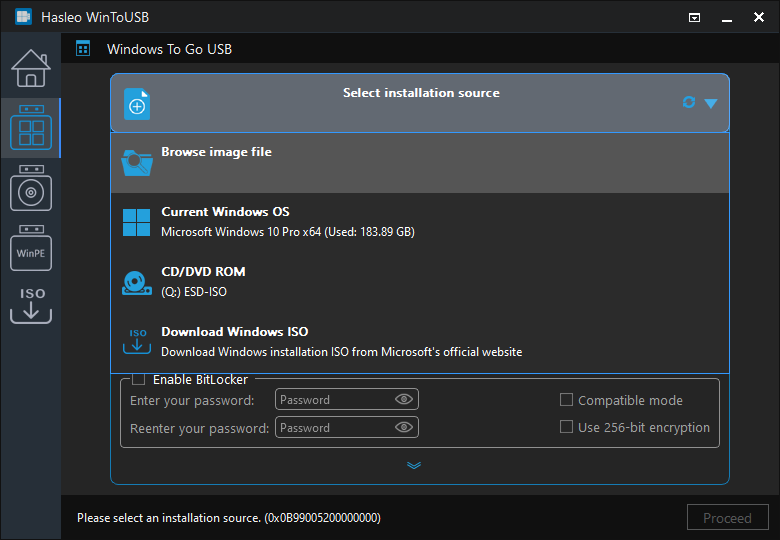
* Suggerimenti: se non si dispone di una ISO di installazione di Windows 11, scaricarla prima.
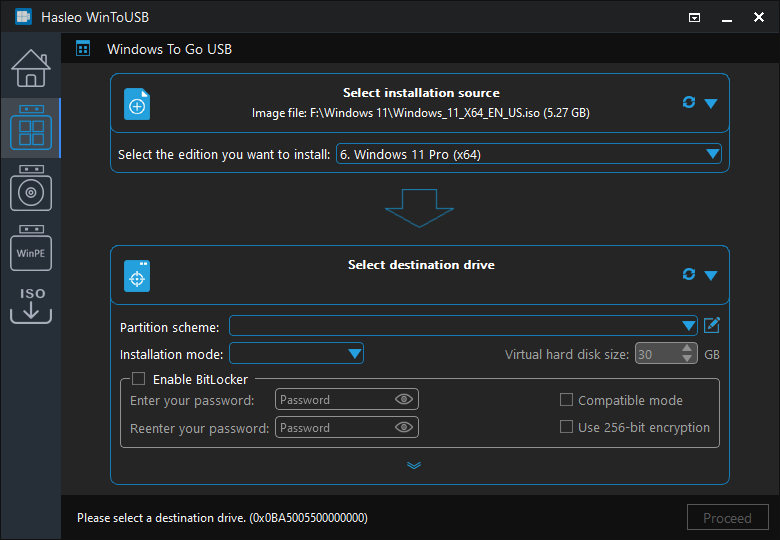
 per avviare il riconoscimento dell'unità.
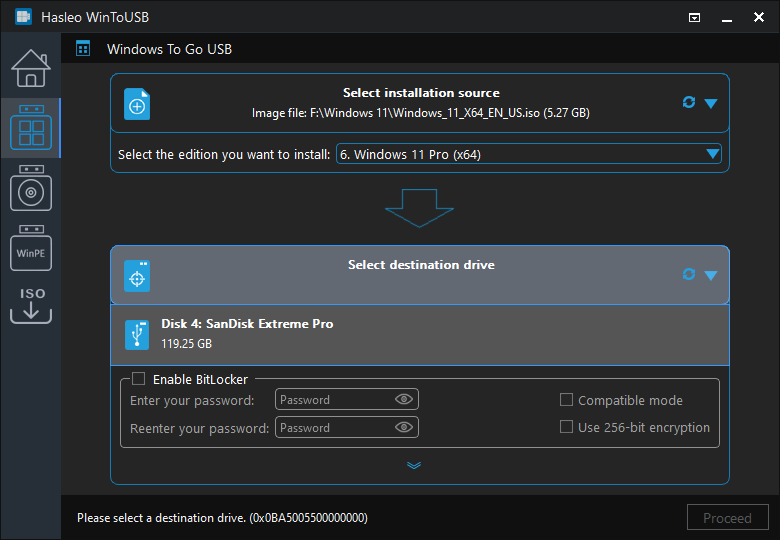
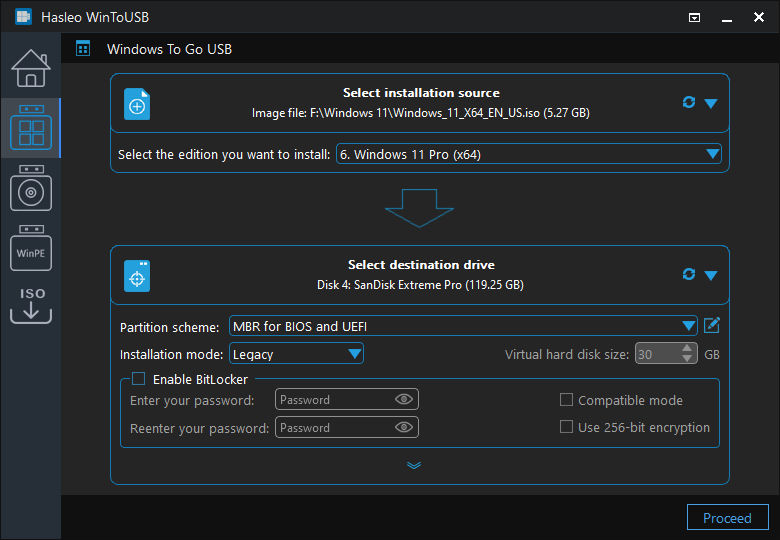
* Suggerimenti:
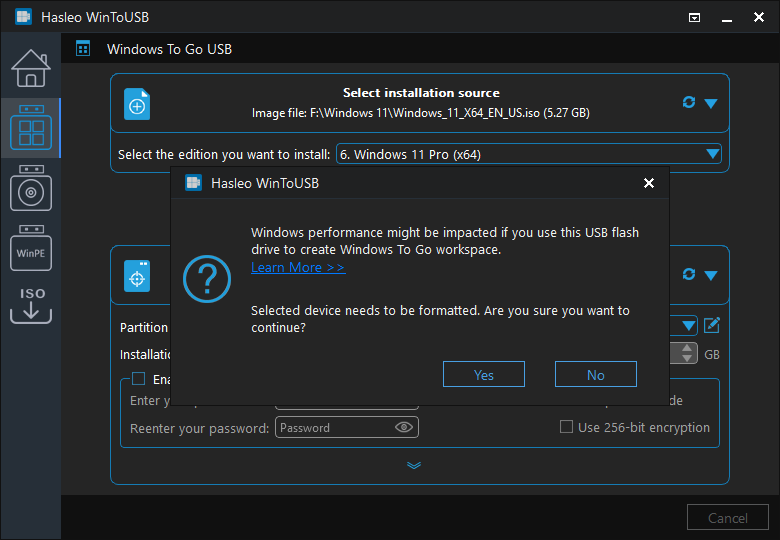
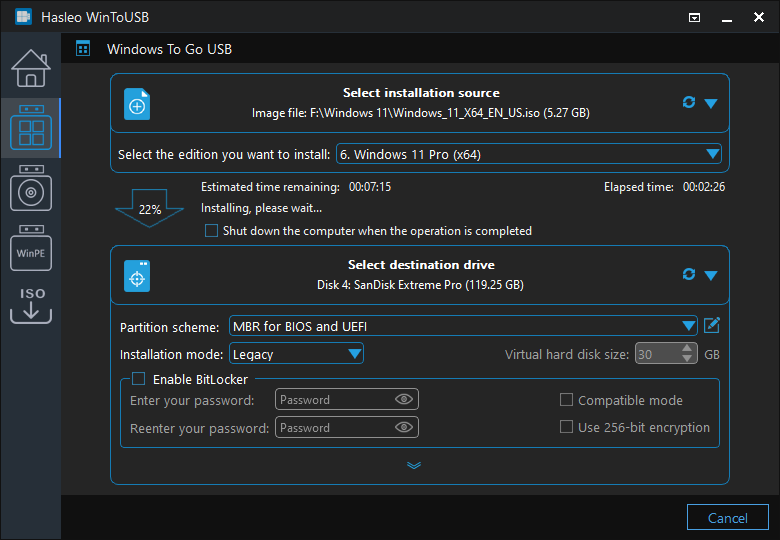


Conclusione
In qualità di strumento professionale per la creazione di Windows portatile, Hasleo WinToUSB può installare ed eseguire Windows 11 su dischi rigidi esterni e su unità flash USB con facilità.
Hasleo WinToUSB supporta la creazione di Windows To Go Workspace non solo con Windows 11, ma anche con i sistemi operativi Windows 10/8/7.
Domande frequenti (FAQ)
A: Windows 11 richiede almeno 64 GB di spazio di archiviazione. Per prestazioni ottimali e per disporre di spazio sufficiente per gli aggiornamenti di Windows e le applicazioni, si consiglia di usare un'unità flash USB da 128 GB o più.
A: Sebbene tecnicamente possibile, le unità flash USB 2.0 offriranno prestazioni molto lente a causa della larghezza di banda limitata. Si consiglia vivamente di usare unità flash USB 3.0 o più veloci per un'esperienza utilizzabile con Windows 11 To Go.
A: La modalità VHD crea un file di disco rigido virtuale sull'unità USB, che offre una migliore compatibilità e consente un facile backup e ripristino dell'ambiente Windows. L'installazione normale installa Windows direttamente nelle partizioni dell'unità USB. Per le unità flash USB si consiglia la modalità VHD.
A: Sì, è possibile installare applicazioni su Windows 11 To Go proprio come su un'installazione normale di Windows. Tenere però presente che le applicazioni e i dati saranno memorizzati sull'unità USB, quindi le prestazioni potrebbero essere più lente rispetto alle unità interne.
A: Per avviare dall'unità flash USB, riavviare il computer e accedere al menu di avvio o alle impostazioni UEFI/BIOS. Selezionare l'unità USB come dispositivo di avvio principale. La procedura varia in base al produttore del computer: in genere si preme F12, F2 o Canc durante l'avvio per aprire il menu di avvio.