

2015 年 7 月 29 日の Windows 10 のリリース以来、Microsoft はそれが Windows の最後のバージョンになると主張していました。しかし、2021 年 6 月に Windows 11 の流出したバージョンがオンラインで出現したことは、Microsoft がこの立場を変えたことを示唆していました。
Hasleo WinToUSB は、2014 年の発売以来、市場で最もプロフェッショナルなポータブル Windows 作成ツールです。私たちは USB フラッシュドライブへの Windows 11 のインストールに非常に興味を持っていました。ISO インストールの正当性に関係なく、私たちはテストしました。その結果、Hasleo WinToUSB でインストールした Windows 11 が USB ドライブから正常に起動することが確認されました。Microsoft が 2021 年 6 月 24 日に Windows 11 を正式にリリースした後、リリース版で再度テストしました。いくつかの互換性の問題を修正した後、Hasleo WinToUSB は現在、USB フラッシュドライブへのWindows 11 To Go の作成を完全にサポートしています。 - Admin (2021 年 6 月公開)。
Microsoft は 2025 年 10 月 14 日に Windows 10 のサポートを停止し、最新の更新プログラムとセキュリティ サポートのために Windows 11 にアップグレードすることをユーザーに推奨すると発表したため、現在ますます多くのユーザーが Windows 11 を主要なオペレーティング システムとして使用しています。最高の無料ポータブル Windows 11 作成ソフトウェアとして、Hasleo は最新の Windows 11 バージョンをサポートするために新しいバージョンを一貫して更新しています。このガイドでは、Hasleo WinToUSB を使用して USB フラッシュドライブに Windows 11 をインストールし、ポータブル システムとして実行する方法を詳しく説明します。
USB フラッシュドライブに Windows 11 をインストールしてポータブル Windows 11 として実行するチュートリアル

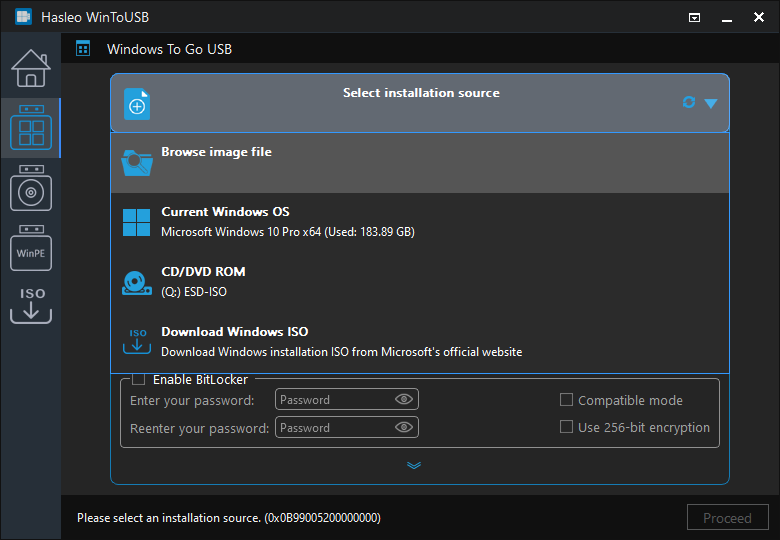
* ヒント: Windows 11 インストール ISO をお持ちでない場合は、まずダウンロードしてください。
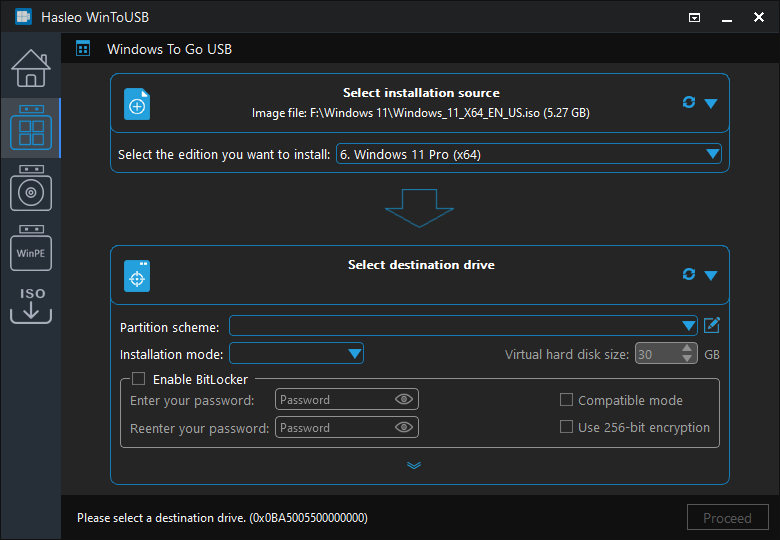
 ボタンをクリックしてドライブの認識を開始します。
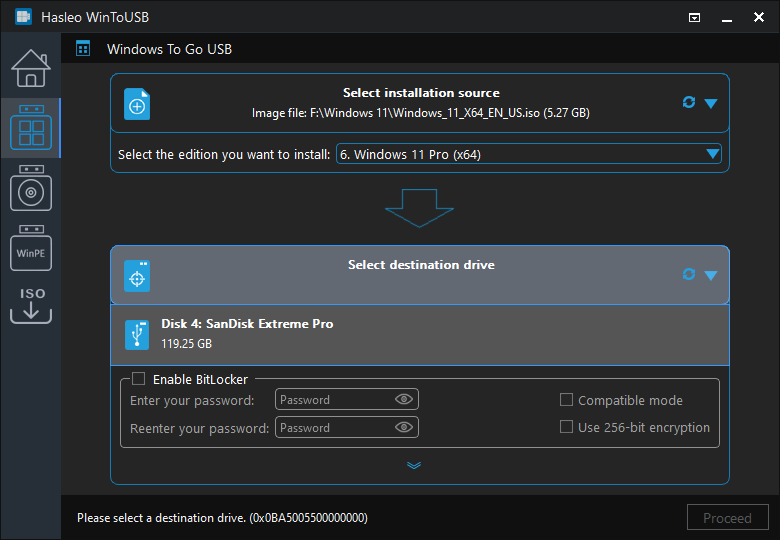
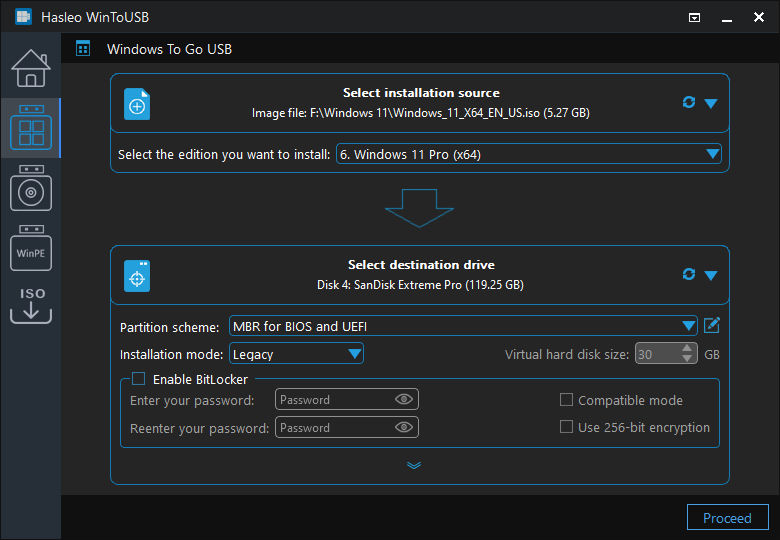
* ヒント:
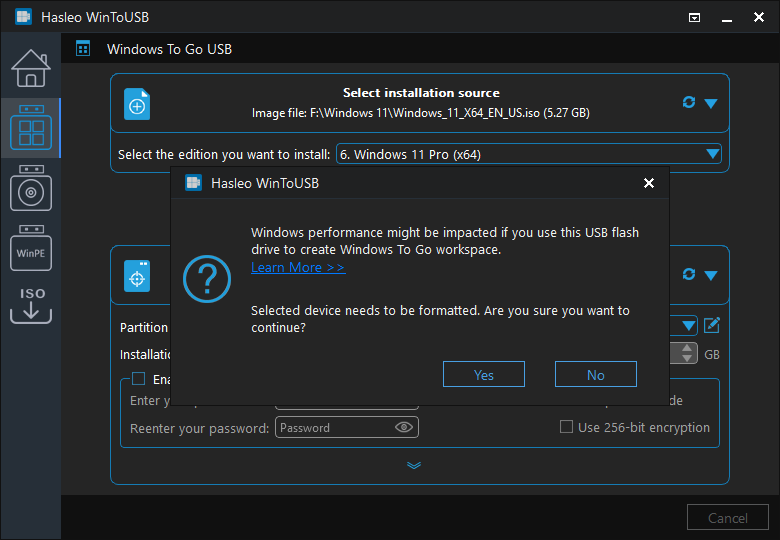
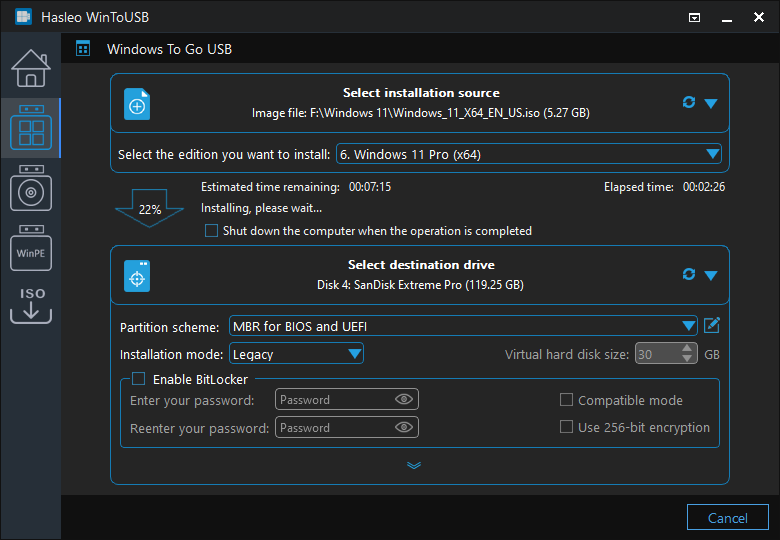


まとめ
プロフェッショナルなポータブル Windows 作成ツールとして、Hasleo WinToUSB は外付けハードドライブや USB フラッシュドライブへの Windows 11 のインストールと実行を簡単に行えます。
Hasleo WinToUSB は Windows 11 だけでなく、Windows 10/8/7 オペレーティング システムでも Windows To Go ワークスペースの作成をサポートしています。
よくある質問(FAQ)
A: Windows 11 には少なくとも 64 GB の記憶域が必要です。最適なパフォーマンスを得て、Windows の更新プログラムやアプリケーションに十分な領域を確保するには、128 GB 以上の USB フラッシュドライブの使用をお勧めします。
A: 技術的には可能ですが、USB 2.0 フラッシュドライブは帯域幅が限られているため、パフォーマンスが非常に遅くなります。Windows 11 To Go を快適に使用するには、USB 3.0 以降のフラッシュドライブを強くお勧めします。
A: VHD モードは USB ドライブに仮想ハード ディスク ファイルを作成し、優れた互換性を提供するとともに、Windows 環境のバックアップと復元を容易にします。通常のインストールでは、Windows が USB パーティションに直接インストールされます。USB フラッシュドライブには VHD モードをお勧めします。
A: はい。通常の Windows インストールと同じように、Windows 11 To Go にアプリケーションをインストールできます。ただし、アプリケーションとデータは USB ドライブに保存されるため、内蔵ドライブよりもパフォーマンスが遅くなる可能性があることに注意してください。
A: USB フラッシュドライブから起動するには、コンピューターを再起動し、起動メニューまたは UEFI/BIOS 設定にアクセスします。USB ドライブをプライマリ起動デバイスとして選択します。手順はコンピューターの製造元によって異なりますが、通常は起動中に F12、F2、または Delete キーを押すと起動メニューが開きます。