

このチュートリアルでは、Hasleo WinToUSB を使用して Windows 11 を USB フラッシュドライブにクローンし、ポータブル Windows 11 にする方法を詳しく説明します。
Windows 11 の概要
Windows 11 は、Microsoft Corporation が発表した最新のオペレーティング システムです。Windows 10 の後継として 2021 年 6 月 24 日に正式にリリースされました。Windows 11 は完全に再設計されたオペレーティング システムで、外観が全面的に更新されただけでなく、新しい機能とパフォーマンスの強化も追加されています。
Windows 11 のルック アンド フィールは、丸みのある角、よりクリーンなインターフェイス、より滑らかなアニメーションなど、よりモダンなデザイン言語を特徴としています。また、新しいタスクバー、スタート メニュー、通知センターを備え、システムの使用と管理を簡素化します。
パフォーマンスの面では、Windows 11 はまったく新しいテクノロジーを使用してシステム効率を向上させています。強化されたマルチタスクをサポートし、バッテリー駆動時間の改善と起動速度の高速化も実現しています。さらに、Windows 11 は Xbox ゲームを含むより多くのアプリとゲームをサポートしています。
全体として、Windows 11 は多くの新機能を追加し、システムのパフォーマンスと安定性を向上させた優れたオペレーティング システムです。
USB フラッシュドライブとは何ですか?
USB フラッシュドライブは、データ転送に USB インターフェイスを使用するポータブル ストレージ デバイスです。小型で携帯性に優れています。USB ポートを備えたコンピューターやその他のデバイスに簡単に接続して、データの保存と転送ができます。USB フラッシュドライブの内部記憶媒体は通常フラッシュ メモリ チップであるため、高速な読み取り/書き込み速度、高い耐衝撃性、低消費電力といった利点があります。
USB フラッシュドライブの記憶容量は数メガバイトから数テラバイトに及び、さまざまなストレージのニーズに対応できます。データの保存、ファイル転送、システムのインストール、起動ディスクの作成などに広く使用されています。たとえば、重要なファイル、写真、ビデオなどを USB フラッシュドライブに保存し、必要に応じてバックアップ、復元、共有できます。さらに、USB フラッシュドライブはオペレーティング システムの起動ドライブとして使用できるため、システムのインストール、復元、メンテナンスが便利になります。
全体として、USB フラッシュドライブは非常に実用的なポータブル ストレージ デバイスで、迅速かつ簡単なデータの保存と転送を提供します。個人ユーザーでも企業ユーザーでも、USB フラッシュドライブを使用してあらゆる種類のデータを簡単に管理および転送できます。
Windows 11 を USB フラッシュドライブにクローンするツール
小型でポータブルなストレージ デバイスである USB フラッシュドライブは、ファイルの保存と転送に使用されます。一部のコンピューター マニアは、オペレーティング システムのインストールと実行にも使用しています。Hasleo WinToUSB が開発される以前は、コンピューター マニアは USB フラッシュドライブに Linux しかインストールして実行できませんでした。Hasleo WinToUSB は、USB フラッシュドライブに Windows をインストールできる世界初のツールであり、USB から Windows を実行できるようにしました。
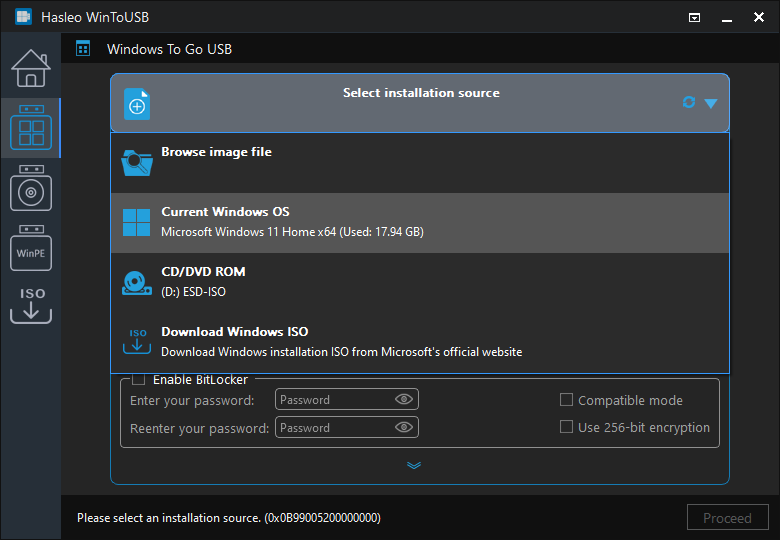
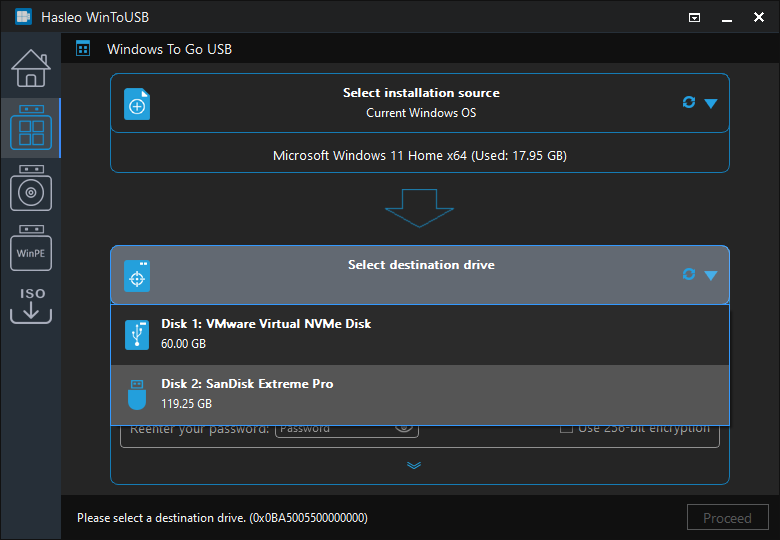
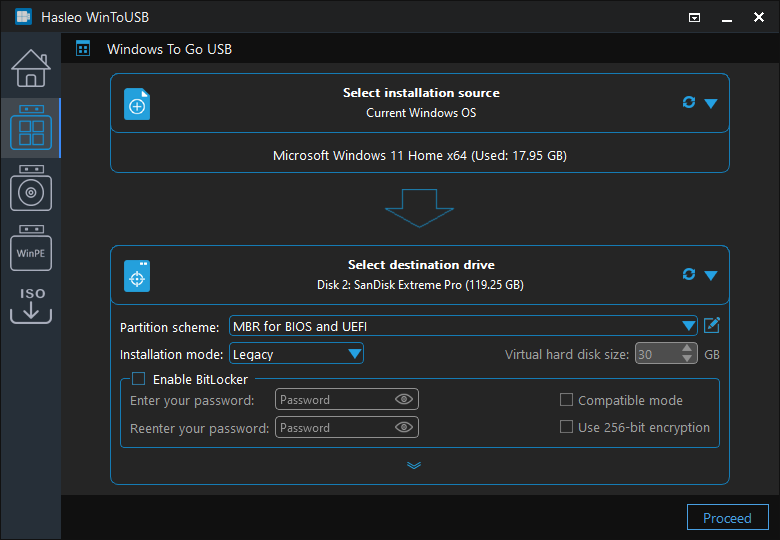
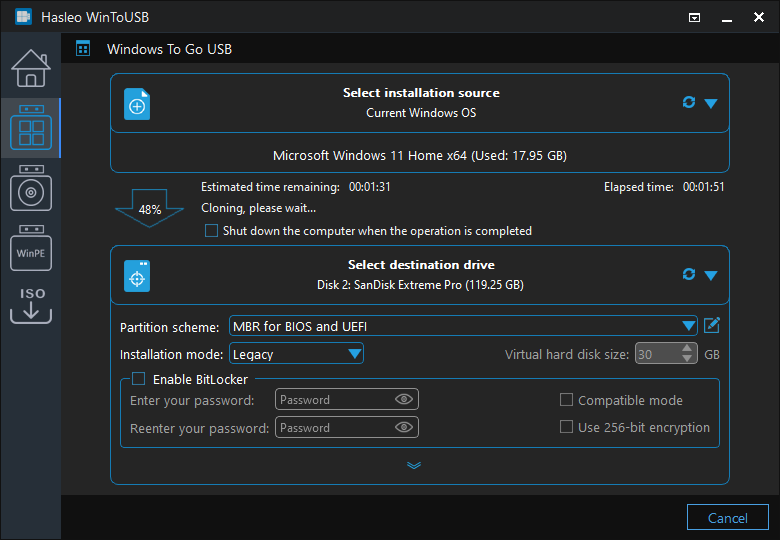
Windows 11 が正式にリリースされました。Mac のようなインターフェイスといくつかの新機能をもたらします。内蔵ハードディスクに Windows 11 をインストールしている場合は、それを USB フラッシュドライブにクローンしてポータブル Windows 11 にできます。Windows 11 を USB フラッシュドライブにクローンするには、世界初のサードパーティ製 Windows To Go 作成ツールである Hasleo WinToUSB などのサードパーティ製ツールを使用できます。Windows 11 の USB フラッシュドライブへのクローンをサポートしています。以下では、完全なプロセスを詳しく説明します。
Hasleo WinToUSB を使用して Windows 11 を USB フラッシュドライブにクローンし、ポータブル Windows 11 にするチュートリアル

* ヒント:

よくある質問(FAQ)
A: Windows 11 には少なくとも 64GB の USB フラッシュドライブの使用をお勧めします。Windows 11 自体に約 64GB のストレージが必要で、さらにアプリ、更新プログラム、一時ファイル用の追加領域が必要です。
A: 技術的には可能ですが、USB 2.0 ドライブははるかに遅く、パフォーマンスが低下します。実用的なエクスペリエンスを得るために、USB 3.0 または USB 3.1 フラッシュドライブの使用を強くお勧めします。
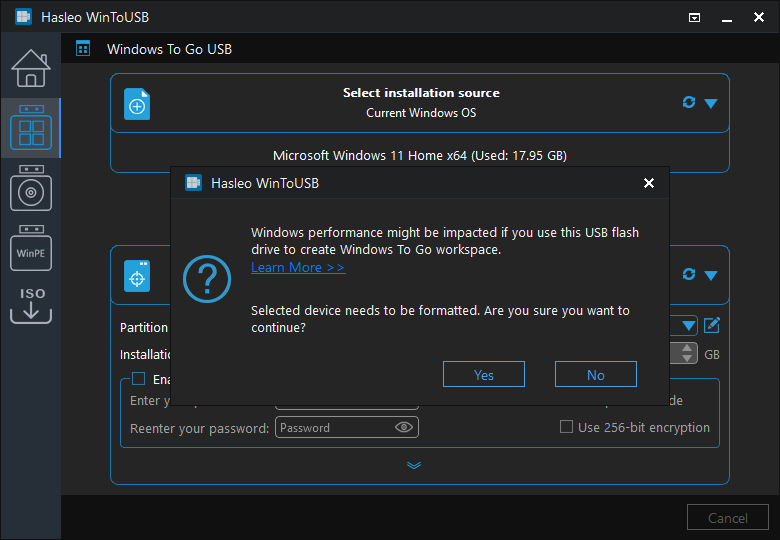
A: はい。Hasleo WinToUSB はクローン前に宛先 USB ドライブをフォーマットします。続行する前に、フラッシュドライブ上の重要なデータを必ずバックアップしてください。
A: クローンした Windows 11 は、セキュア ブートが有効な UEFI コンピューターで起動します。Legacy BIOS との互換性が必要な場合は、クローン時に「MBR」パーティション スタイル オプションを使用する必要があります。
A: データの破損を防ぐため、USB ドライブを取り外す前に、必ず Windows のシステム トレイにある「ハードウェアを安全に取り外してメディアを取り出す」オプションを使用してください。Windows の実行中は絶対にドライブを抜かないでください。
まとめ
Hasleo WinToUSB を使用すると、Windows 11 を USB フラッシュドライブに簡単にクローンしてポータブル Windows 11 にできます。プロフェッショナルなポータブル Windows 作成ツールとして、Hasleo WinToUSB は Windows 11 を USB フラッシュドライブにクローンしたり、Windows 11 を外付けハードドライブにクローンしてポータブル Windows にすることができます。
さらに、インストール ソース (ISO、WIM、VHD、VHDX、DBI など) から USB ドライブに Windows 11 を直接インストールして、ポータブル Windows 11 にすることもできます。