

Este tutorial detalla cómo clonar Windows 11 en una unidad flash USB como Windows 11 portátil con Hasleo WinToUSB.
Descripción general de Windows 11
Windows 11 es el último sistema operativo lanzado por Microsoft Corporation. Se lanzó oficialmente el 24 de junio de 2021 como sucesor de Windows 10. Windows 11 es un sistema operativo completamente rediseñado que no solo recibe una actualización completa en cuanto a apariencia, sino que también añade nuevas funciones y mejoras de rendimiento.
La apariencia de Windows 11 presenta un lenguaje de diseño más moderno, con esquinas redondeadas, una interfaz más limpia y animaciones más fluidas. También ofrece una nueva barra de tareas, un nuevo menú Inicio y un nuevo Centro de notificaciones, lo que simplifica el uso y la administración del sistema.
En cuanto al rendimiento, Windows 11 utiliza tecnologías completamente nuevas para mejorar la eficiencia del sistema. Admite multitarea mejorada, así como una mejor autonomía de la batería y una velocidad de arranque más rápida. Además, Windows 11 admite más aplicaciones y juegos, incluidos los juegos de Xbox.
En general, Windows 11 es un excelente sistema operativo que añade muchas funciones nuevas y mejora el rendimiento y la estabilidad del sistema.
¿Qué es una unidad flash USB?
Una unidad flash USB es un dispositivo de almacenamiento portátil que utiliza una interfaz USB para la transferencia de datos. Es de pequeño tamaño y muy portátil. Se puede conectar fácilmente a un equipo u otros dispositivos con puertos USB para almacenar y transferir datos. El medio de almacenamiento interno de una unidad flash USB suele ser un chip de memoria flash, lo que aporta ventajas como una alta velocidad de lectura y escritura, una gran resistencia a los golpes y un bajo consumo de energía.
La capacidad de almacenamiento de una unidad flash USB va desde unos pocos megabytes hasta varios terabytes, lo que permite satisfacer diversas necesidades de almacenamiento. Se utiliza ampliamente para almacenar datos, transferir archivos, instalar sistemas, crear discos arrancables y otras tareas. Por ejemplo, los usuarios pueden guardar archivos importantes, fotos, vídeos y mucho más en una unidad flash USB para hacer copias de seguridad, recuperarlos o compartirlos cuando sea necesario. Además, la unidad flash USB se puede usar como unidad arrancable del sistema operativo, lo que facilita a los usuarios instalar, restaurar y mantener el sistema.
En general, una unidad flash USB es un dispositivo de almacenamiento portátil muy práctico que ofrece un almacenamiento y una transferencia de datos rápidos y sencillos. Tanto si es un usuario particular como empresarial, puede administrar y transferir todo tipo de datos fácilmente con unidades flash USB.
Herramienta para clonar Windows 11 en una unidad flash USB
Como dispositivo de almacenamiento pequeño y portátil, la unidad flash USB se utiliza para almacenar y transferir archivos. Algunos aficionados a la informática también la usan para instalar y ejecutar el sistema operativo. Antes de que se desarrollara Hasleo WinToUSB, los aficionados a la informática solo podían instalar y ejecutar Linux en unidades flash USB. Hasleo WinToUSB fue la primera herramienta del mundo para instalar Windows en unidades flash USB, lo que le permite ejecutar Windows desde USB.
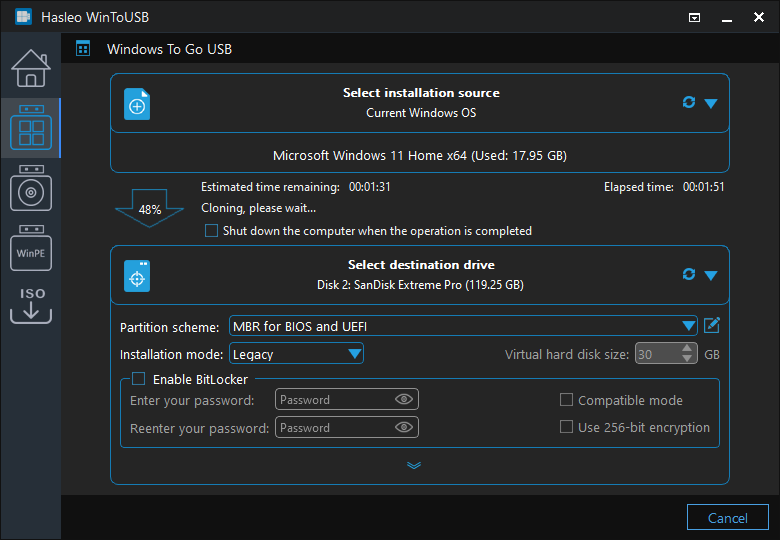
Windows 11 ya se ha lanzado oficialmente. Aporta una interfaz similar a la de Mac y algunas funciones nuevas. Si ha instalado Windows 11 en su disco duro interno, puede clonarlo en una unidad flash USB como Windows 11 portátil. Para clonar Windows 11 en una unidad flash USB, puede usar una herramienta de terceros como Hasleo WinToUSB, la primera herramienta de creación de Windows To Go de terceros del mundo. Admite la clonación de Windows 11 en unidades flash USB. A continuación detallaremos el proceso completo.
Tutorial para clonar Windows 11 en una unidad flash USB como Windows 11 portátil con Hasleo WinToUSB

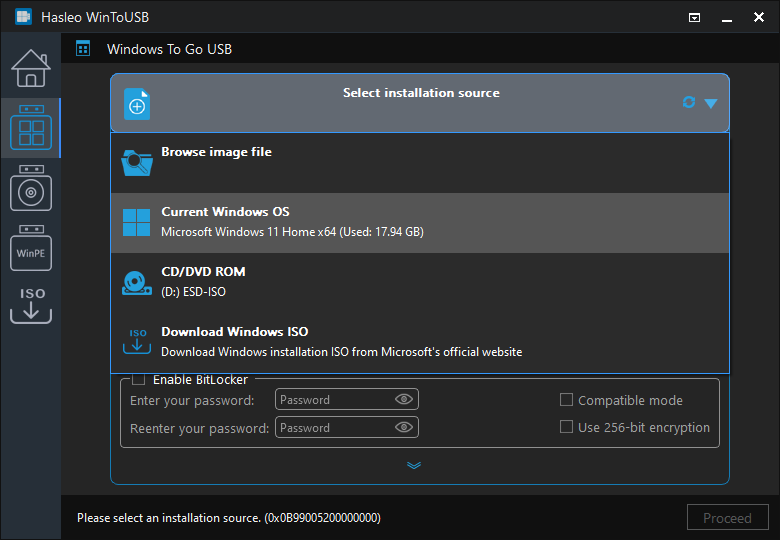
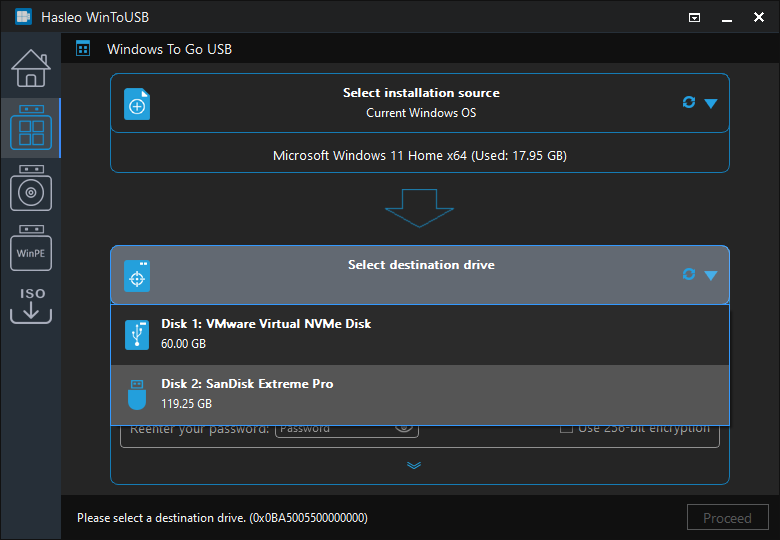
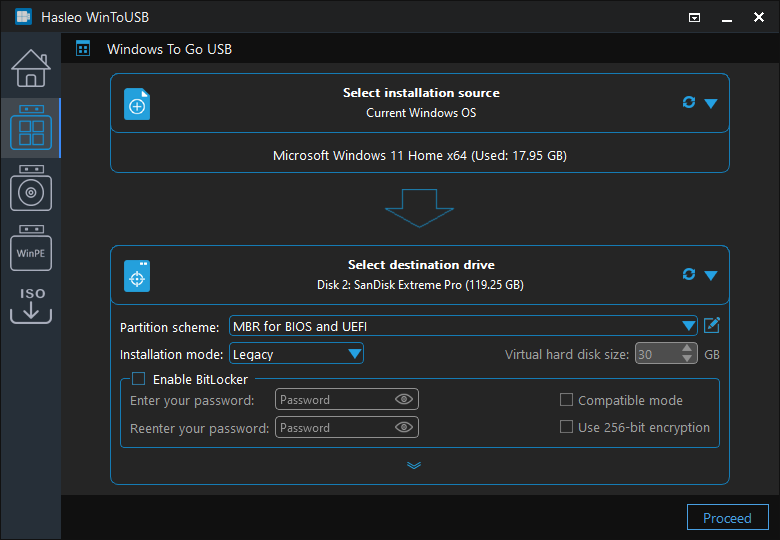
* Consejos:

Preguntas frecuentes (FAQ)
A: Recomendamos usar una unidad flash USB de al menos 64 GB para Windows 11. Windows 11 por sí solo requiere unos 64 GB de almacenamiento, además de espacio adicional para aplicaciones, actualizaciones y archivos temporales.
A: Aunque técnicamente es posible, las unidades USB 2.0 son mucho más lentas y provocarán un rendimiento deficiente. Recomendamos encarecidamente usar una unidad flash USB 3.0 o USB 3.1 para una experiencia utilizable.
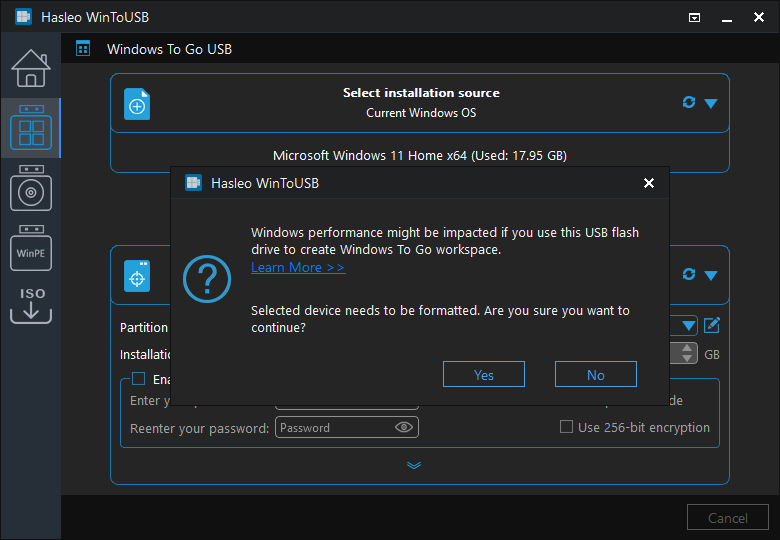
A: Sí, Hasleo WinToUSB formateará la unidad USB de destino antes de clonar. Asegúrese de hacer una copia de seguridad de los datos importantes de la unidad flash antes de continuar.
A: El Windows 11 clonado arrancará en equipos UEFI con arranque seguro habilitado. Para la compatibilidad con BIOS heredado, es posible que deba usar la opción de estilo de partición "MBR" durante la clonación.
A: Use siempre la opción "Quitar hardware de forma segura" de la bandeja del sistema de Windows antes de extraer la unidad USB para evitar la corrupción de datos. Nunca desconecte la unidad mientras Windows siga en ejecución.
Conclusión
Con Hasleo WinToUSB puede clonar fácilmente Windows 11 en una unidad flash USB como Windows 11 portátil. Como herramienta profesional de creación de Windows portátil, Hasleo WinToUSB puede clonar Windows 11 en una unidad flash USB o clonar Windows 11 en un disco duro externo como Windows portátil.
Además, puede instalar Windows 11 directamente desde orígenes de instalación (ISO, WIM, VHD, VHDX, DBI, etc.) en una unidad USB como Windows 11 portátil.