

Este artículo presentará las 3 mejores herramientas gratuitas para crear Windows To Go (Win To Go), comparará sus funciones y ofrecerá una guía de uso que abarca los siguientes temas. Tenga en cuenta que solo se incluyen los programas que tienen versiones gratuitas; no se tratan las soluciones exclusivamente de pago.
Descripción general de Windows To Go (WTG)
Windows To Go (WTG) (Win To Go) es una función empresarial de Microsoft que permite a los usuarios instalar un sistema Windows completo en una unidad USB como Windows portátil, de modo que Windows puede arrancar desde la unidad. El Asistente de creación de Windows To Go oficial de Microsoft solo permite crear Windows To Go con Windows Enterprise y unidades USB certificadas. Es una gran solución para algunos usuarios que necesitan trabajar en diferentes ubicaciones. Pero, lamentablemente, Microsoft anunció en 2019 que dejó de ofrecer esta función.
Aunque Microsoft dejó de desarrollar Windows To Go y eliminó su Asistente de creación integrado, las herramientas de terceros para crear Windows To Go, como Hasleo WinToUSB y Rufus, siguen siendo soluciones eficaces. Estas herramientas admiten la creación de Windows To Go tanto desde las ediciones Home como Professional de Windows, así como desde unidades USB no certificadas.
Hasleo WinToUSB
Hasleo WinToUSB es la primera herramienta de terceros del mundo para crear Windows To Go, publicada en enero de 2014 por Hasleo. Admite la creación de Windows To Go directamente desde archivos ISO/WIM/ESD o CD/DVD y la clonación de un sistema existente en una unidad USB como Windows To Go portátil. El programa tiene una interfaz sencilla y es compatible con varias versiones de Windows, incluidas Windows 11/10/8/7. Además, ofrece funciones para crear unidades USB de instalación de Windows y unidades USB arrancables de WinPE.
Funciones principales de Hasleo WinToUSB:
- Ofrece velocidades de escritura y clonación extremadamente rápidas.
- Admite la creación de unidades USB de Windows To Go a partir de archivos ISO/WIM/ESD/VHD(X).
- Admite la creación de Windows To Go a partir de imágenes de copia de seguridad generadas por Hasleo Backup Suite.
- Admite clonar el Windows que se está ejecutando actualmente en unidades USB como Windows To Go.
- Admite crear Windows To Go cifrado con BitLocker.
- Admite el ajuste de las particiones de destino.
- Admite la creación de unidades USB de instalación de Windows y unidades USB arrancables de WinPE.
- Es gratuito para uso personal.
¿Cómo usar Hasleo WinToUSB para crear Windows To Go?
- Conecte la unidad USB a su equipo y ejecute Hasleo WinToUSB. Haga clic en la opción "Windows To Go USB".
- Haga clic en "Seleccionar origen de instalación" y, a continuación, en "Examinar archivo de imagen" para elegir el origen de instalación.
- Haga clic en "Seleccionar unidad de destino" y elija la unidad de destino en la lista emergente. Después, seleccione las opciones de creación según sus necesidades, como el esquema de partición, si desea cifrar la unidad o no, etc.
- Haga clic en el botón "Continuar" para empezar a crear el Windows To Go y, después, espere a que finalice.

Rufus
Rufus es un programa gratuito, de código abierto y ligero diseñado para crear unidades USB arrancables. Se usa ampliamente para instalar sistemas operativos (Windows, Linux, etc.) o ejecutar diagnósticos, y ofrece un rendimiento rápido con compatibilidad con varios sistemas de archivos. Para los usuarios de Windows, permite crear fácilmente unidades USB de instalación de Windows, unidades USB de Windows To Go o unidades USB arrancables de WinPE.
Funciones principales de Rufus:
- Ofrece velocidades de escritura extremadamente rápidas.
- Admite la creación de unidades USB de Windows To Go a partir de archivos ISO/WIM/ESD/VHD(X).
- Admite una gran variedad de archivos ISO, incluidos DOS, Windows y Linux, entre otros.
- Admite la creación de unidades USB de instalación de Windows y unidades USB arrancables de WinPE.
- Admite el formateo de unidades con los sistemas de archivos NTFS/FAT32/exFAT/UDF.
- No requiere instalación; se puede descargar y usar directamente.
- Es gratuito para uso personal y comercial.
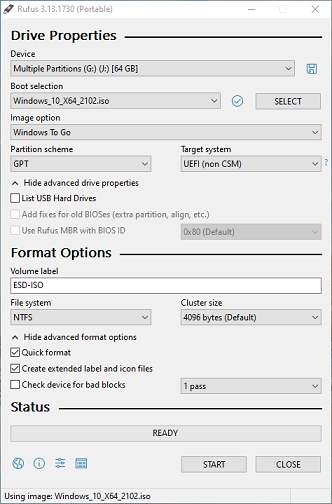
¿Cómo usar Rufus para crear Windows To Go?
- Conecte la unidad USB a su equipo y ejecute la aplicación Rufus.
- Rufus detectará y seleccionará automáticamente una unidad USB. Si tiene más de una unidad USB, seleccione la correcta en la lista de dispositivos.
- Haga clic en el botón "SELECT" para elegir el origen de instalación.
- Seleccione Windows To Go en el cuadro desplegable "Image option" y elija las opciones de creación que necesite, como el esquema de partición, la etiqueta del volumen, etc.
- Haga clic en el botón "START" y siga las indicaciones para completar los demás ajustes; después, espere a que finalice el proceso.
AOMEI Partition Assistant Free
AOMEI Partition Assistant Free es una herramienta gratuita de administración de particiones no destructiva desarrollada por AOMEI Technology. Es compatible con sistemas Windows, incluidas las ediciones Windows 11/10 y Server. Sus funciones principales incluyen el cambio de tamaño, la combinación y la división de particiones, y la clonación de discos. La herramienta también garantiza la seguridad de los datos y ofrece una interfaz fácil de usar. Además, admite la creación de Windows To Go.
Funciones principales de AOMEI Partition Assistant Free:
- Admite la creación de unidades USB de Windows To Go a partir de archivos de imagen ISO/WIM/ESD.
- Admite la clonación del Windows que se está ejecutando actualmente en unidades USB como Windows To Go.
- Es gratuito para uso personal.
- Ofrece funciones completas de administración de particiones.
- Tiene muchas otras funciones, pero este artículo se centra en Windows To Go, por lo que no las detallaré aquí.
¿Cómo usar AOMEI Partition Assistant Free para crear Windows To Go?
- Conecte la unidad USB a su equipo y ejecute la aplicación AOMEI Partition Assistant Free.
- Haga clic en "Herramientas" => "Creador de Windows To Go".
- Seleccione "Crear Windows To Go para equipo personal" y haga clic en "Siguiente".
- Seleccione "Crear Windows To Go con disco del sistema/ISO" y haga clic en "Siguiente".
- Seleccione la unidad de destino en la lista de unidades emergente y, después, seleccione las opciones de creación que necesite haciendo clic en el botón "Avanzado".
- Haga clic en el botón "Continuar" para empezar a crear el Windows To Go y, después, espere a que finalice.

Comparación de funciones
A continuación se presenta una comparación de las tres herramientas gratuitas para crear Windows To Go. Además, se enumeran sus funciones principales (gratuitas y de pago) no relacionadas con la funcionalidad de Windows To Go.
| Hasleo WinToUSB | Rufus | AOMEI Partition Assistant Free | |
| Velocidad de escritura | Más rápida | Más rápida | Normal |
| Crear WTG desde ISO/WIM/ESD |  |
|
|
| Crear WTG desde VHD(X) | |
|
 |
| Crear WTG desde un archivo de copia de seguridad del sistema | |
|
|
| Clonar Windows en unidades USB como WTG | |
|
|
| Delta Clone para actualizar un WTG existente | |
|
|
| Crear WTG cifrado con BitLocker | |
|
|
| Crear WTG basado en VHD(X) | |
|
|
| Cambiar el tamaño de las particiones y moverlas | |
|
|
| Crear unidades USB de instalación de Windows (No relacionado con la creación de WTG) |
|
|
|
| Crear unidades USB de WinPE (No relacionado con la creación de WTG) |
|
|
|
| Crear unidades USB de instalación de Linux (No relacionado con la creación de WTG) |
|
|
|
Preguntas frecuentes (FAQ)
A: Rufus admite la creación de Windows To Go en la mayoría de las unidades USB, pero no admite la creación de Windows To Go clonando una instalación existente de Windows. Hasleo WinToUSB ofrece esta función de clonación, lo que lo hace más versátil para crear entornos Windows portátiles a partir de su sistema actual.
A: Una SSD portátil NVMe con interfaz USB 3.2 Gen 2x2 o USB4. Estas unidades pueden alcanzar velocidades de lectura/escritura secuencial de alrededor de 2,000 MB/s, y su rendimiento aleatorio de 4K supera con creces el de las unidades flash estándar, lo que reduce significativamente los tiempos de arranque y mejora la capacidad de respuesta del sistema. Evite siempre que sea posible las unidades USB 2.0 más antiguas, ya que sus lentas velocidades de lectura/escritura de 4K pueden afectar gravemente al rendimiento de Windows.
A: No, AOMEI Partition Assistant Free no admite la creación de Windows To Go a partir de un archivo VHD. Hasleo WinToUSB y Rufus sí admiten esta función, lo que le permite crear entornos Windows portátiles basados en un disco duro virtual.
A: Solo Hasleo WinToUSB admite la creación de unidades de Windows To Go cifradas con BitLocker entre las tres principales herramientas gratuitas. Esta función proporciona cifrado a nivel de hardware para su Windows portátil, lo que protege sus datos si la unidad USB se pierde o es robada.
Resumen
Este artículo describe las 3 mejores herramientas gratuitas para crear Windows To Go (Win To Go) del mercado (Hasleo WinToUSB, Rufus y AOMEI Partition Assistant Free) y ofrece una descripción general de sus funciones y su uso. Además, proporciona una comparación completa de las funciones que ofrecen. Como se ha descrito, Hasleo WinToUSB ofrece el conjunto de funciones más completo para crear Windows To Go y es el creador gratuito de Windows To Go más profesional del mercado.