

Cet article présente les 3 meilleurs logiciels gratuits de création de Windows To Go (Win To Go), compare leurs fonctionnalités et fournit un guide d'utilisation couvrant les sujets suivants. Notez que seuls les logiciels disposant d'une version gratuite sont inclus; les solutions uniquement payantes ne sont pas abordées.
Présentation de Windows To Go (WTG)
Windows To Go (WTG) (Win To Go) est une fonctionnalité d'entreprise de Microsoft qui permet aux utilisateurs d'installer un système Windows complet sur un lecteur USB sous forme de Windows portable, capable de démarrer Windows depuis ce lecteur. L'outil officiel Windows To Go Creator Wizard de Microsoft ne permet de créer un Windows To Go qu'avec Windows Entreprise et des lecteurs USB certifiés. C'est une excellente solution pour certains utilisateurs qui doivent travailler à différents endroits. Mais malheureusement, Microsoft a annoncé en 2019 l'arrêt de cette fonctionnalité.
Bien que Microsoft ait abandonné le développement de Windows To Go et supprimé son Creator Wizard intégré, les outils tiers de création de Windows To Go comme Hasleo WinToUSB et Rufus restent des solutions efficaces. Ces outils permettent de créer un Windows To Go à partir des éditions Famille et Professionnel de Windows, ainsi que sur des lecteurs USB non certifiés.
Hasleo WinToUSB
Hasleo WinToUSB est le premier outil tiers au monde de création de Windows To Go, publié en janvier 2014 par Hasleo. Il permet de créer un Windows To Go directement à partir de fichiers ISO/WIM/ESD ou d'un CD/DVD, et de cloner un système existant sur un lecteur USB sous forme de Windows To Go portable. Le logiciel dispose d'une interface simple et est compatible avec diverses versions de Windows, notamment Windows 11/10/8/7. Il offre en outre des fonctionnalités de création de lecteurs USB d'installation de Windows et de lecteurs USB WinPE amorçables.
Principales fonctionnalités de Hasleo WinToUSB:
- Il offre des vitesses d'écriture et de clonage ultra rapides.
- Il prend en charge la création de lecteurs USB Windows To Go à partir de fichiers ISO/WIM/ESD/VHD(X).
- Il prend en charge la création de Windows To Go à partir d'images de sauvegarde générées par Hasleo Backup Suite.
- Il prend en charge le clonage du Windows en cours d'exécution vers des lecteurs USB sous forme de Windows To Go.
- Il prend en charge la création de Windows To Go chiffré par BitLocker.
- Il prend en charge l'ajustement des partitions de destination.
- Il prend en charge la création de lecteurs USB d'installation de Windows et de lecteurs USB amorçables WinPE.
- Il est gratuit pour un usage personnel.
Comment utiliser Hasleo WinToUSB pour créer un Windows To Go?
- Connectez le lecteur USB à votre ordinateur et exécutez Hasleo WinToUSB. Cliquez sur l'option « Windows To Go USB ».
- Cliquez sur « Sélectionner la source d'installation », puis sur « Parcourir le fichier image » pour choisir la source d'installation.
- Cliquez sur « Sélectionner le lecteur de destination », puis choisissez le lecteur cible dans la liste qui s'affiche. Sélectionnez ensuite les options de création selon vos besoins, comme le schéma de partition, le chiffrement éventuel du lecteur, etc.
- Cliquez sur le bouton « Continuer » pour lancer la création du Windows To Go, puis attendez la fin du processus.

Rufus
Rufus est un logiciel gratuit, open source et léger, conçu pour créer des lecteurs USB amorçables. Il est largement utilisé pour installer des systèmes d'exploitation (Windows, Linux, etc.) ou exécuter des diagnostics, offrant des performances rapides avec la prise en charge de plusieurs systèmes de fichiers. Pour les utilisateurs de Windows, il crée facilement des lecteurs USB d'installation de Windows, des lecteurs USB Windows To Go ou des lecteurs USB WinPE amorçables.
Principales fonctionnalités de Rufus:
- Il offre des vitesses d'écriture extrêmement rapides.
- Il prend en charge la création de lecteurs USB Windows To Go à partir de fichiers ISO/WIM/ESD/VHD(X).
- Il prend en charge une grande variété d'ISO, notamment DOS, Windows et Linux, etc.
- Il prend en charge la création de lecteurs USB d'installation de Windows et de lecteurs USB amorçables WinPE.
- Il prend en charge le formatage des lecteurs avec les systèmes de fichiers NTFS/FAT32/exFAT/UDF.
- Il ne nécessite pas d'installation et peut être téléchargé et utilisé directement.
- Il est gratuit pour un usage personnel et commercial.
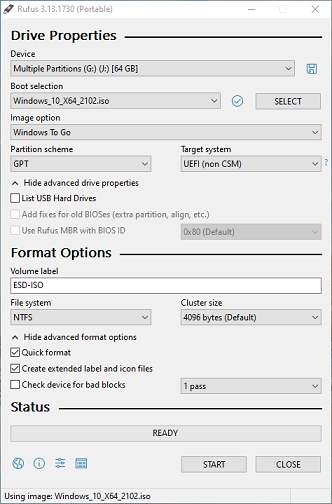
Comment utiliser Rufus pour créer un Windows To Go?
- Connectez le lecteur USB à votre ordinateur et exécutez l'application Rufus.
- Rufus détecte et sélectionne automatiquement un lecteur USB. Si vous avez plusieurs clés USB, sélectionnez le bon lecteur dans la liste des périphériques.
- Cliquez sur le bouton « SELECT » pour choisir la source d'installation.
- Sélectionnez Windows To Go dans la liste déroulante « Image option », puis sélectionnez les options de création selon vos besoins, comme le schéma de partition, le nom du volume, etc.
- Cliquez sur le bouton « START » et suivez les invites pour définir les autres paramètres, puis attendez la fin du processus.
AOMEI Partition Assistant Free
AOMEI Partition Assistant Free est un outil gratuit et non destructif de gestion des partitions développé par AOMEI Technology. Il prend en charge les systèmes Windows, y compris Windows 11/10 et les éditions Server. Ses fonctionnalités principales incluent le redimensionnement, la fusion et le fractionnement des partitions, ainsi que le clonage de disques. L'outil garantit également la sécurité des données et offre une interface conviviale. Il prend aussi en charge la création de Windows To Go.
Principales fonctionnalités d'AOMEI Partition Assistant Free:
- Il prend en charge la création de lecteurs USB Windows To Go à partir de fichiers image ISO/WIM/ESD.
- Il prend en charge le clonage du Windows en cours d'exécution vers des lecteurs USB sous forme de Windows To Go.
- Il est gratuit pour un usage personnel.
- Il fournit des fonctionnalités complètes de gestion des partitions.
- Il possède de nombreuses autres fonctionnalités, mais cet article étant consacré à Windows To Go, nous ne les détaillerons pas ici.
Comment utiliser AOMEI Partition Assistant Free pour créer un Windows To Go?
- Connectez le lecteur USB à votre ordinateur et exécutez l'application AOMEI Partition Assistant Free.
- Cliquez sur « Tools » => « Windows To Go Creator ».
- Sélectionnez « Create Windows To Go for personal computer » et cliquez sur « Next ».
- Sélectionnez « Create Windows To Go with system disk/ISO » et cliquez sur « Next ».
- Sélectionnez le lecteur de destination dans la liste des lecteurs qui s'affiche, puis sélectionnez les options de création selon vos besoins en cliquant sur le bouton « Advanced ».
- Cliquez sur le bouton « Continuer » pour lancer la création du Windows To Go, puis attendez la fin du processus.

Comparaison des fonctionnalités
Voici une comparaison des trois outils gratuits de création de Windows To Go. Nous listons également leurs principales fonctionnalités (gratuites et payantes) sans rapport avec la fonctionnalité Windows To Go.
| Hasleo WinToUSB | Rufus | AOMEI Partition Assistant Free | |
| Vitesse d'écriture | Plus rapide | Plus rapide | Normal |
| Créer un WTG depuis ISO/WIM/ESD |  |
|
|
| Créer un WTG depuis VHD(X) | |
|
 |
| Créer un WTG depuis un fichier de sauvegarde système | |
|
|
| Cloner Windows vers des lecteurs USB en WTG | |
|
|
| Delta Clone pour mettre à jour un WTG existant | |
|
|
| Créer un WTG chiffré par BitLocker | |
|
|
| Créer un WTG basé sur VHD(X) | |
|
|
| Redimensionner et déplacer les partitions | |
|
|
| Créer des lecteurs USB d'installation de Windows (Sans rapport avec la création d'un WTG) |
|
|
|
| Créer des lecteurs USB WinPE (Sans rapport avec la création d'un WTG) |
|
|
|
| Créer des lecteurs USB d'installation de Linux (Sans rapport avec la création d'un WTG) |
|
|
|
Questions fréquentes (FAQ)
A: Rufus prend en charge la création de Windows To Go sur la plupart des lecteurs USB, mais il ne permet pas de créer un Windows To Go en clonant une installation Windows existante. Hasleo WinToUSB offre cette capacité de clonage, ce qui le rend plus polyvalent pour créer des environnements Windows portables à partir de votre système actuel.
A: Un SSD portable NVMe avec une interface USB 3.2 Gen 2x2 ou USB4. Ces lecteurs peuvent atteindre des vitesses de lecture/écriture séquentielles d'environ 2 000 Mo/s, et leurs performances en lecture/écriture aléatoire 4K dépassent largement celles des clés USB standard, ce qui réduit considérablement les temps de démarrage et améliore la réactivité du système. Évitez autant que possible les lecteurs USB 2.0 plus anciens, car leurs faibles vitesses de lecture/écriture 4K peuvent fortement impacter les performances de Windows.
A: Non, AOMEI Partition Assistant Free ne prend pas en charge la création de Windows To Go à partir d'un fichier VHD. Hasleo WinToUSB et Rufus prennent tous deux en charge cette fonctionnalité, ce qui vous permet de créer des environnements Windows portables basés sur un disque dur virtuel.
A: Parmi les trois principaux outils gratuits, seul Hasleo WinToUSB prend en charge la création de lecteurs Windows To Go chiffrés par BitLocker. Cette fonctionnalité fournit un chiffrement de niveau matériel pour votre Windows portable, protégeant vos données en cas de perte ou de vol de la clé USB.
Résumé
Cet article présente les 3 meilleurs outils gratuits de création de Windows To Go (Win To Go) du marché (Hasleo WinToUSB, Rufus et AOMEI Partition Assistant Free), en donnant un aperçu de leurs fonctionnalités et de leur utilisation. Il propose également une comparaison complète des fonctions offertes. Comme décrit ci-dessus, Hasleo WinToUSB offre l'ensemble de fonctionnalités le plus complet pour la création de Windows To Go et constitue le créateur gratuit de Windows To Go le plus professionnel du marché.