

Le Windows portable peut apporter de la commodité à notre travail et à notre vie numérique. Ce tutoriel détaille comment cloner Windows 11 vers un lecteur USB en Windows 11 portable avec Hasleo WinToUSB.
Présentation de Windows 11
Windows 11, la dernière version du système d'exploitation de Microsoft, est compatible avec les PC et les tablettes. Annoncé le 24 juin 2021, il a été lancé dans le monde entier le 5 octobre 2021. Tout appareil répondant aux exigences système de Windows 11 peut l'installer. Windows 11 introduit de nombreuses fonctionnalités innovantes, comme le menu Démarrer repensé et la prise en charge des applications Android, tout en améliorant les fonctionnalités existantes. Il prend en charge les environnements de travail hybrides et vise à accroître la productivité des utilisateurs finaux dans une expérience flexible et évolutive. Voici les exigences système de Windows 11:
| Processeur | 1 gigahertz (GHz) ou plus, avec deux cœurs ou plus, sur un processeur 64 bits compatible ou un système sur puce (SoC) |
| RAM | 4 gigaoctets (Go) ou plus |
| Stockage | 64 Go ou plus d'espace de stockage libre sont nécessaires pour installer Windows 11 |
| Microprogramme système | UEFI, compatible Secure Boot |
| TPM | Module de plateforme sécurisée (TPM) 2.0 |
| Carte graphique | Compatible avec DirectX 12 ou version ultérieure, et un pilote WDDM 2.0 |
| Écran | Écran haute définition (720p), moniteur de 9 pouces ou plus, 8 bits par canal de couleur |
| Connexion Internet | Une connexion Internet est nécessaire pour effectuer des mises à jour et pour télécharger et utiliser certaines fonctionnalités en ligne |
Pourquoi cloner Windows 11 vers un lecteur USB?
Cloner votre Windows 11 existant vers un lecteur USB vous donne un environnement Windows entièrement portable qui vous accompagne partout. Voici les scénarios les plus courants:
- Travaillez sur plusieurs sites. Emportez le même environnement Windows avec toutes vos applications, vos paramètres et vos fichiers entre votre domicile, votre bureau et votre campus — sans réinstallation sur chaque ordinateur.
- Reprise après sinistre immédiate. Si votre disque interne tombe en panne, démarrez directement depuis le lecteur USB cloné et continuez à travailler. Contrairement à une sauvegarde d'image système, aucun processus de restauration n'est nécessaire.
- Contournez les limitations matérielles. Le Windows 11 cloné peut s'exécuter sur des ordinateurs qui ne respectent pas les exigences système officielles de Windows 11, y compris du matériel ancien sans TPM 2.0 ni Secure Boot.
- Testez sans risque. Essayez de nouveaux logiciels ou des modifications système sur le lecteur portable sans affecter votre installation Windows principale.
Contrairement à une installation propre à partir d'un ISO, le clonage transfère intégralement votre environnement Windows actuel, y compris toutes les applications, les paramètres personnalisés et les fichiers personnels, ce qui vous évite la corvée de réinstaller et de reconfigurer. Cela est possible grâce à l'expertise technique approfondie de Hasleo en matière de système de fichiers Windows. WinToUSB prend en charge toutes les éditions de Windows 11 et vous permet éventuellement d'activer le chiffrement BitLocker pour protéger votre espace de travail portable. Le lecteur cloné peut démarrer directement sur la plupart des ordinateurs, y compris ceux qui ne prennent en charge que le BIOS hérité ou dont le matériel ne répond pas aux exigences minimales de Microsoft.
Tutoriel pour cloner Windows 11 vers un lecteur USB en Windows 11 portable avec Hasleo WinToUSB.
💡 Vous cherchez un outil pour cloner Windows 11 vers un lecteur USB en Windows 11 portable? Hasleo WinToUSB est le premier logiciel au monde capable de cloner Windows vers un lecteur USB en Windows portable. Avec cet outil, vous pouvez facilement cloner une installation Windows 11 d'un disque dur interne vers un lecteur USB, créant ainsi un Windows 11 portable. Veuillez télécharger et installer le logiciel avant de passer aux étapes suivantes.




⚠ Conseils:
• Pour plus d'informations sur « Schéma de partition », « Mode d'installation » et « Activer BitLocker », veuillez consulter: Comment cloner un Windows existant vers un lecteur USB en espace de travail Windows To Go?



Comment modifier les paramètres UEFI/BIOS pour démarrer Windows 11 depuis le lecteur USB
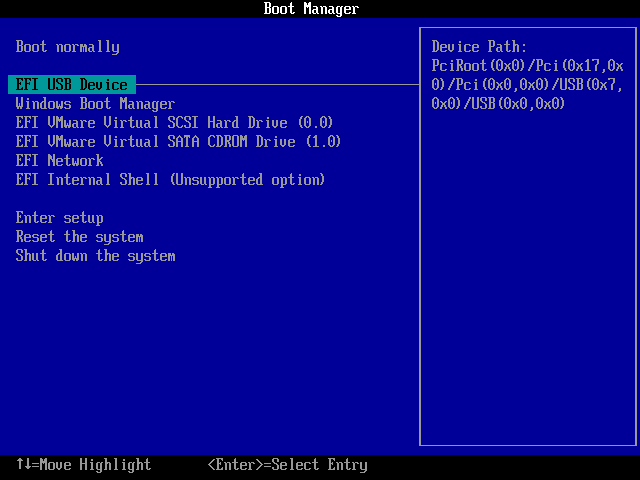
Pour démarrer l'ordinateur depuis un lecteur USB, définissez ce dernier comme premier périphérique de démarrage dans les paramètres UEFI/BIOS. Comment accéder à la configuration UEFI/BIOS et modifier l'ordre de démarrage? Appuyez sur une touche spécifique lors du démarrage pour accéder aux paramètres UEFI/BIOS. La touche varie selon les marques d'ordinateurs et de cartes mères. Vous la trouverez généralement dans le manuel de votre carte mère. Le schéma suivant présente les touches d'accès au BIOS/UEFI des principaux fabricants d'ordinateurs et des marques de cartes mères courantes.

Résolution des problèmes courants
Questions fréquentes (FAQ)
A: Cliquez sur le bouton d'actualisation situé à côté de la liste des lecteurs. Si le lecteur n'apparaît toujours pas, reconnectez le lecteur USB ou essayez un autre port USB (USB 3.0 recommandé). Assurez-vous que le lecteur est correctement reconnu par l'outil Gestion des disques de Windows.
A: Les 8 derniers caractères du code d'erreur affiché par Hasleo WinToUSB correspondent à l'erreur de noyau Windows 0x1B1 (Un périphérique qui n'existe pas a été spécifié.). Cela signifie généralement que le lecteur USB a été déconnecté de manière inattendue. Essayez ce qui suit:
A: L'erreur Windows 0x5 (Accès refusé.) indique qu'un logiciel antivirus bloque l'opération d'écriture. Désactivez temporairement votre antivirus ou ajoutez WinToUSB à la liste des exclusions avant de réessayer.
A: Accédez aux paramètres BIOS/UEFI et vérifiez que le lecteur USB est défini comme premier périphérique de démarrage. Assurez-vous que le lecteur est connecté directement à un port USB de l'ordinateur (et non via un concentrateur). Veillez à sélectionner le bon schéma de partition: pour les systèmes UEFI, utilisez le schéma de partition « GPT pour UEFI » ou « MBR pour BIOS et UEFI »; pour un BIOS hérité, utilisez MBR.
A: Utilisez un lecteur USB 3.0/3.1 ou un SSD externe connecté au port USB 3.0 de l'ordinateur. La vitesse de clonage dépend de la taille de votre installation Windows et de la vitesse d'écriture du lecteur.
Conclusion
Comme indiqué ci-dessus, Hasleo WinToUSB, le premier logiciel tiers au monde de création de Windows To Go, peut facilement cloner Windows 11 vers un lecteur USB en Windows 11 portable. En outre, vous pouvez utiliser Hasleo WinToUSB pour installer Windows 11 à partir d'un fichier ISO d'installation de Windows 11 sur un lecteur USB.
En tant qu'outil professionnel de création de Windows portable, Hasleo WinToUSB prend en charge la création de systèmes portables à partir d'installations Windows 11, 10 et 8.
💡 Essayez-le vous-même:Téléchargez Hasleo WinToUSB, connectez un lecteur USB et clonez votre Windows 11 actuel vers un lecteur USB en lecteur Windows portable en suivant les étapes ci-dessus. Cela ne prend que quelques minutes.