

ポータブル Windows は、仕事やデジタル ライフに利便性をもたらします。このチュートリアルでは、Hasleo WinToUSB を使用して Windows 11 を USB ドライブにクローンし、ポータブル Windows 11 にする方法を詳しく説明します。
Windows 11 の概要
Microsoft のオペレーティング システムの最新バージョンである Windows 11 は、PC およびタブレットと互換性があります。2021 年 6 月 24 日に発表され、2021 年 10 月 5 日に世界中で販売開始されました。Windows 11 のシステム要件を満たす任意のデバイスにインストールできます。Windows 11 は、再設計されたスタート メニューや Android アプリのサポートなど、多くの革新的な機能を導入するとともに、従来の機能を改善しています。ハイブリッド ワーク環境をサポートし、柔軟で変化するエクスペリエンスの中でエンド ユーザーの生産性を高めることに重点を置いています。以下は Windows 11 のシステム要件です:
| プロセッサ | 互換性のある 64 ビット プロセッサまたはシステム オン チップ (SoC) 上で、2 つ以上のコアを備えた 1 GHz 以上 |
| RAM | 4 GB 以上 |
| ストレージ | Windows 11 をインストールするには 64 GB 以上の空きストレージ領域が必要です |
| システム ファームウェア | UEFI、セキュア ブート対応 |
| TPM | Trusted Platform Module (TPM) 2.0 |
| グラフィックス カード | DirectX 12 以降、および WDDM 2.0 ドライバーと互換性があること |
| ディスプレイ | 高解像度 (720p) ディスプレイ、9 インチ以上のモニター、色チャネルあたり 8 ビット |
| インターネット接続 | 更新プログラムを実行し、特定のオンライン機能をダウンロードして使用するには、インターネット接続が必要です |
Windows 11 を USB ドライブにクローンする理由
既存の Windows 11 を USB ドライブにクローンすると、どこへでも持ち運べる完全なポータブル Windows 環境が手に入ります。以下に一般的なシナリオを示します:
- 複数の場所で作業する。 すべてのアプリ、設定、ファイルを含む同じ Windows 環境を、自宅、オフィス、キャンパスの間で持ち運べます。各コンピューターに再インストールする必要はありません。
- 即座の災害復旧。 内蔵ドライブが故障した場合は、クローンした USB ドライブから直接起動して作業を続けられます。システム イメージ バックアップとは異なり、復元のプロセスは必要ありません。
- ハードウェアの制限を回避。 クローンした Windows 11 は、Windows 11 の公式システム要件を満たさないコンピューター (TPM 2.0 やセキュア ブートのない古いハードウェアなど) でも実行できます。
- リスクなくテスト。 メインの Windows インストールに影響を与えることなく、ポータブル ドライブで新しいソフトウェアやシステム変更を試せます。
ISO からのクリーン インストールとは異なり、クローンは現在の Windows 環境をすべてのアプリケーション、個人設定、個人ファイルを含めて完全に移行するため、再インストールと再構成の手間を省けます。これは、Windows ファイル システムに関する Hasleo の深い技術的専門知識によって実現されています。WinToUSB はすべての Windows 11 エディションをサポートし、オプションで BitLocker 暗号化を有効にしてポータブル ワークスペースを保護できます。クローンしたドライブは、レガシ BIOS のみをサポートするコンピューターや、Microsoft の最小要件を満たさないハードウェアを搭載したコンピューターを含む、ほとんどのコンピューターで直接起動できます。
Hasleo WinToUSB を使用して Windows 11 を USB ドライブにクローンし、ポータブル Windows 11 にするチュートリアル。
💡 Windows 11 を USB ドライブにクローンしてポータブル Windows 11 にするツールをお探しですか? Hasleo WinToUSB は、Windows を USB ドライブにクローンしてポータブル Windows にする世界初のソフトウェアです。このツールを使用すると、Windows 11 インストールを内蔵ハードドライブから USB ドライブに簡単にクローンし、ポータブル Windows 11 を作成できます。次の手順に進む前に、ソフトウェアをダウンロードしてインストールしてください。




⚠ ヒント:
• 「Partition scheme」、「Installation mode」、「Enable BitLocker」の詳細については、次を参照してください: 既存の Windows を USB ドライブにクローンして Windows To Go ワークスペースにする方法



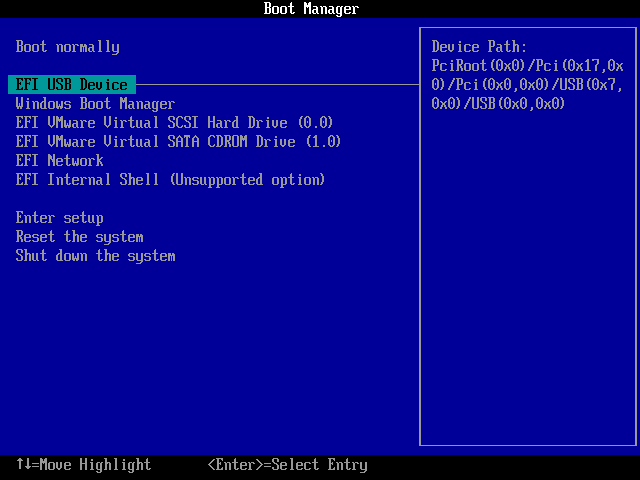
USB ドライブから Windows 11 を起動するように UEFI/BIOS 設定を変更する方法
コンピューターを USB ドライブから起動するには、UEFI/BIOS 設定で USB ドライブを最初の起動デバイスに設定します。UEFI/BIOS セットアップに入り、起動順序を変更するにはどうすればよいですか?起動中に特定のキーを押して UEFI/BIOS 設定に入ります。キーはコンピューターやマザーボードのブランドによって異なります。通常はマザーボードのマニュアルで確認できます。次の図は、一般的なコンピューター メーカーと一般的なマザーボード ブランドの BIOS/UEFI アクセス キーを示しています。

一般的な問題のトラブルシューティング
よくある質問(FAQ)
A: ドライブ一覧の横にある更新ボタンをクリックします。それでもドライブが表示されない場合は、USB ドライブを接続し直すか、別の USB ポート (USB 3.0 を推奨) を試してください。ドライブが Windows のディスクの管理ツールで正しく認識されることを確認してください。
A: Hasleo WinToUSB が表示するエラー コードの最後の 8 文字は、Windows カーネル エラー 0x1B1 (指定されたデバイスが存在しません) に対応しています。これは通常、USB ドライブが予期せず切断されたことを意味します。次の点を確認してください:
A: Windows エラー 0x5 (アクセスが拒否されました) は、ウイルス対策ソフトが書き込み操作をブロックしていることを示します。再試行する前に、ウイルス対策ソフトを一時的に無効にするか、WinToUSB を除外リストに追加してください。
A: BIOS/UEFI 設定に入り、USB ドライブが最初の起動デバイスに設定されていることを確認します。ドライブが (ハブ経由ではなく) コンピューターの USB ポートに直接接続されていることを確認してください。正しいパーティション構成を選択していることを確認します。UEFI システムでは「GPT for UEFI」または「MBR for BIOS and UEFI」パーティション構成を使用し、レガシ BIOS では MBR を使用します。
A: コンピューターの USB 3.0 ポートに接続した USB 3.0/3.1 ドライブまたは外付け SSD を使用してください。クローン速度は、Windows インストールのサイズとドライブの書き込み速度によって異なります。
まとめ
上述のように、Windows To Go を作成する世界初のサードパーティ製ソフトウェアである Hasleo WinToUSB は、Windows 11 を USB ドライブに簡単にクローンしてポータブル Windows 11 にできます。さらに、Hasleo WinToUSB を使用してWindows 11 インストール ISO ファイルから USB ドライブに Windows 11 をインストールすることもできます。
プロフェッショナルなポータブル Windows 作成ツールとして、Hasleo WinToUSB はWindows 11、10、8 のインストールからポータブル システムを作成することをサポートしています。
💡 実際に試してみてください:Hasleo WinToUSB をダウンロードし、USB ドライブを接続して、上記の手順に従って現在の Windows 11 を USB ドライブにクローンし、ポータブル Windows USB ドライブにします。数分で完了します。