

Windows portátil puede aportar comodidad a nuestro trabajo y a nuestra vida digital. Este tutorial detalla cómo clonar Windows 11 en una unidad USB como Windows 11 portátil con Hasleo WinToUSB.
Descripción general de Windows 11
Windows 11, la última versión del sistema operativo de Microsoft, es compatible con PC y tabletas. Se anunció el 24 de junio de 2021 y se lanzó en todo el mundo el 5 de octubre de 2021. Cualquier dispositivo que cumpla los requisitos del sistema de Windows 11 puede instalarlo. Windows 11 introduce muchas funciones innovadoras, como el menú Inicio rediseñado y la compatibilidad con aplicaciones Android, a la vez que mejora funcionalidades heredadas. Es compatible con entornos de trabajo híbridos y se centra en aumentar la productividad del usuario final con una experiencia flexible y cambiante. A continuación se indican los requisitos del sistema de Windows 11:
| Procesador | 1 gigahercio (GHz) o más rápido con dos o más núcleos en un procesador de 64 bits compatible o en un sistema en un chip (SoC) |
| RAM | 4 gigabytes (GB) o más |
| Almacenamiento | Se requiere un espacio de almacenamiento libre de 64 GB o más para instalar Windows 11 |
| Firmware del sistema | UEFI, compatible con arranque seguro |
| TPM | Módulo de plataforma segura (TPM) 2.0 |
| Tarjeta gráfica | Compatible con DirectX 12 o posterior y con un controlador WDDM 2.0 |
| Pantalla | Pantalla de alta definición (720p), monitor de 9 pulgadas o más, 8 bits por canal de color |
| Conexión a Internet | Se necesita conexión a Internet para realizar actualizaciones y para descargar y usar determinadas funciones en línea |
¿Por qué clonar Windows 11 en una unidad USB?
Clonar su Windows 11 existente en una unidad USB le proporciona un entorno Windows totalmente portátil que viaja con usted. Estos son los escenarios más habituales:
- Trabaje en varias ubicaciones. Lleve el mismo entorno Windows con todas sus aplicaciones, configuraciones y archivos entre su casa, la oficina y el campus —sin reinstalar nada en cada equipo.
- Recuperación ante desastres instantánea. Si su unidad interna falla, arranque directamente desde la unidad USB clonada y siga trabajando. A diferencia de una copia de seguridad de imagen del sistema, no se necesita ningún proceso de restauración.
- Omita las limitaciones de hardware. El Windows 11 clonado puede ejecutarse en equipos que no cumplen los requisitos del sistema oficiales de Windows 11, incluido hardware más antiguo sin TPM 2.0 ni arranque seguro.
- Pruebe sin riesgos. Pruebe software nuevo o cambios en el sistema en la unidad portátil sin afectar a su instalación principal de Windows.
A diferencia de una instalación limpia desde una ISO, la clonación transfiere por completo su entorno Windows actual, incluidas todas las aplicaciones, la configuración personalizada y los archivos personales, lo que le ahorra la molestia de reinstalar y reconfigurar. Esto es posible gracias a la profunda experiencia técnica de Hasleo en el sistema de archivos de Windows. WinToUSB admite todas las ediciones de Windows 11 y, de forma opcional, permite habilitar el cifrado BitLocker para proteger su espacio de trabajo portátil. La unidad clonada puede arrancar directamente en la mayoría de los equipos, incluidos los que solo admiten BIOS heredado o que tienen hardware que no cumple los requisitos mínimos de Microsoft.
Tutorial para clonar Windows 11 en una unidad USB como Windows 11 portátil con Hasleo WinToUSB.
💡 ¿Busca una herramienta para clonar Windows 11 en una unidad USB como Windows 11 portátil? Hasleo WinToUSB es el primer software del mundo para clonar Windows en una unidad USB como Windows portátil. Con esta herramienta, puede clonar fácilmente una instalación de Windows 11 de un disco duro interno a una unidad USB y crear un Windows 11 portátil. Descargue e instale el software antes de pasar a los pasos siguientes.




⚠ Consejos:
• Para obtener información detallada sobre "Esquema de partición", "Modo de instalación" y "Habilitar BitLocker", consulte: ¿Cómo clonar un Windows existente en una unidad USB como espacio de trabajo de Windows To Go?



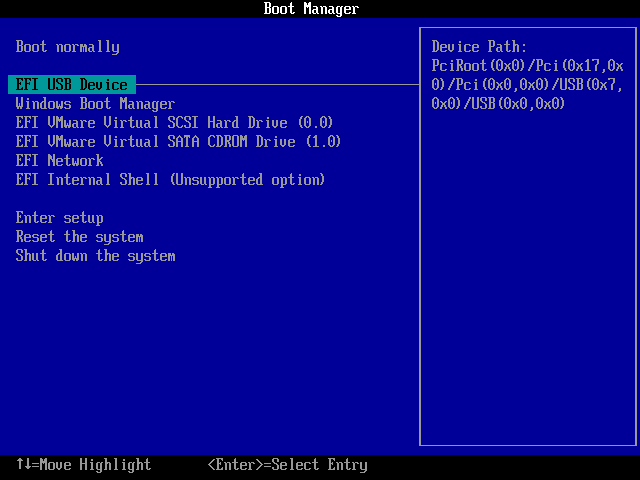
Cómo cambiar la configuración de UEFI/BIOS para arrancar Windows 11 desde la unidad USB
Para arrancar el equipo desde una unidad USB, establézcala como primer dispositivo de arranque en la configuración de UEFI/BIOS. ¿Cómo se accede a la configuración de UEFI/BIOS y se cambia el orden de arranque? Pulse una tecla específica para acceder a la configuración de UEFI/BIOS durante el inicio. La tecla varía según la marca del equipo y de la placa base. Normalmente puede encontrarla en el manual de su placa base. El siguiente diagrama muestra las teclas de acceso a BIOS/UEFI de fabricantes de equipos populares y marcas de placas base habituales.

Solución de problemas habituales
Preguntas frecuentes (FAQ)
A: Haga clic en el botón de actualizar situado junto a la lista de unidades. Si la unidad sigue sin aparecer, vuelva a conectar la unidad USB o pruebe otro puerto USB (se recomienda USB 3.0). Asegúrese de que la herramienta Administración de discos de Windows pueda reconocer correctamente la unidad.
A: Los últimos 8 caracteres del código de error que muestra Hasleo WinToUSB corresponden al error 0x1B1 del kernel de Windows (Se especificó un dispositivo que no existe). Normalmente, esto significa que la unidad USB se desconectó inesperadamente. Pruebe lo siguiente:
A: El error 0x5 de Windows (Acceso denegado) indica que el software antivirus está bloqueando la operación de escritura. Desactive temporalmente el antivirus o añada WinToUSB a la lista de exclusiones antes de volver a intentarlo.
A: Acceda a la configuración del BIOS/UEFI y compruebe que la unidad USB está establecida como primer dispositivo de arranque. Asegúrese de que la unidad está conectada directamente a un puerto USB del equipo (no a través de un concentrador). Asegúrese de seleccionar el esquema de partición correcto: para sistemas UEFI, use el esquema de partición 'GPT para UEFI' o 'MBR para BIOS y UEFI'; para BIOS heredado, use MBR.
A: Use una unidad USB 3.0/3.1 o un SSD externo conectado al puerto USB 3.0 del equipo. La velocidad de clonación depende del tamaño de su instalación de Windows y de la velocidad de escritura de la unidad.
Conclusión
Como se ha mencionado anteriormente, Hasleo WinToUSB, el primer software de terceros del mundo para crear Windows To Go, puede clonar fácilmente Windows 11 en una unidad USB como Windows 11 portátil. Además, puede usar Hasleo WinToUSB para instalar Windows 11 desde un archivo ISO de instalación de Windows 11 en una unidad USB.
Como herramienta profesional de creación de Windows portátil, Hasleo WinToUSB admite crear sistemas portátiles a partir de instalaciones de Windows 11, 10 y 8.
💡 Pruébelo usted mismo:Descargue Hasleo WinToUSB, conecte una unidad USB y clone su Windows 11 actual en una unidad USB como unidad USB de Windows portátil siguiendo los pasos anteriores. Solo tarda unos minutos.