

Portables Windows kann unseren Arbeitsalltag und unser digitales Leben erleichtern. Diese Anleitung beschreibt ausführlich, wie Sie Windows 11 mit Hasleo WinToUSB als portables Windows 11 auf ein USB-Laufwerk klonen.
Überblick über Windows 11
Windows 11, die neueste Version von Microsofts Betriebssystem, ist mit PCs und Tablets kompatibel. Es wurde am 24. Juni 2021 angekündigt und am 5. Oktober 2021 weltweit veröffentlicht. Jedes Gerät, das die Systemanforderungen von Windows 11 erfüllt, kann es installieren. Windows 11 führt viele innovative Funktionen ein, etwa das neu gestaltete Startmenü und die Unterstützung von Android-Apps, und verbessert zugleich bestehende Funktionen. Es unterstützt hybride Arbeitsumgebungen und konzentriert sich darauf, die Produktivität der Anwender in einer flexiblen und wandelbaren Erfahrung zu steigern. Im Folgenden finden Sie die Systemanforderungen von Windows 11:
| Prozessor | 1 Gigahertz (GHz) oder schneller mit zwei oder mehr Kernen auf einem kompatiblen 64-Bit-Prozessor oder einem System-on-a-Chip (SoC) |
| Arbeitsspeicher | 4 Gigabyte (GB) oder mehr |
| Speicher | Für die Installation von Windows 11 sind mindestens 64 GB freier Speicherplatz erforderlich |
| Systemfirmware | UEFI, Secure Boot-fähig |
| TPM | Trusted Platform Module (TPM) 2.0 |
| Grafikkarte | Kompatibel mit DirectX 12 oder neuer und einem WDDM 2.0-Treiber |
| Bildschirm | Bildschirm mit hoher Auflösung (720p), Monitor ab 9 Zoll, 8 Bit pro Farbkanal |
| Internetverbindung | Eine Internetverbindung ist erforderlich, um Updates auszuführen sowie bestimmte Onlinefunktionen herunterzuladen und zu verwenden |
Warum Windows 11 auf ein USB-Laufwerk klonen?
Wenn Sie Ihr vorhandenes Windows 11 auf ein USB-Laufwerk klonen, erhalten Sie eine vollständig portable Windows-Umgebung, die Sie überallhin begleitet. Hier sind die häufigsten Szenarien:
- Arbeiten an mehreren Orten. Nehmen Sie dieselbe Windows-Umgebung mit allen Apps, Einstellungen und Dateien zwischen Zuhause, Büro und Campus mit – ohne Neuinstallation auf jedem Computer.
- Sofortige Notfallwiederherstellung. Wenn Ihr internes Laufwerk ausfällt, starten Sie direkt vom geklonten USB-Laufwerk und arbeiten weiter. Anders als bei einer Systemabbildsicherung ist kein Wiederherstellungsprozess erforderlich.
- Hardwarebeschränkungen umgehen. Das geklonte Windows 11 kann auf Computern ausgeführt werden, die die offiziellen Systemanforderungen von Windows 11 nicht erfüllen, einschließlich älterer Hardware ohne TPM 2.0 oder Secure Boot.
- Risikofrei testen. Testen Sie neue Software oder Systemänderungen auf dem portablen Laufwerk, ohne Ihre Haupt-Windows-Installation zu beeinträchtigen.
Anders als eine Neuinstallation aus einer ISO überträgt das Klonen Ihre aktuelle Windows-Umgebung vollständig, einschließlich aller Anwendungen, personalisierten Einstellungen und persönlichen Dateien, sodass Sie sich das erneute Installieren und Konfigurieren sparen. Ermöglicht wird dies durch die tiefe technische Expertise von Hasleo im Bereich Windows-Dateisysteme. WinToUSB unterstützt alle Windows 11-Editionen und ermöglicht optional die Aktivierung der BitLocker-Verschlüsselung zum Schutz Ihres portablen Arbeitsbereichs. Das geklonte Laufwerk kann auf den meisten Computern direkt starten, auch auf solchen, die nur Legacy-BIOS unterstützen oder Hardware aufweisen, die die Mindestanforderungen von Microsoft nicht erfüllt.
Anleitung: Windows 11 mit Hasleo WinToUSB als portables Windows 11 auf ein USB-Laufwerk klonen.
💡 Suchen Sie ein Tool, um Windows 11 als portables Windows 11 auf ein USB-Laufwerk zu klonen? Hasleo WinToUSB ist die weltweit erste Software, die Windows als portables Windows auf ein USB-Laufwerk klont. Mit diesem Tool können Sie eine Windows 11-Installation mühelos von einer internen Festplatte auf ein USB-Laufwerk klonen und ein portables Windows 11 erstellen. Bitte laden Sie die Software herunter und installieren Sie sie, bevor Sie mit den nächsten Schritten fortfahren.




⚠ Tipps:
• Ausführliche Informationen zu „Partitionsschema“, „Installationsmodus“ und „BitLocker aktivieren“ finden Sie hier: Wie klonen Sie ein vorhandenes Windows als Windows To Go Workspace auf ein USB-Laufwerk?



So ändern Sie die UEFI/BIOS-Einstellungen, um Windows 11 vom USB-Laufwerk zu starten
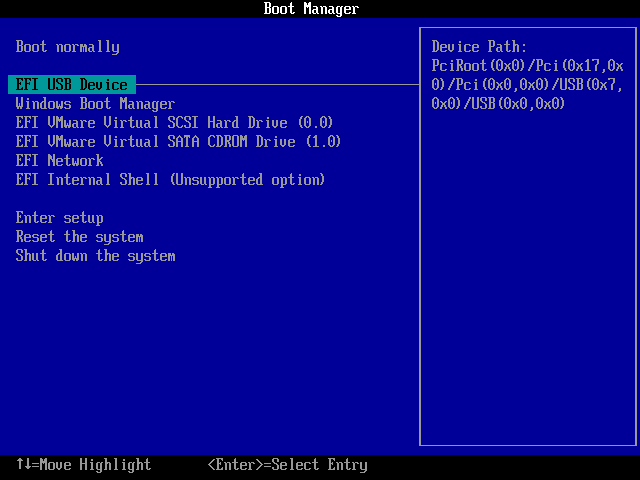
Um den Computer von einem USB-Laufwerk zu starten, legen Sie es in den UEFI/BIOS-Einstellungen als erstes Startgerät fest. Wie gelangen Sie in das UEFI/BIOS-Setup und ändern die Startreihenfolge? Drücken Sie während des Starts eine bestimmte Taste, um die UEFI/BIOS-Einstellungen aufzurufen. Die Taste ist je nach Computer- und Mainboard-Marke unterschiedlich. In der Regel finden Sie sie im Handbuch Ihres Mainboards. Die folgende Abbildung zeigt die BIOS/UEFI-Zugriffstasten für beliebte Computerhersteller und gängige Mainboard-Marken.

Behebung häufiger Probleme
Häufig gestellte Fragen (FAQ)
A: Klicken Sie auf die Aktualisierungsschaltfläche neben der Laufwerksliste. Wenn das Laufwerk weiterhin nicht angezeigt wird, schließen Sie das USB-Laufwerk erneut an oder versuchen Sie einen anderen USB-Anschluss (USB 3.0 empfohlen). Stellen Sie sicher, dass das Laufwerk von der Windows Datenträgerverwaltung korrekt erkannt werden kann.
A: Die letzten 8 Zeichen des von Hasleo WinToUSB angezeigten Fehlercodes entsprechen dem Windows-Kernel-Fehler 0x1B1 (A device which does not exist was specified.). Das bedeutet in der Regel, dass das USB-Laufwerk unerwartet getrennt wurde. Versuchen Sie Folgendes:
A: Der Windows-Fehler 0x5 (Access is denied.) weist darauf hin, dass eine Antivirensoftware den Schreibvorgang blockiert. Deaktivieren Sie Ihr Antivirenprogramm vorübergehend oder fügen Sie WinToUSB zur Ausnahmeliste hinzu, bevor Sie es erneut versuchen.
A: Rufen Sie die BIOS/UEFI-Einstellungen auf und prüfen Sie, ob das USB-Laufwerk als erstes Startgerät festgelegt ist. Stellen Sie sicher, dass das Laufwerk direkt an einen USB-Anschluss des Computers angeschlossen ist (nicht über einen Hub). Achten Sie darauf, das richtige Partitionsschema zu wählen: Verwenden Sie für UEFI-Systeme das Partitionsschema „GPT für UEFI“ oder „MBR für BIOS und UEFI“, für Legacy-BIOS MBR.
A: Verwenden Sie ein USB 3.0/3.1-Laufwerk oder eine externe SSD, angeschlossen am USB 3.0-Anschluss des Computers. Die Klondauer hängt von der Größe Ihrer Windows-Installation und der Schreibgeschwindigkeit des Laufwerks ab.
Fazit
Wie oben erwähnt, kann Hasleo WinToUSB – die weltweit erste Software von Drittanbietern zum Erstellen von Windows To Go – Windows 11 mühelos als portables Windows 11 auf ein USB-Laufwerk klonen. Darüber hinaus können Sie mit Hasleo WinToUSB Windows 11 aus einer Windows 11-Installations-ISO-Datei auf einem USB-Laufwerk installieren.
Als professionelles Tool zum Erstellen von portablem Windows unterstützt Hasleo WinToUSB das Erstellen portabler Systeme aus Windows 11, 10 und 8-Installationen.
💡 Probieren Sie es selbst aus:Laden Sie Hasleo WinToUSB herunter, schließen Sie ein USB-Laufwerk an und klonen Sie Ihr aktuelles Windows 11 mit den obigen Schritten als portables Windows-USB-Laufwerk. Es dauert nur wenige Minuten.