Verfasst von James Senior Technical Writer bei Hasleo Technology mit über 10 Jahren Erfahrung in Windows-Technologie und Datenschutz. Aktualisiert am 12. Juni 2025 | WinToUSB
Als professioneller Windows To Go Creator ist Hasleo WinToUSB die weltweit erste Software, mit der wir die vorhandene Windows-Installation (Windows 7 oder neuer) als portables Windows auf ein USB- oder Thunderbolt-Laufwerk klonen können. Diese Funktion ermöglicht es Ihnen, Ihre Arbeitsumgebung schnell auf ein USB-Laufwerk zu migrieren, was den Zeitaufwand für eine Neuinstallation von Windows und Anwendungssoftware reduziert. Diese Anleitung erklärt Ihnen, wie es funktioniert; lesen Sie sie bitte sorgfältig durch, bevor Sie den Klonvorgang durchführen.
Anleitung zum Klonen von Windows als portables Windows auf ein USB- oder Thunderbolt-Laufwerk mit Hasleo WinToUSB.
1
Schließen Sie das USB- oder Thunderbolt-Laufwerk an den Computer an, laden Sie WinToUSB herunter, installieren und starten Sie es und klicken Sie dann auf „Windows To Go USB“.
2
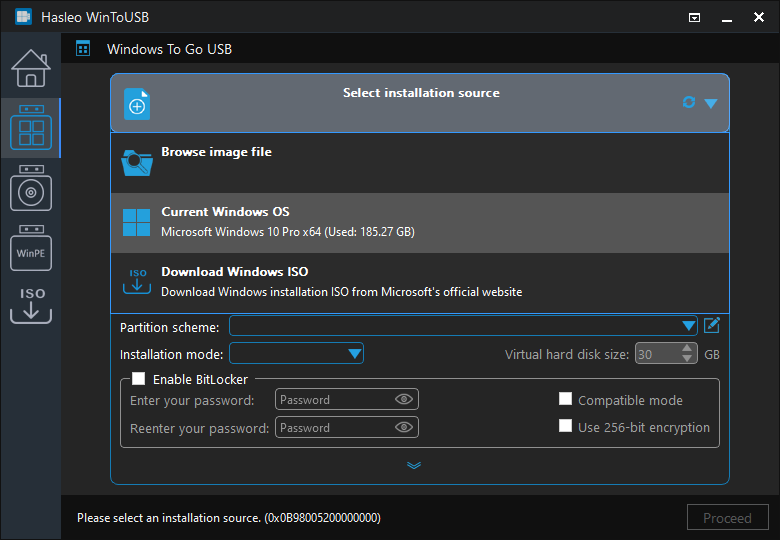
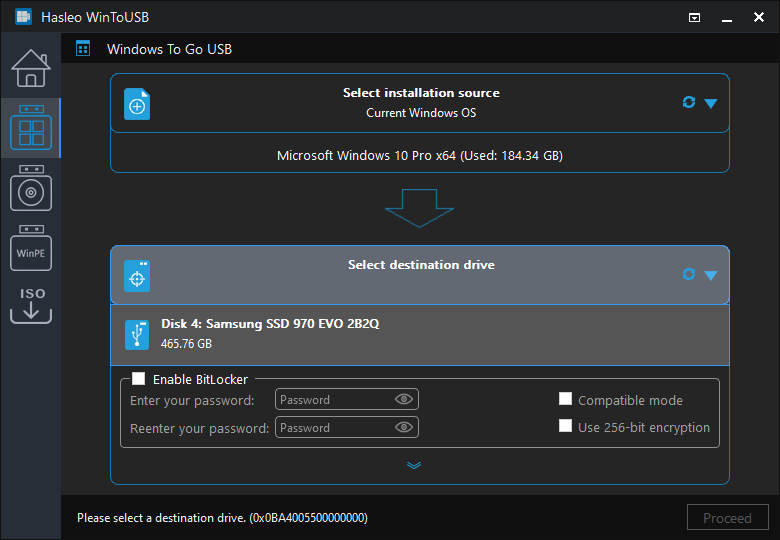
Klicken Sie auf „Select installation source“ und wählen Sie dann in der eingeblendeten Liste „Current Windows OS“ aus.
3
Klicken Sie auf „Select destination drive“ und wählen Sie das Ziellaufwerk aus der eingeblendeten Laufwerksliste. Wird das Laufwerk von Hasleo WinToUSB nicht korrekt erkannt, können Sie auf die Schaltfläche klicken, damit das Programm das Laufwerk erkennt.
4
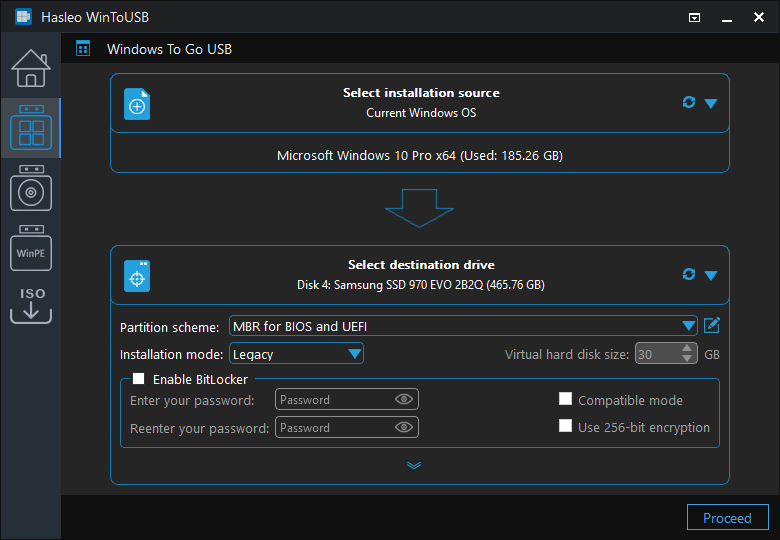
Wählen Sie das Partitionsschema und den Installationsmodus und legen Sie weitere Informationen nach Ihren Anforderungen fest. Bitte beachten Sie, dass Sie hier auf die Schaltfläche klicken müssen, um weitere Einstellungen anzuzeigen.
* Partitionsschema:
1
MBR for BIOS: Diese Option erstellt ein Windows To Go-USB-Laufwerk, das nur auf BIOS-Computern gestartet werden kann.
2
GPT for UEFI: Diese Option erstellt ein Windows To Go-USB-Laufwerk, das nur auf UEFI-Computern gestartet werden kann.
3
MBR for BIOS and UEFI: Diese Option erstellt ein Windows To Go-USB-Laufwerk, das sowohl auf BIOS- als auch auf UEFI-Computern gestartet werden kann.
4
Keep the existing partition scheme: Diese Option ermöglicht es Ihnen, die Partitionen auf dem Laufwerk manuell vorzubereiten; hier finden Sie die Benutzeranleitung, wie Sie Partitionen für Windows To Go manuell vorbereiten. Bitte beachten Sie, dass die Option „Keep the existing partition scheme“ bei Verwendung eines USB-Flash-Laufwerks nur unter Windows 10 1709 und späteren Windows-Versionen verfügbar ist.
Der Modus „Legacy“ ist die beste Wahl, wenn Sie ein externes Laufwerk zum Erstellen von Windows To Go verwenden; er bietet die beste Leistung.
2
Der Modus „VHD/VHDX“ ist die beste Wahl, wenn Sie ein USB-Flash-Laufwerk zum Erstellen von Windows To Go verwenden, denn nach unseren Tests und den Rückmeldungen der Benutzer bietet der VHD/VHDX-Modus die beste Kompatibilität bei USB-Flash-Laufwerken. VHDX ist ein neues VHD-Format für Windows 8 und spätere Windows-Versionen; wenn Sie also ein Windows 11/10/8 To Go-USB-Flash-Laufwerk erstellen möchten, empfehlen wir VHDX.
* BitLocker aktivieren:
1
Aktivieren Sie das Kontrollkästchen „Enable BitLocker“, um das Windows To Go-Laufwerk mit BitLocker zu verschlüsseln; Sie müssen das Kennwort eingeben und den gewünschten Verschlüsselungsmodus und die Verschlüsselungsstärke auswählen.
2
Wenn das Kontrollkästchen „Enable BitLocker“ aktiviert ist, verlängert sich die erste Startzeit von Windows, da die Verschlüsselung einige Zeit in Anspruch nimmt; bitte haben Sie Geduld.
* Zusätzliche Treiber:
1
Die Option „Additional drivers“ ermöglicht es uns, beim Erstellen von Windows To Go zusätzliche Treiber in Windows einzubinden, was besonders wichtig ist, wenn wir zur Durchführung der Windows-Installation auf Hardwaretreiber angewiesen sind, etwa beim Erstellen von Windows To Go für Mac-Computer.
2
Das von Ihnen angegebene Verzeichnis der zusätzlichen Treiber sollte nur Treiber enthalten, die in Windows eingebunden werden müssen. Enthält dieses Verzeichnis zu viele unnötige Dateien, wird der Vorgang des Einbindens der Treiber sehr langsam.
3
Die Option „Additional drivers“ ist nicht verfügbar, wenn die Versionsnummer des zu installierenden Windows höher ist als die Versionsnummer des aktuell ausgeführten Windows-Betriebssystems.
* Enable support for 'Windows UEFI CA 2023': Damit können Sie ein Windows To Go-USB-Laufwerk erstellen, das dem Sicherheitsstandard Microsoft UEFI CA 2023 entspricht, um Secure Boot auf Computern zu bestehen, die nur dem neuen Zertifikat vertrauen.
* Offline internal disks when booting into Windows To Go: Wenn diese Option aktiviert ist, sind nach dem Start in Windows To Go alle internen Datenträger standardmäßig offline; Sie müssen die internen Datenträger manuell online schalten, um darauf zugreifen zu können.
* Sector by sector clone: Diese Option ermöglicht es Ihnen, alle Sektoren von der Quellstartpartition auf die Zielstartpartition zu klonen; die Zielstartpartition muss daher größer oder gleich der Quellstartpartition sein.
5
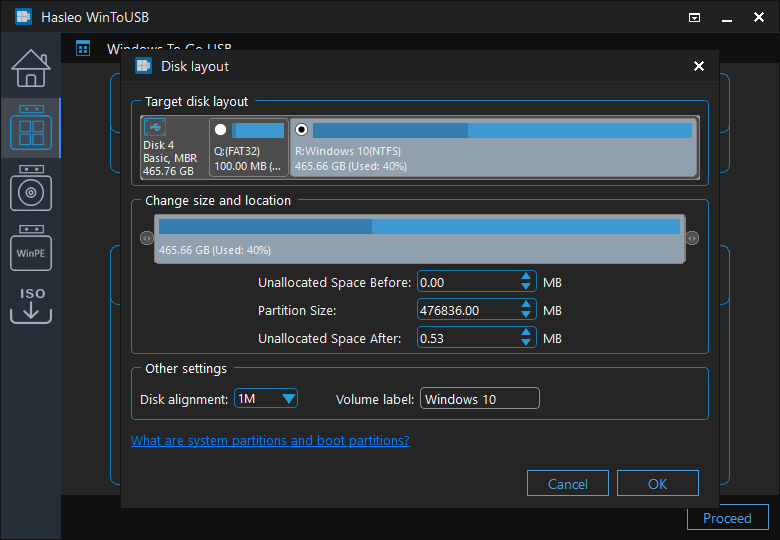
Nach der Auswahl des Partitionsschemas können Sie auf die Schaltfläche klicken, um das Fenster „Disk Layout“ aufzurufen. Hier können Sie Größe und Position der Partitionen anpassen sowie Datenträgerbezeichnungen und weitere Informationen nach Bedarf festlegen und dann auf „OK“ klicken, um die Änderungen zu speichern.
6
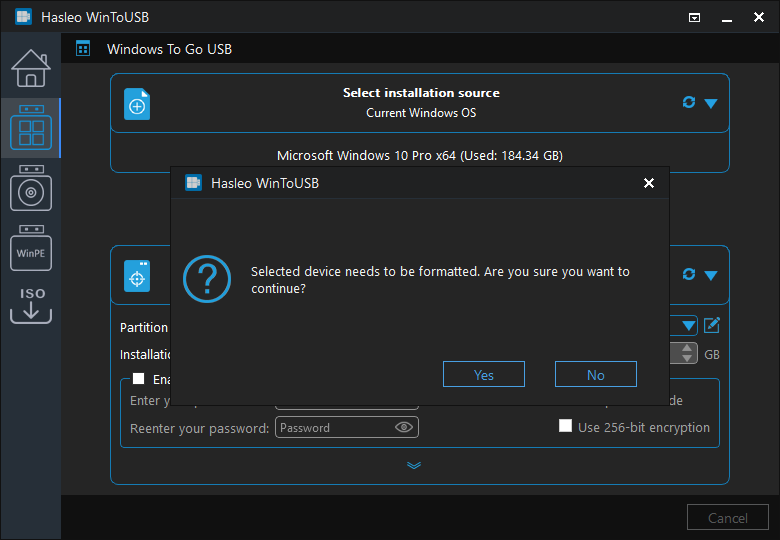
Klicken Sie auf „Proceed“, wenn Sie alle Einstellungen vorgenommen haben; es erscheint ein Popup mit der Frage, ob das Laufwerk formatiert werden soll, um fortzufahren. Klicken Sie auf „Yes“, wenn Sie sicher sind.
7
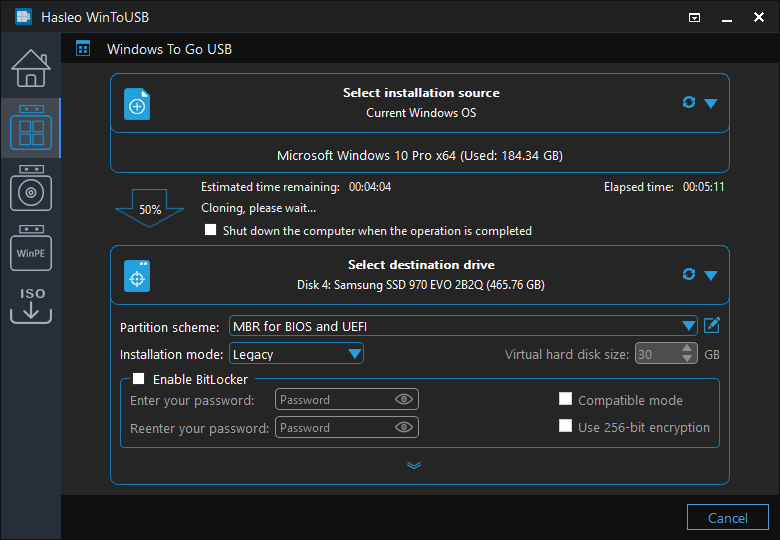
Nach dem Klicken auf „Yes“ beginnt WinToUSB mit dem Klonen von Windows auf das Ziellaufwerk.
* Tipps: Bitte beachten Sie, dass WinToUSB in manchen Fällen ein WinPE erstellen und anschließend in die WinPE-Umgebung neu starten muss, um den Windows-Klonvorgang abzuschließen.
8
Das Klonen dauert einige Zeit. Starten Sie nach erfolgreich abgeschlossenem Klonvorgang den Computer neu und ändern Sie das BIOS so, dass von Ihrem USB- oder Thunderbolt-Laufwerk gestartet wird.
Fazit
Mit diesen einfachen Schritten können Sie mit WinToUSB mühelos ein Windows-Betriebssystem auf ein USB- oder Thunderbolt-Laufwerk klonen/migrieren und anschließend Windows von diesem Laufwerk starten.
Als professionelles Tool zum Erstellen portablen Windows können Sie mit Hasleo WinToUSB Windows auch aus einer Windows-Installations-ISO oder WIM auf ein USB-Laufwerk installieren oder sogar ein von Hasleo Backup Suite erzeugtes Windows-Systemsicherungsabbild als portables Windows auf ein USB-Laufwerk übertragen.



 klicken, damit das Programm das Laufwerk erkennt.
 klicken müssen, um weitere Einstellungen anzuzeigen.
 klicken, um das Fenster „Disk Layout“ aufzurufen. Hier können Sie Größe und Position der Partitionen anpassen sowie Datenträgerbezeichnungen und weitere Informationen nach Bedarf festlegen und dann auf „OK“ klicken, um die Änderungen zu speichern.