Scritto da James Redattore tecnico senior di Hasleo Technology con oltre 10 anni di esperienza nella tecnologia Windows e nella protezione dei dati. Aggiornato il 12 giugno 2025 | WinToUSB
In quanto Windows To Go Creator professionale, Hasleo WinToUSB è il primo software al mondo che può aiutare a clonare l'installazione esistente del sistema operativo Windows (Windows 7 o successivo) su un'unità USB o Thunderbolt come Windows portatile; questa funzione consente di migrare rapidamente l'ambiente di lavoro su un'unità USB, riducendo il tempo necessario per installare da zero Windows e il software applicativo. Questa guida spiega come funziona; leggere attentamente la guida prima di eseguire l'operazione di clonazione.
Tutorial per clonare Windows su un'unità USB o Thunderbolt come Windows portatile con Hasleo WinToUSB.
1
Collegare l'unità USB o Thunderbolt al computer, scaricare, installare e avviare WinToUSB, quindi fare clic su "Windows To Go USB".
2
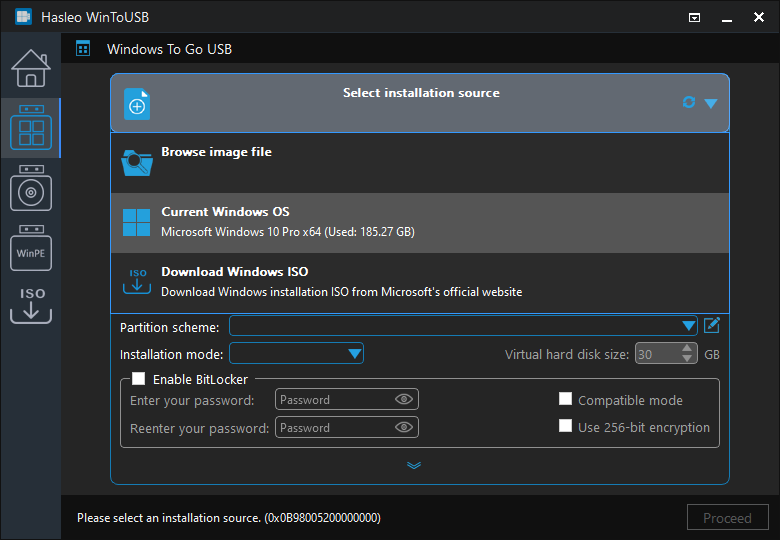
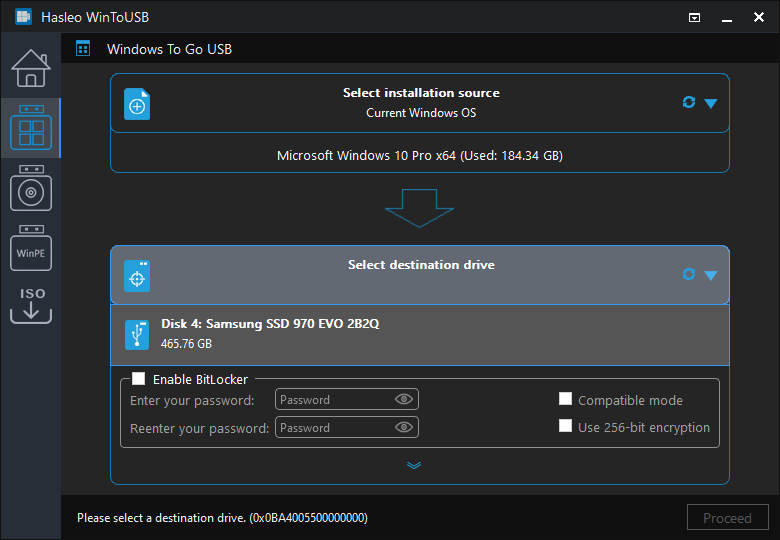
Fare clic su "Seleziona l'origine di installazione" e quindi selezionare "Sistema operativo Windows corrente" dall'elenco che viene visualizzato.
3
Fare clic su "Seleziona l'unità di destinazione" e scegliere l'unità di destinazione dall'elenco visualizzato. Se l'unità non viene riconosciuta correttamente da Hasleo WinToUSB, è possibile fare clic sul pulsante per avviare il riconoscimento dell'unità.
4
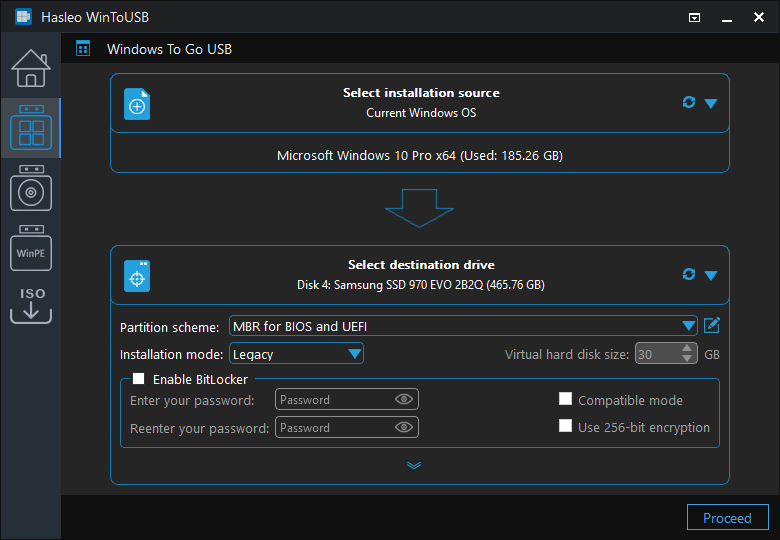
Scegliere lo schema di partizione, la modalità di installazione e impostare le altre informazioni in base alle proprie esigenze. Tenere presente che qui è necessario fare clic sul pulsante per visualizzare ulteriori impostazioni.
* Schema di partizione:
1
MBR per BIOS: questa opzione crea un'unità USB Windows To Go che può essere avviata solo su computer BIOS.
2
GPT per UEFI: questa opzione crea un'unità USB Windows To Go che può essere avviata solo su computer UEFI.
3
MBR per BIOS e UEFI: questa opzione crea un'unità USB Windows To Go che può essere avviata sia su computer BIOS sia su computer UEFI.
4
Mantieni lo schema di partizione esistente: questa opzione consente di preparare manualmente le partizioni sull'unità; qui è disponibile la guida utente su come preparare manualmente le partizioni per Windows To Go. Si noti che l'opzione "Mantieni lo schema di partizione esistente" è disponibile solo per Windows 10 1709 e versioni successive del sistema operativo Windows quando si usa un'unità flash USB per creare Windows To Go.
* Delta Clone: clona nell'unità di destinazione solo i blocchi di dati modificati per aumentare l'efficienza della clonazione, il che significa che l'unità di destinazione deve contenere una clonazione precedente del sistema operativo corrente. Per informazioni su come usare "Delta Clone", consultare Come usare Delta Clone di Windows per aggiornare un Windows To Go Workspace esistente?.
* Modalità di installazione:
1
La modalità Legacy è la scelta migliore se si usa un'unità esterna per creare Windows To Go, poiché offre le prestazioni migliori.
2
La modalità VHD/VHDX è la scelta migliore se si usa un'unità flash USB per creare Windows To Go, perché dai nostri test e dal feedback degli utenti la modalità VHD/VHDX offre la migliore compatibilità quando si usa un'unità flash USB per creare Windows To Go. VHDX è un nuovo formato VHD per Windows 8 e versioni successive del sistema operativo Windows, quindi se si desidera creare un'unità flash USB Windows 11/10/8 To Go, si consiglia di usare VHDX.
* Abilita BitLocker:
1
Selezionare la casella di controllo "Abilita BitLocker" per crittografare con BitLocker l'unità Windows To Go: è necessario immettere la password e selezionare la modalità di crittografia e la forza di crittografia desiderate.
2
Se la casella di controllo "Abilita BitLocker" è selezionata, il primo avvio di Windows richiederà più tempo perché sarà necessario del tempo per completare l'operazione di crittografia; attendere con pazienza.
* Driver aggiuntivi:
1
L'opzione "Driver aggiuntivi" consente di inserire driver aggiuntivi in Windows durante la creazione di Windows To Go, il che è particolarmente importante quando è necessario affidarsi ai driver hardware per completare l'installazione di Windows, ad esempio creando Windows To Go per computer Mac.
2
La directory dei driver aggiuntivi specificata deve contenere solo i driver che devono essere inseriti in Windows. Se questa directory contiene troppi file inutili, il processo di inserimento dei driver diventa molto lento.
3
L'opzione "Driver aggiuntivi" non è disponibile quando il numero di versione di Windows da installare è superiore al numero di versione del sistema operativo Windows attualmente in esecuzione.
* Abilita il supporto per 'Windows UEFI CA 2023': consente di creare un'unità USB Windows To Go conforme allo standard di sicurezza Microsoft UEFI CA 2023 per superare Secure Boot sui computer che considerano attendibile solo il nuovo certificato.
* Disconnetti i dischi interni all'avvio di Windows To Go: con questa opzione selezionata, tutti i dischi interni saranno offline per impostazione predefinita dopo l'avvio in Windows To Go e sarà necessario riportarli manualmente online per accedervi.
* Clonazione settore per settore: questa opzione consente di clonare tutti i settori dalla partizione di avvio di origine alla partizione di avvio di destinazione, quindi la partizione di avvio di destinazione deve essere maggiore o uguale alla partizione di avvio di origine.
5
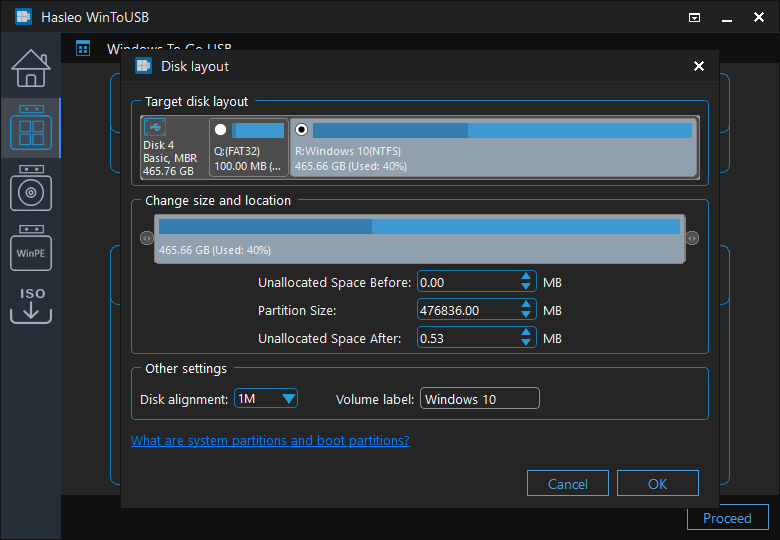
Dopo aver scelto lo schema di partizione, è possibile fare clic sul pulsante per aprire la finestra Layout del disco. Qui è possibile regolare dimensioni e posizione delle partizioni e impostare le etichette di volume e altre informazioni secondo necessità, quindi fare clic su "OK" per salvare le modifiche.
6
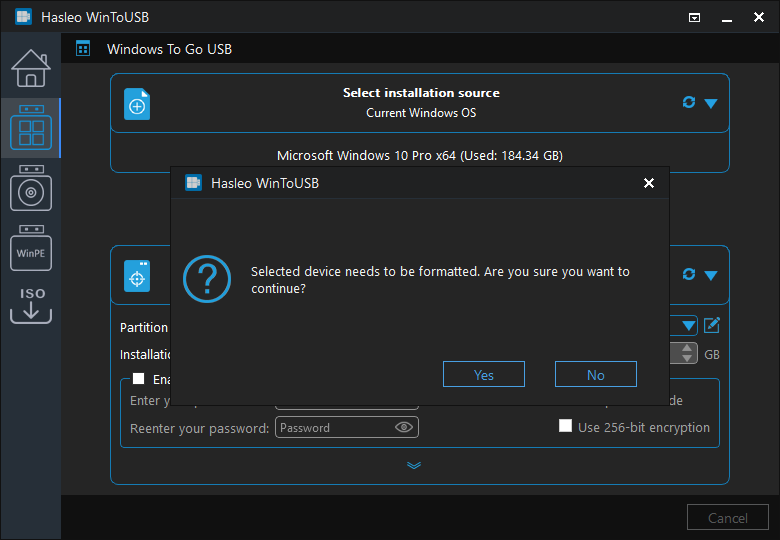
Fare clic su "Procedi" al termine di tutte le impostazioni: verrà visualizzata una finestra che chiede se formattare l'unità per continuare; fare clic su "Sì" se si è sicuri.
7
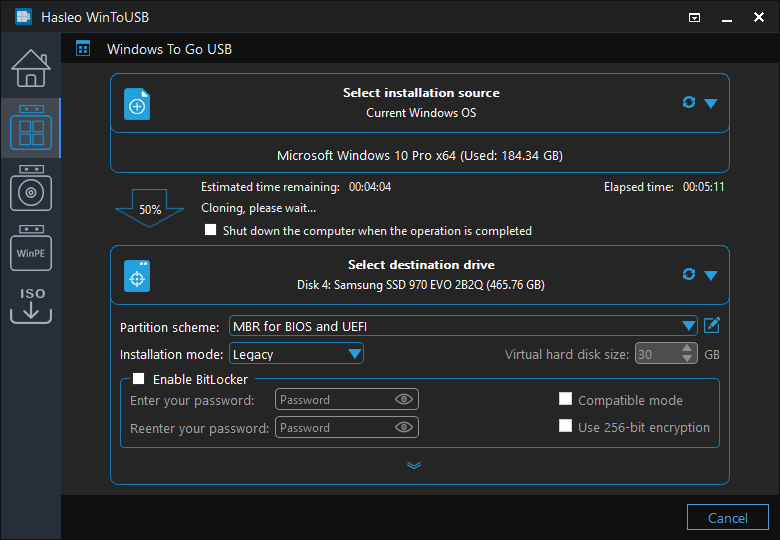
Dopo aver fatto clic su "Sì", WinToUSB inizia a clonare Windows sull'unità di destinazione.
* Suggerimenti: tenere presente che in alcuni casi WinToUSB potrebbe dover creare un WinPE e quindi riavviare nell'ambiente WinPE per completare l'operazione di clonazione di Windows.
8
La clonazione richiede un po' di tempo. Al termine della clonazione, riavviare il computer e modificare il BIOS per avviare dall'unità USB o Thunderbolt.
Conclusione
Seguendo questi semplici passaggi, è possibile clonare/migrare facilmente il sistema operativo Windows su un'unità USB o Thunderbolt con WinToUSB, quindi avviare Windows dall'unità.
In quanto strumento professionale per la creazione di Windows portatile, è inoltre possibile usare Hasleo WinToUSB per installare Windows da un file ISO o WIM di installazione di Windows su un'unità USB, o persino da un'immagine di backup del sistema Windows generata da Hasleo Backup Suite su un'unità USB come Windows portatile.



 per avviare il riconoscimento dell'unità.
 per visualizzare ulteriori impostazioni.
 per aprire la finestra Layout del disco. Qui è possibile regolare dimensioni e posizione delle partizioni e impostare le etichette di volume e altre informazioni secondo necessità, quindi fare clic su "OK" per salvare le modifiche.