

BitLocker Drive Encryption è una funzione di crittografia a volume completo sviluppata da Microsoft per il sistema operativo Windows. Se si usano versioni precedenti di Windows 10 e Windows 8 Enterprise/Education, è possibile creare facilmente un'unità USB Windows To Go (WTG) crittografata con BitLocker usando il creatore di Windows To Go integrato in Windows. Purtroppo, il 25 maggio 2019 Microsoft ha annunciato che avrebbe interrotto lo sviluppo di Windows To Go. Di conseguenza, questo strumento non è più disponibile nelle versioni più recenti di Windows 10/11 Enterprise o Education. Inoltre, non è supportato l'uso delle edizioni Windows Home/Pro per la creazione di Windows To Go, poiché WTG è disponibile solo nelle edizioni Windows 10 o 8 Enterprise/Education.
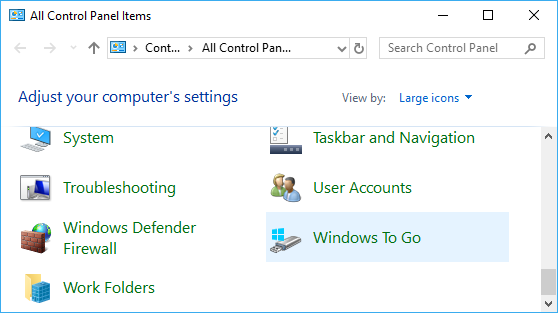
Si cerca un tutorial per creare un'unità Windows To Go crittografata con BitLocker per qualsiasi edizione di Windows 11/10/8/7? Consigliamo Hasleo WinToUSB, il primo software di terze parti al mondo per la creazione di Windows To Go. Usarlo per installare o clonare Windows su un'unità USB come Windows To Go e crittografare l'unità USB con BitLocker per la sicurezza dei dati. Il punto fondamentale è che questo metodo funziona indipendentemente dall'edizione di Windows. Di seguito vengono descritti in dettaglio i passaggi da seguire.
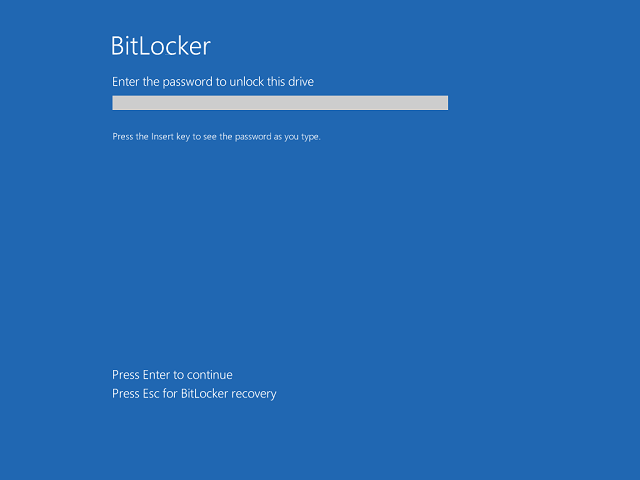
Guida passo passo: crittografare l'unità USB Windows To Go con BitLocker usando Hasleo WinToUSB.

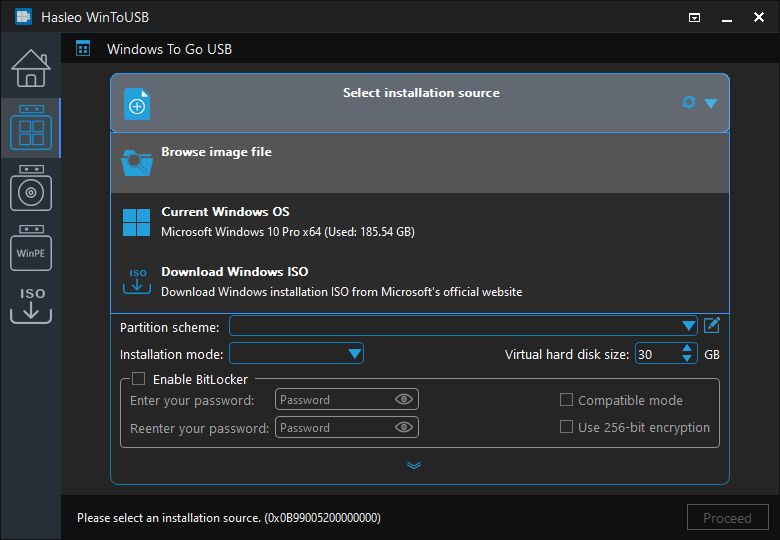
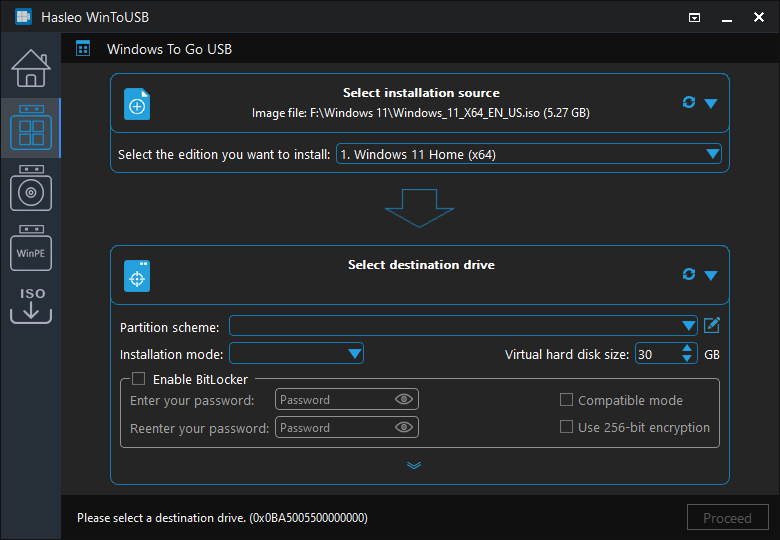
 per avviare il riconoscimento dell'unità.
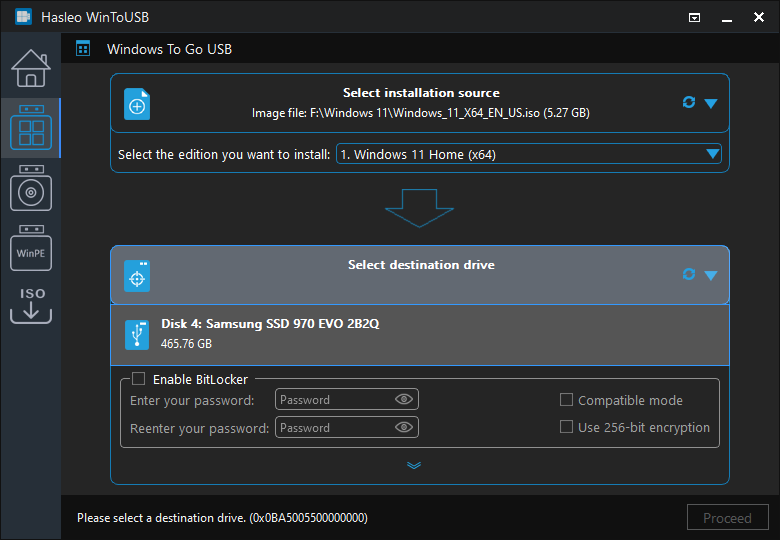
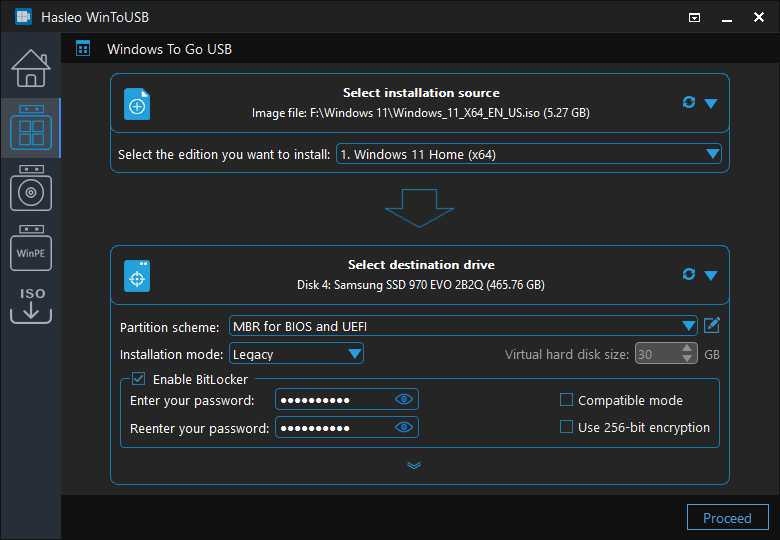
* Suggerimenti:
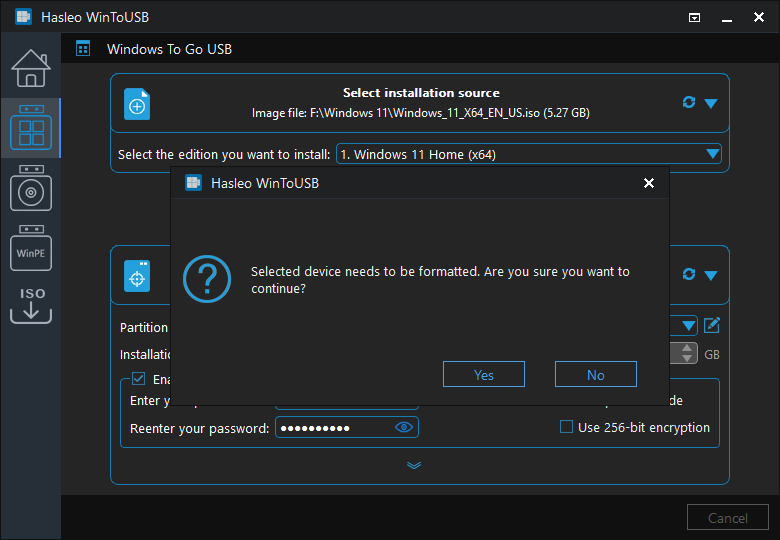
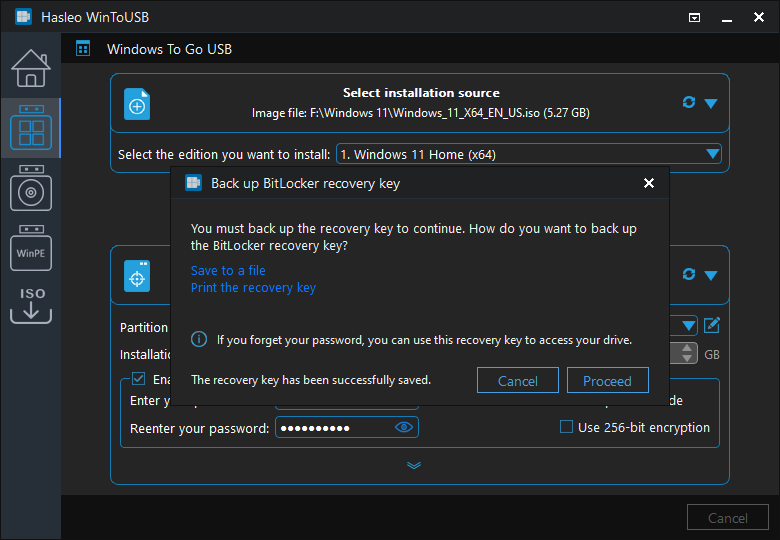
* Suggerimenti:
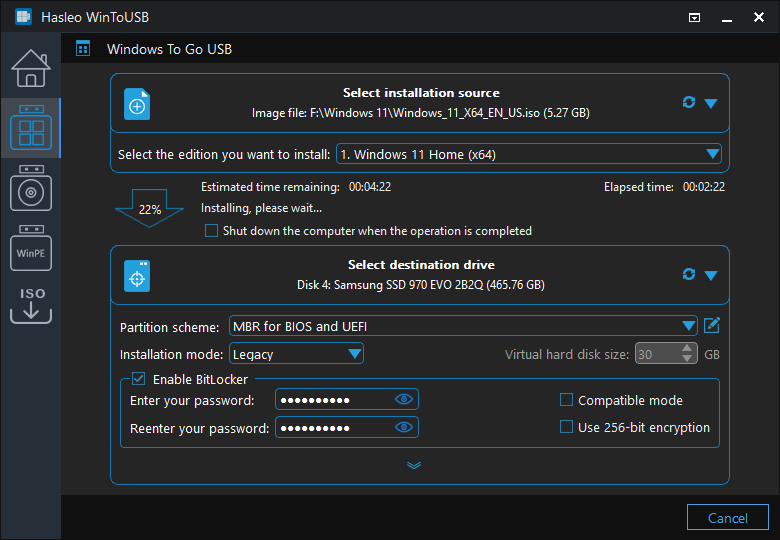


Domande frequenti (FAQ)
A: Sì, WinToUSB supporta la crittografia BitLocker durante la creazione di Windows To Go. È possibile abilitare BitLocker durante il processo di creazione e impostare una password di crittografia per proteggere i dati del Windows portatile.
A: Sì, WinToUSB consente di creare un Windows To Go crittografato con BitLocker con tutte le edizioni di Windows, incluse Home, Professional, Education ed Enterprise. Questo è qualcosa che il creatore di Windows To Go integrato in Microsoft non è in grado di fare.
A: Se si dimentica la password BitLocker, è possibile usare la chiave di ripristino salvata durante il processo di creazione. Assicurarsi di eseguire il backup della chiave di ripristino in un luogo sicuro quando viene richiesto durante la creazione di Windows To Go.
A: Durante il processo di creazione di Windows To Go, selezionare lo schema di partizione e la modalità di installazione, quindi selezionare la casella "Abilita BitLocker". Inserire la password di crittografia desiderata e selezionare la modalità di crittografia preferita prima di procedere.
A: Sì, è possibile crittografare con BitLocker un'unità Windows To Go esistente. Tuttavia, per ottenere i migliori risultati si consiglia di crittografare durante il processo di creazione. Per le unità esistenti è possibile usare la funzione BitLocker Through Partitions o altri strumenti di crittografia.
Conclusione
Questa guida descrive passo passo la creazione di un'unità USB Windows To Go crittografata con BitLocker usando Hasleo WinToUSB, il più potente creatore di Windows To Go, lo strumento più potente per la creazione di Windows To Go. Compatibile con le edizioni Windows Enterprise, Pro o Home, lo strumento supporta la crittografia BitLocker per il Windows portatile.
Se si dispone già di un Windows To Go Workspace e lo si desidera crittografare per proteggere i dati, consultare: Come crittografare un'unità USB Windows To Go esistente?