Luna - Hasleo 技術編輯
作者:Luna
Hasleo 技術編輯,專注於資料保護和實用解決方案。
更新於 2026 年 5 月 18 日 | WinToUSB

BitLocker Drive Encryption 是 Microsoft 為 Windows 作業系統開發的全磁碟區加密功能。如果您使用的是早期版本的 Windows 10 與 Windows 8 企業版/教育版,可以使用內建的 Windows To Go Creator 輕鬆建立 BitLocker 加密的 Windows To Go (WTG) USB 磁碟機。可惜的是,Microsoft 於 2019 年 5 月 25 日宣布將停止開發 Windows To Go。因此,此工具已不再提供於較新版本的 Windows 10/11 企業版或教育版中。此外,也不支援使用 Windows 家用版/專業版建立 Windows To Go,因為 WTG 僅提供於 Windows 10 或 8 企業版/教育版。
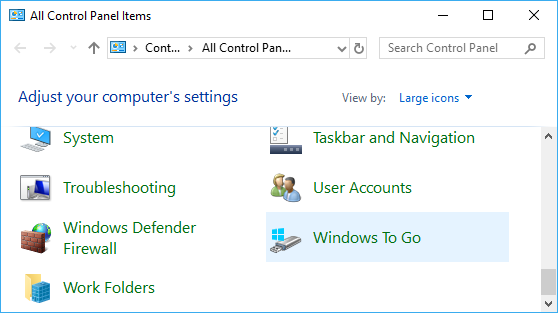
Windows 控制台中的 Windows To Go

您正在尋找為任何 Windows 11/10/8/7 版本建立 BitLocker 加密 Windows To Go 磁碟機的教學嗎?我們推薦 Hasleo WinToUSB,這是全球首款第三方 Windows To Go Creator 軟體。使用它即可安裝或將 Windows 複製到 USB 磁碟機作為 Windows To Go,並以 BitLocker 加密 USB 磁碟機以確保資料安全。重點是,此方法適用於任何 Windows 版本。以下我們將詳細說明操作步驟。

逐步指南:使用 Hasleo WinToUSB 以 BitLocker 加密 Windows To Go USB。

1
在電腦上下載並安裝 Hasleo WinToUSB,然後將 USB 磁碟機連接到電腦。執行軟體並選擇「Windows To Go USB」選項。
開啟 WinToUSB 並選擇 Windows To Go 建立工具
2
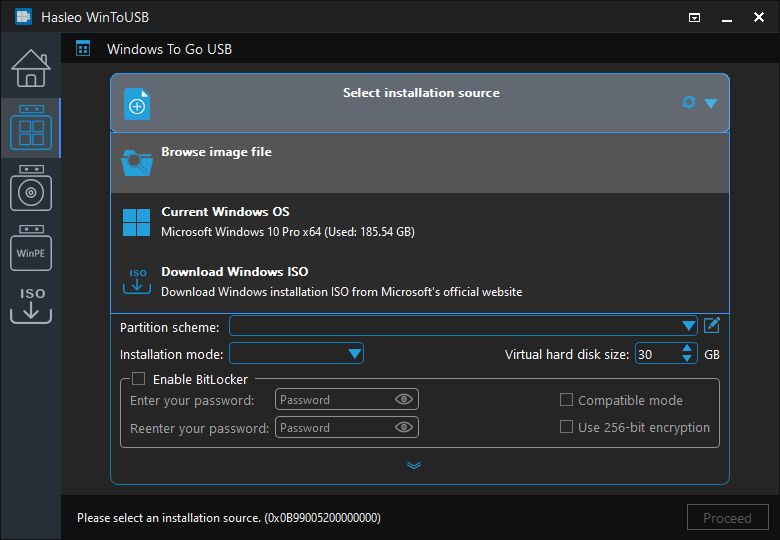
按一下「選擇安裝來源」=>「瀏覽映像檔案」。接著在對話方塊中選擇 Windows 安裝 ISO 檔案作為來源。或者,選擇含有 Windows 安裝媒體的 CD/DVD 磁碟機。
為 Windows To Go 選擇安裝來源
3
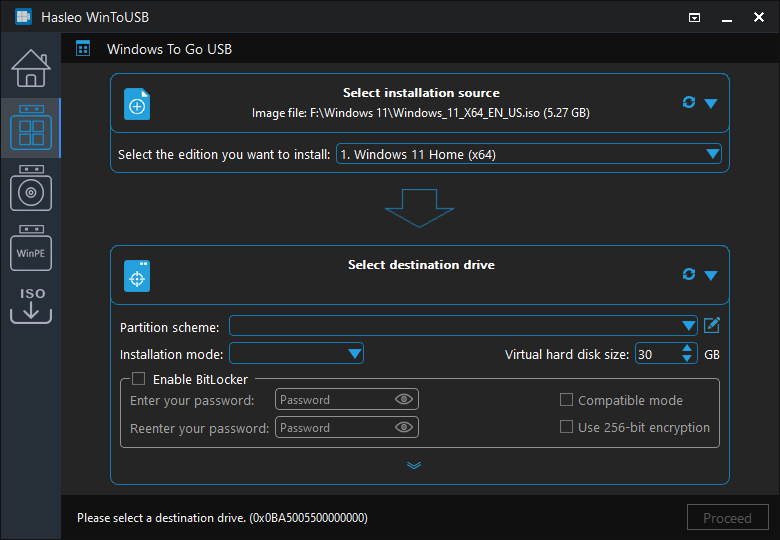
Hasleo WinToUSB 會掃描並列出可安裝的作業系統。請選擇您要安裝的目標 Windows 版本。
選擇 Windows 版本
4
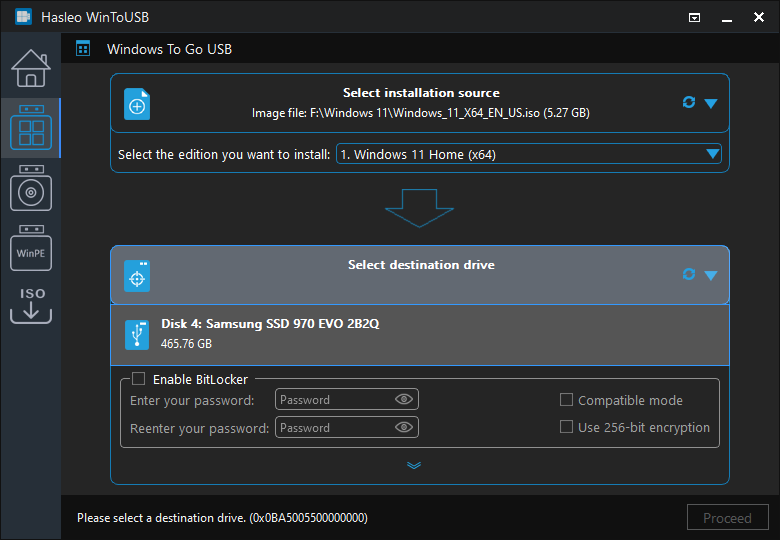
按一下「選擇目的磁碟機」,然後從彈出式磁碟機清單中選擇目標磁碟機。如果 Hasleo WinToUSB 無法偵測到磁碟機,請按一下 按一下以重新整理偵測到的磁碟機 按鈕以啟動磁碟機辨識。
選擇目的磁碟機
5
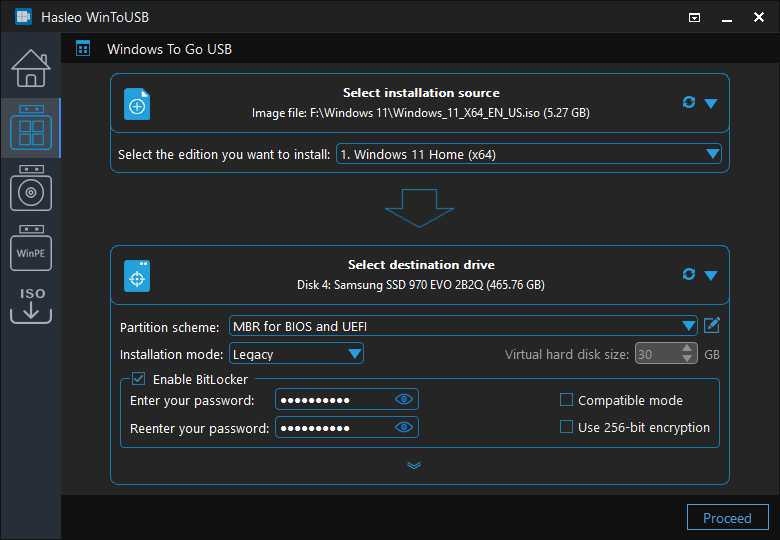
選擇您偏好的磁碟分割配置與安裝模式。勾選「啟用 BitLocker」核取方塊並輸入加密密碼。您也可以視需要指定加密模式與強度,然後按一下「繼續」。
選擇磁碟分割配置與安裝模式

* 提示:

1
如需「磁碟分割配置」、「安裝模式」與「啟用 BitLocker」的詳細資訊,請參閱:如何從 ISO、WIM、ESD、SWM 或 VHD(X) 檔案建立可攜式 Windows 11/10/8/7?
2
如果您選擇「保留現有的磁碟分割配置」選項,您需要在此步驟之前手動準備 USB 磁碟機的磁碟分割。請參閱指南:如何為 Windows To Go 手動準備磁碟分割?
6
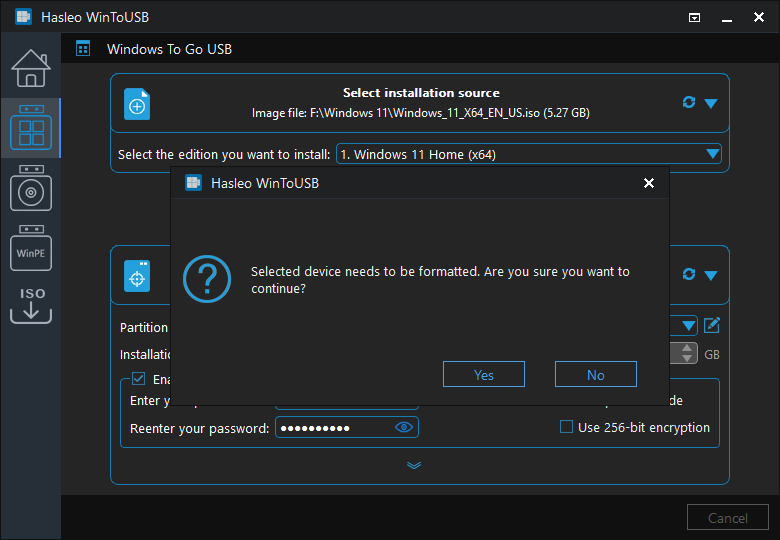
按一下「繼續」後,會出現確認對話方塊,詢問您是否要繼續格式化磁碟機。如果您接受此操作,請按一下「是」。
提示磁碟機需要格式化
7
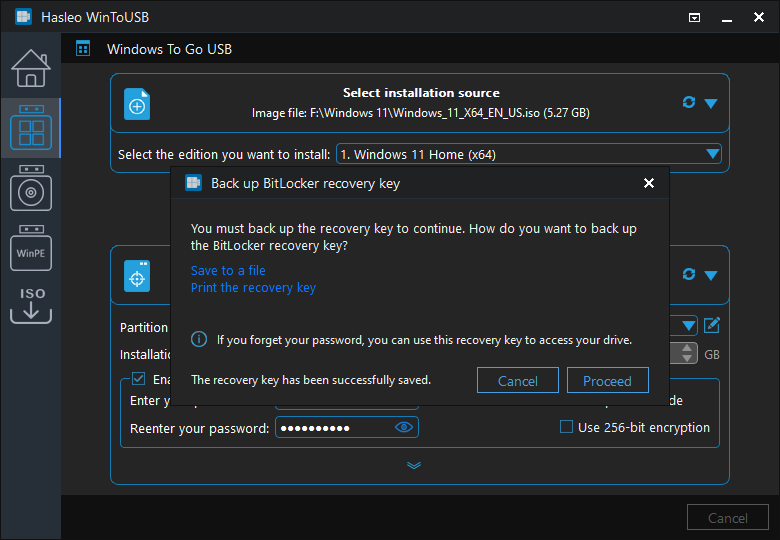
備份 BitLocker 復原金鑰,然後按一下「繼續」以繼續。
備份 BitLocker 復原金鑰

* 提示:

1
您可以將復原金鑰儲存為檔案,或列印一份副本。安全注意事項:任何持有此金鑰的人都能解鎖磁碟機,即使未在上一步輸入您的密碼也一樣。請妥善保管,切勿分享。
8
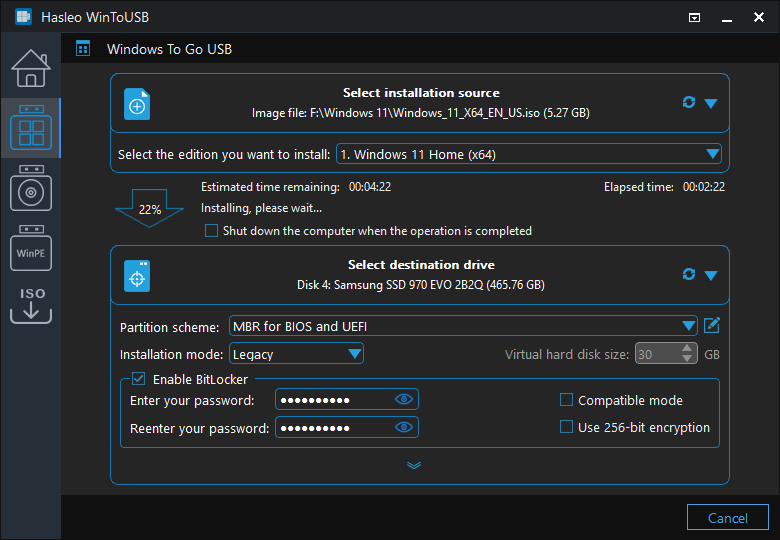
按一下「繼續」後,Hasleo WinToUSB 便會在目的磁碟機上開始安裝 Windows。
將 Windows 安裝到 USB
9
安裝需要一些時間。安裝完成後,請重新啟動電腦並進入 BIOS/UEFI 設定。將 USB 磁碟機設定為第一個開機裝置。
從 USB 開機的設定說明
10
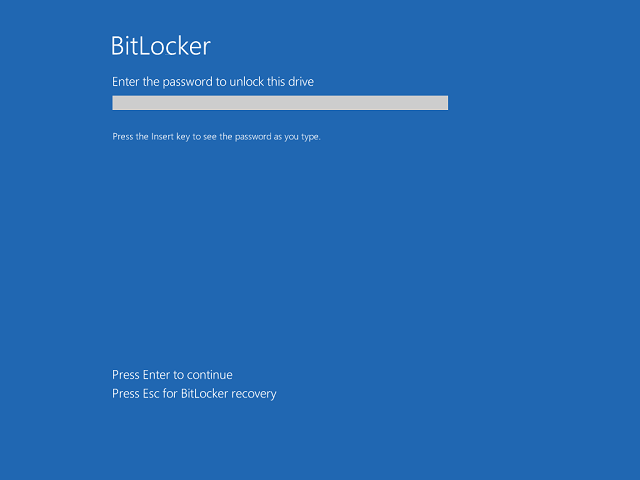
若要從 Windows To Go 磁碟機啟動 Windows,請輸入您在建立磁碟機時設定的 BitLocker 密碼。
輸入密碼以啟動 Windows To Go
11
標準的 Windows 安裝需要在首次開機時完成所有設定步驟。之後,您便可以安裝應用程式與複製檔案等。
Windows 一般安裝

常見問題(FAQ)

Q: WinToUSB 支援 Windows To Go 磁碟機的 BitLocker 加密嗎?

A: 支援。WinToUSB 在建立 Windows To Go 時支援 BitLocker 加密。您可以在建立過程中啟用 BitLocker,並設定加密密碼以保護可攜式 Windows 資料。

Q: 我可以使用 Windows 家用版建立 BitLocker 加密的 Windows To Go 嗎?

A: 可以,WinToUSB 允許您使用所有 Windows 版本建立 BitLocker 加密的 Windows To Go,包括家用版、專業版、教育版與企業版。這是 Microsoft 內建的 Windows To Go Creator 無法做到的事。

Q: 如果我忘記 Windows To Go 的 BitLocker 密碼該怎麼辦?

A: 如果您忘記 BitLocker 密碼,可以使用建立過程中儲存的復原金鑰。請務必在建立 Windows To Go 時依提示,將復原金鑰備份到安全的位置。

Q: 使用 WinToUSB 建立 Windows To Go 時,如何啟用 BitLocker?

A: 在建立 Windows To Go 的過程中,選擇您的磁碟分割配置與安裝模式,然後勾選「啟用 BitLocker」核取方塊。輸入您想要的加密密碼,並選擇偏好的加密模式,然後繼續。

Q: 我可以使用 BitLocker 加密現有的 Windows To Go 磁碟機嗎?

A: 可以,您可以使用 BitLocker 加密現有的 Windows To Go 磁碟機。不過,為獲得最佳效果,建議在建立過程中就進行加密。對於現有的磁碟機,您可以使用 BitLocker Through Partitions 功能或其他加密工具。

結論

本指南逐步說明如何使用 最強大的 Windows To Go CreatorHasleo WinToUSB(最強大的 Windows To Go 建立工具)建立 BitLocker 加密的 Windows To Go USB 磁碟機。此工具相容於 Windows 企業版、專業版或家用版,並支援可攜式 Windows 的 BitLocker 加密。

如果您已有 Windows To Go 工作區,並想加密以保護資料,請參閱:如何加密現有的 Windows To Go USB 磁碟機?