

BitLocker ドライブ暗号化は、Microsoft が Windows オペレーティング システム向けに開発したボリューム全体の暗号化機能です。初期のバージョンの Windows 10 や Windows 8 Enterprise/Education を使用している場合は、Windows に組み込まれた Windows To Go Creator を使用して、BitLocker で暗号化された Windows To Go (WTG) USB ドライブを簡単に作成できます。残念ながら、Microsoft は 2019 年 5 月 25 日に Windows To Go の開発を終了すると発表しました。その結果、このツールは新しいバージョンの Windows 10/11 Enterprise または Education では利用できなくなりました。また、WTG は Windows 10 または 8 の Enterprise/Education エディションでのみ利用できるため、Windows Home/Pro エディションを Windows To Go の作成に使用することもサポートされていません。
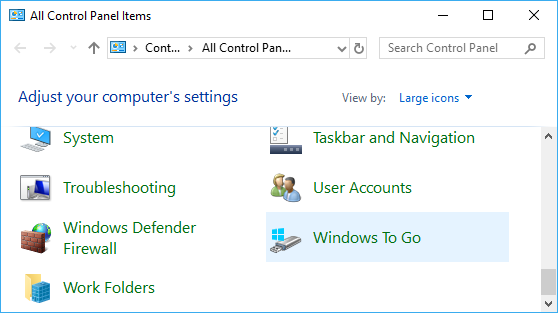
Windows 11/10/8/7 の任意のエディション用に BitLocker 暗号化 Windows To Go ドライブを作成するチュートリアルをお探しですか?世界初のサードパーティ製 Windows To Go Creator ソフトウェアである Hasleo WinToUSB をお勧めします。これを使用して Windows をインストールしたり、Windows を USB ドライブにクローンして Windows To Go にしたり、データ セキュリティのために USB ドライブを BitLocker で暗号化したりできます。重要な点は、この方法が Windows のエディションに関係なく機能することです。以下で手順を詳しく説明します。
ステップバイステップ ガイド: Hasleo WinToUSB を使用して Windows To Go USB を BitLocker で暗号化する

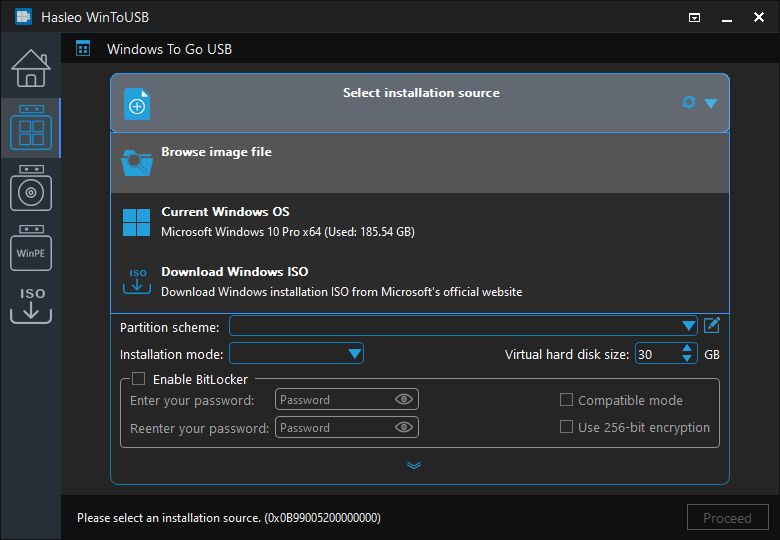
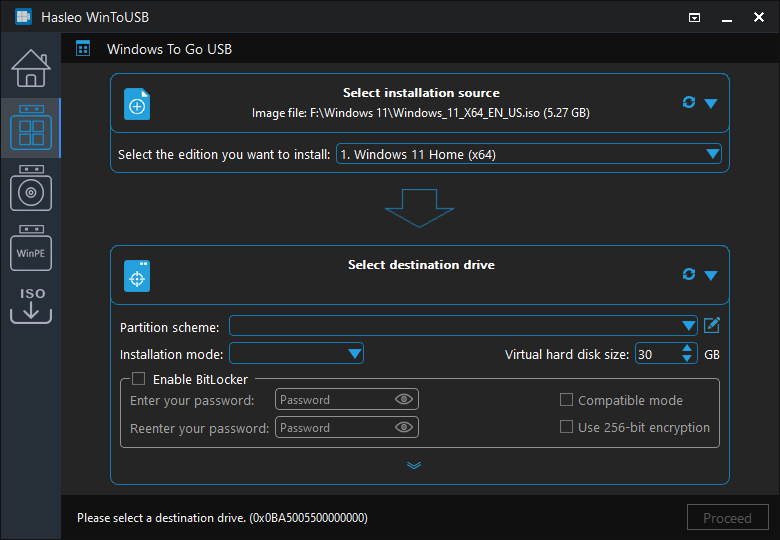
 ボタンをクリックしてドライブの認識を開始します。
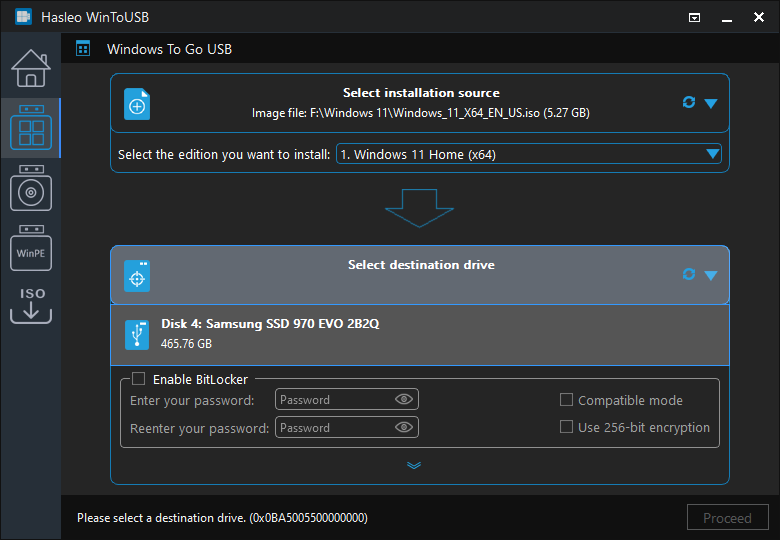
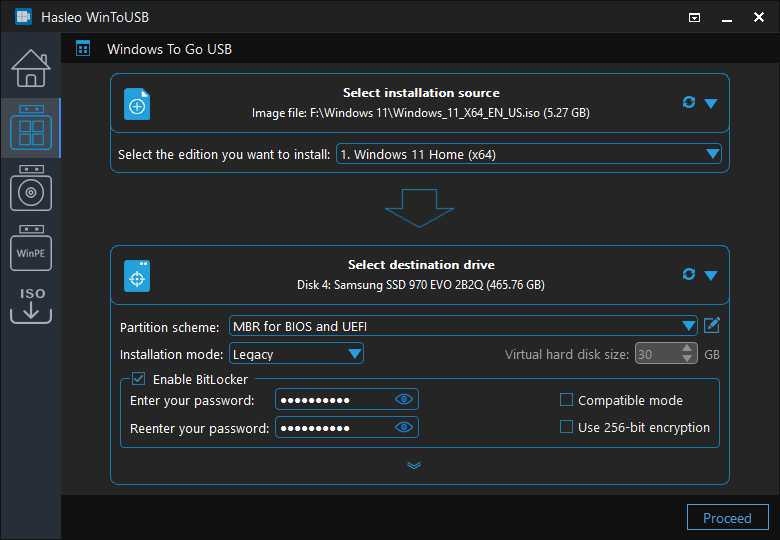
* ヒント:
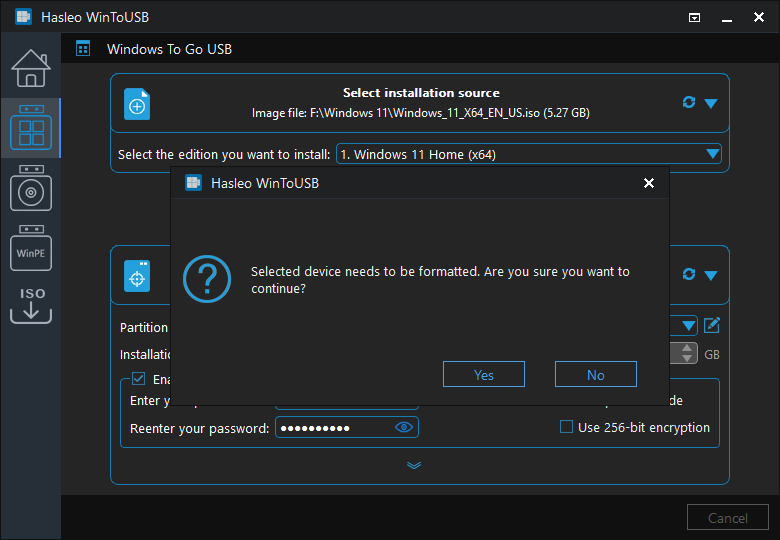
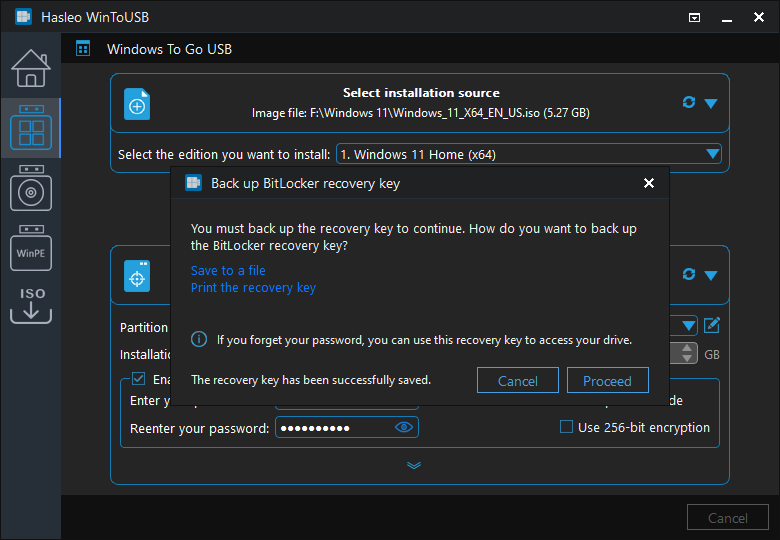
* ヒント:
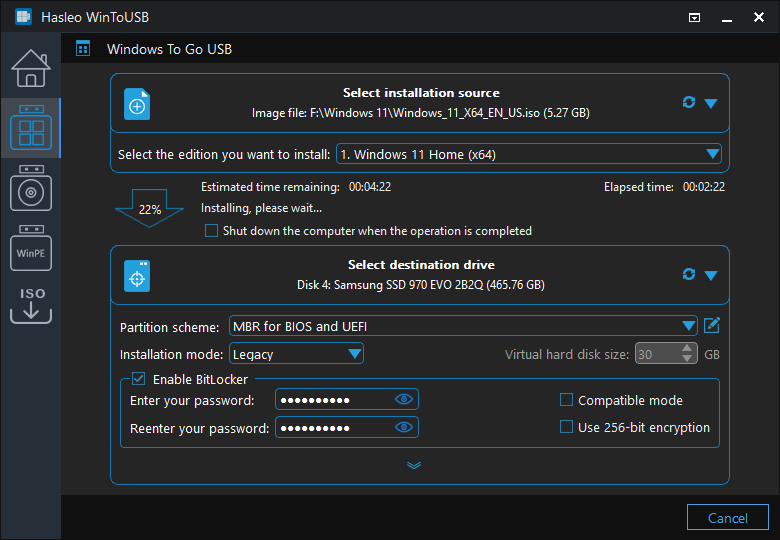


よくある質問(FAQ)
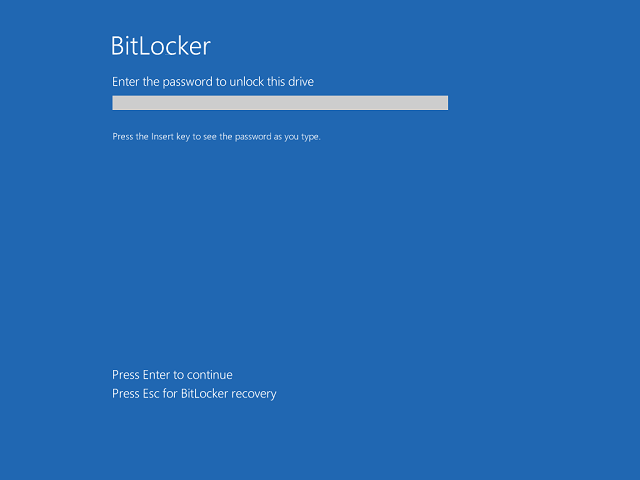
A: はい。WinToUSB は Windows To Go の作成時に BitLocker 暗号化をサポートしています。作成プロセス中に BitLocker を有効にし、暗号化パスワードを設定してポータブル Windows のデータを保護できます。
A: はい。WinToUSB では、Home、Professional、Education、Enterprise を含むすべての Windows エディションで BitLocker 暗号化 Windows To Go を作成できます。これは Microsoft の組み込み Windows To Go Creator ではできないことです。
A: BitLocker パスワードを忘れた場合は、作成プロセス中に保存した回復キーを使用できます。Windows To Go の作成中に求められたら、必ず回復キーを安全な場所にバックアップしてください。
A: Windows To Go の作成プロセス中に、パーティション構成とインストール モードを選択し、「Enable BitLocker」チェックボックスをオンにします。続行する前に、希望する暗号化パスワードを入力し、希望する暗号化モードを選択します。
A: はい。既存の Windows To Go ドライブを BitLocker で暗号化できます。ただし、最良の結果を得るには作成プロセス中に暗号化することをお勧めします。既存のドライブの場合は、BitLocker Through Partitions 機能やその他の暗号化ツールを使用できます。
まとめ
このガイドでは、最も強力な Windows To Go Creator である Hasleo WinToUSB を使用して、BitLocker 暗号化 Windows To Go USB ドライブを作成する手順をステップバイステップで詳しく説明しました。このツールは Windows の Enterprise、Pro、Home エディションと互換性があり、ポータブル Windows の BitLocker 暗号化をサポートしています。
Windows To Go ワークスペースがすでにあり、データ保護のために暗号化したい場合は、次を参照してください: 既存の Windows To Go USB ドライブを暗号化する方法