

Windows 8 は Microsoft が開発し、2012 年 10 月 26 日にリリースされた、コンピューターやタブレットなどのデバイス向けのオペレーティング システムです。Windows 8 には 4 つのディストリビューションがあり、ユーザーとデバイスごとに異なります。Windows 8 は Windows 7 と Windows Vista のクラシック テーマと Aero 効果を廃止し、従来の Windows インターフェイスと共存する Modern UI を追加しました。
Windows 8 は数多くの新機能をもたらし、最も注目すべきは Windows To Go (WTG) です。これにより、完全に機能する Windows オペレーティング システムを USB ドライブにインストールし、そのドライブから Windows を実行できます。ご存じのとおり、Windows To Go は Windows 8 のエンタープライズ機能であるため、公式には Windows 8 の Education エディションと Enterprise エディション専用です。残念ながら、誰もが Windows 8 の Education エディションや Enterprise エディションを持っているわけではないため、Windows 8 To Go を作成するという夢は叶わないように思えます。
ご安心ください。強力で信頼性の高い Windows To Go 作成ソフトウェア Hasleo WinToUSB が Hasleo Software によって開発されました。Windows に組み込まれている Windows To Go Creation Wizard よりも強力な機能を提供します。これを使用すると、任意のエディションの Windows 8 から Windows 8 To Go を簡単に作成できます。
任意のエディションの Windows 8 で Windows 8 To Go を作成するチュートリアル。

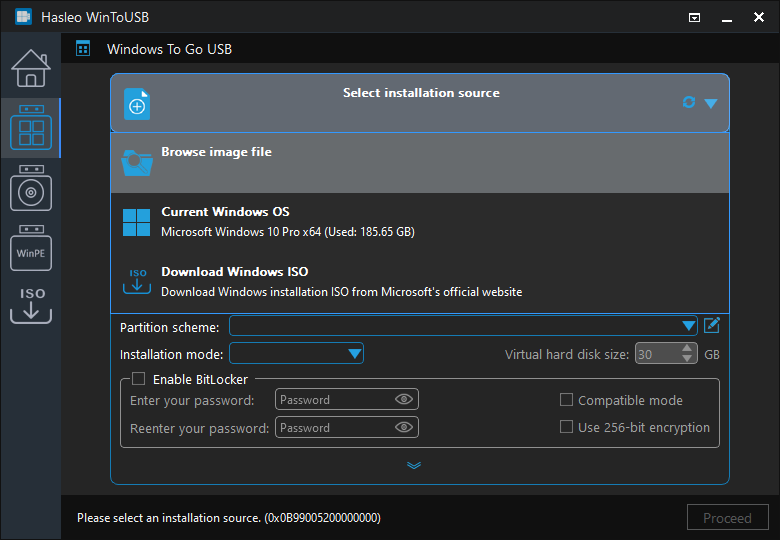
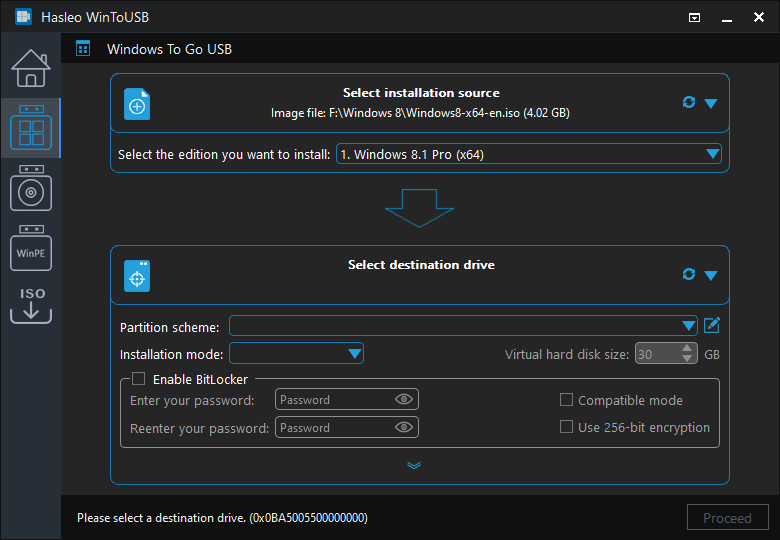
* ヒント: Hasleo Backup Suite のシステム バックアップ機能を使用して作成した Windows 8 のシステム バックアップ イメージがある場合は、ここでそのシステム バックアップ イメージを選択して、そこから USB ドライブに Windows をインストールできます。
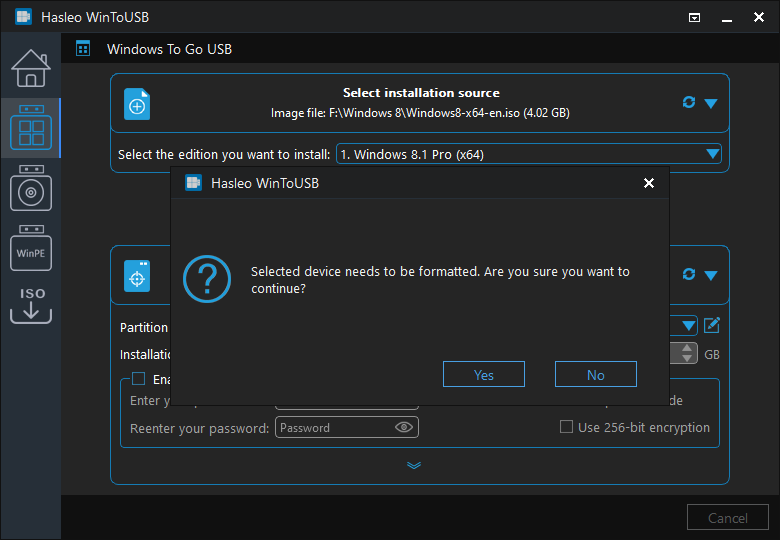
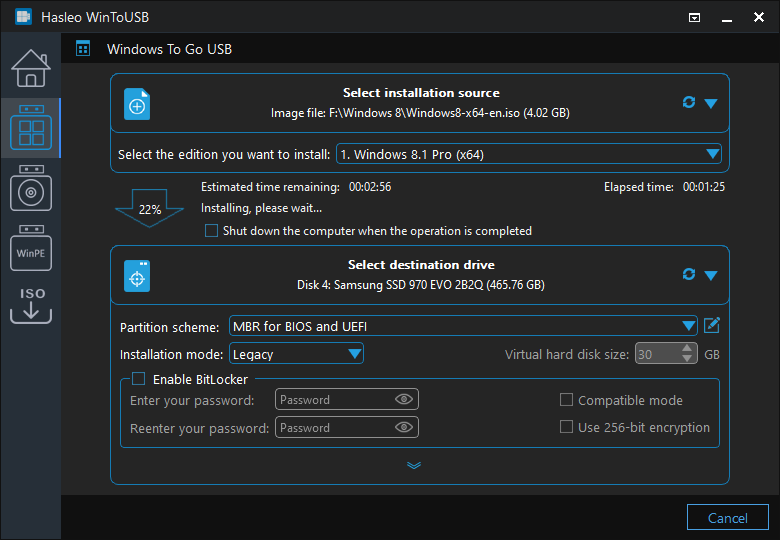
 ボタンをクリックすると、プログラムがドライブを認識します。
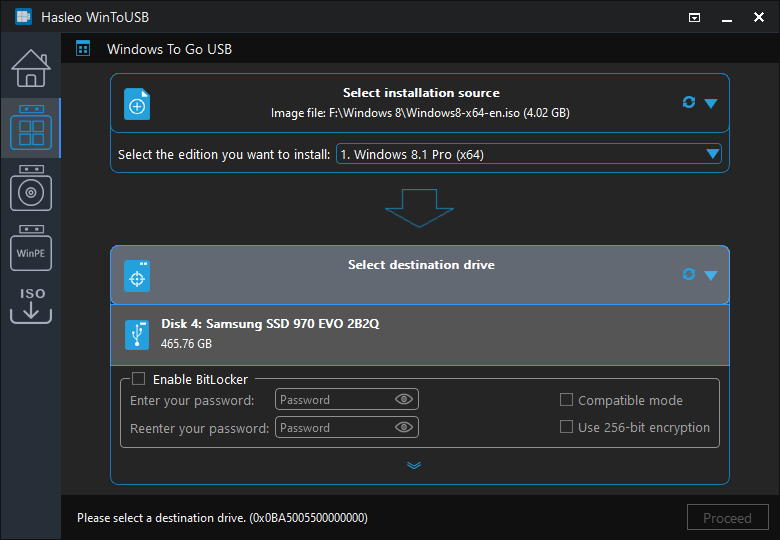
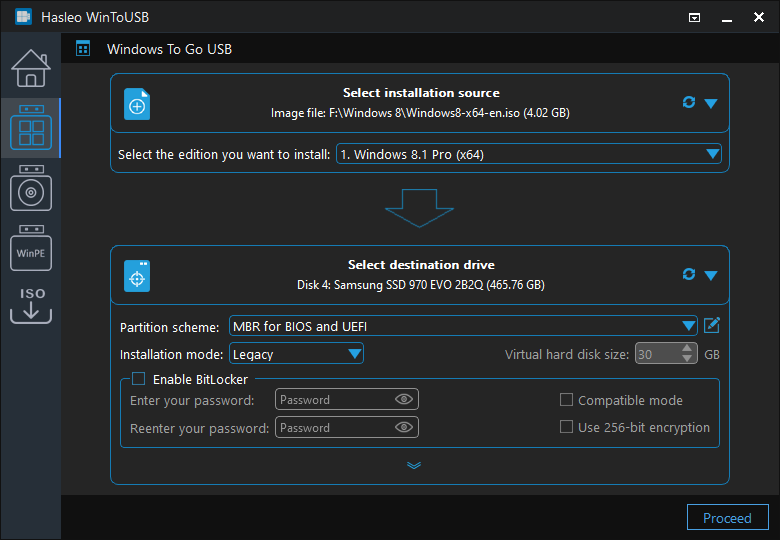
* ヒント:


よくある質問(FAQ)
A: はい、WinToUSB では Home や Pro を含む任意のエディションの Windows 8 から Windows 8 To Go を作成できます。Microsoft の公式 Windows To Go Creator は Enterprise エディションでのみ使用できましたが、WinToUSB はこの制限を取り除きます。
A: はい、Windows 8 To Go は従来の BIOS と UEFI の両方のブートをサポートしています。両方のブート モードとの最大の互換性を得るには、作成時に「MBR for BIOS and UEFI」パーティション構成を選択してください。
A: Windows 8 To Go は複数のコンピューターで動作しますが、ドライバーの問題が発生する可能性があります。最高のポータビリティを得るには、Windows 8 は Windows 7 よりもハードウェア サポートが優れているため、異なるコンピューターでの使用に適しています。
A: Microsoft は Windows 8 To Go に少なくとも 16GB の USB ドライブを推奨しています。ただし、Windows の更新プログラムや追加アプリケーションに十分な領域を確保するため、少なくとも 32GB の使用をお勧めします。
A: はい、WinToUSB Professional を使用すると、現在実行中の Windows 8 を USB ドライブにクローンして Windows 8 To Go にできます。これにより、構成済みの Windows 環境をどこへでも持ち運べます。
まとめ
強力な機能とわかりやすいユーザー インターフェイスにより、わずか数回のクリックで任意のエディションの Windows 8 から Win 8 To Go を作成できます。Hasleo WinToUSB は、Windows 8 To Go の作成に使用できる市場で最高の Windows To Go Creator ソフトウェアだと言えます。Hasleo WinToUSB の助けを借りれば、Windows インストール ISO ファイルから Windows 8 To Go を作成できるだけでなく、現在実行中の Windows 8 を USB ドライブにクローンしてポータブル Windows 8 にすることもできます。
最もプロフェッショナルな Windows To Go 作成ソフトウェアとして、Hasleo WinToUSB は Windows 8 To Go の作成だけでなく、Windows 10 To Go や Windows 11 To Go も簡単に作成できます。