

Windows 8 est un système d'exploitation développé par Microsoft et publié le 26 octobre 2012, destiné à des appareils comme les ordinateurs et les tablettes. Windows 8 existe en 4 distributions, une pour chaque type d'utilisateurs et d'appareils. Windows 8 a supprimé le thème classique et l'effet Aero de Windows 7 et Windows Vista, et a ajouté une interface Modern UI qui coexiste avec l'interface Windows traditionnelle.
Windows 8 apporte un certain nombre de nouvelles fonctions, dont la plus notable est Windows To Go (WTG), qui permet d'installer un système d'exploitation Windows pleinement fonctionnel sur un lecteur USB et d'exécuter Windows depuis ce lecteur. Vous savez peut-être que Windows To Go est une fonction d'entreprise de Windows 8; elle est donc officiellement réservée aux éditions Éducation et Entreprise de Windows 8. Malheureusement, tout le monde ne dispose pas d'une édition Éducation ou Entreprise de Windows 8, et le rêve de créer un Windows 8 To Go semble donc impossible à réaliser.
Pas d'inquiétude: un logiciel de création Windows To Go puissant et fiable, Hasleo WinToUSB, a été développé par Hasleo Software; il offre des fonctions plus puissantes que l'Assistant Créateur Windows To Go intégré à Windows. Avec lui, vous pouvez facilement créer un Windows 8 To Go à partir de n'importe quelle édition de Windows 8.
Tutoriel pour créer un Windows 8 To Go avec n'importe quelle édition de Windows 8.

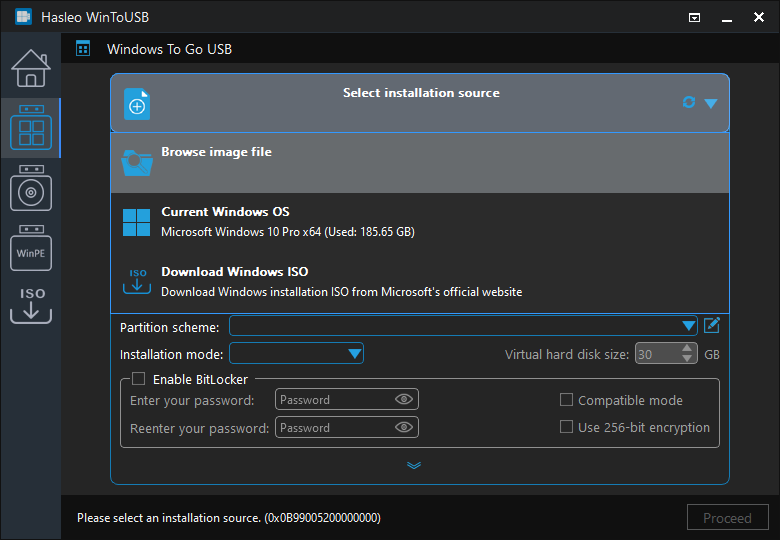
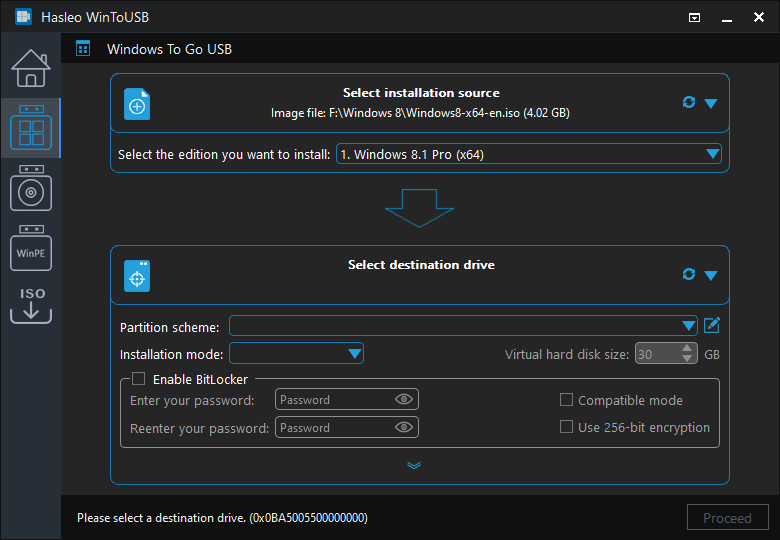
* Conseils: Si vous disposez d'une image de sauvegarde système Windows 8 créée avec la fonction sauvegarde système de Hasleo Backup Suite, vous pouvez sélectionner ici cette image de sauvegarde système pour installer Windows à partir de celle-ci sur le lecteur USB.
 pour que le programme reconnaisse le lecteur.
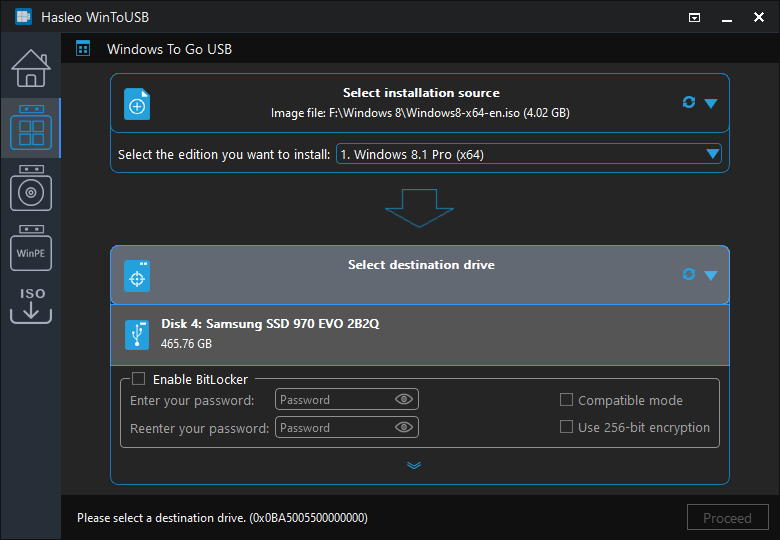
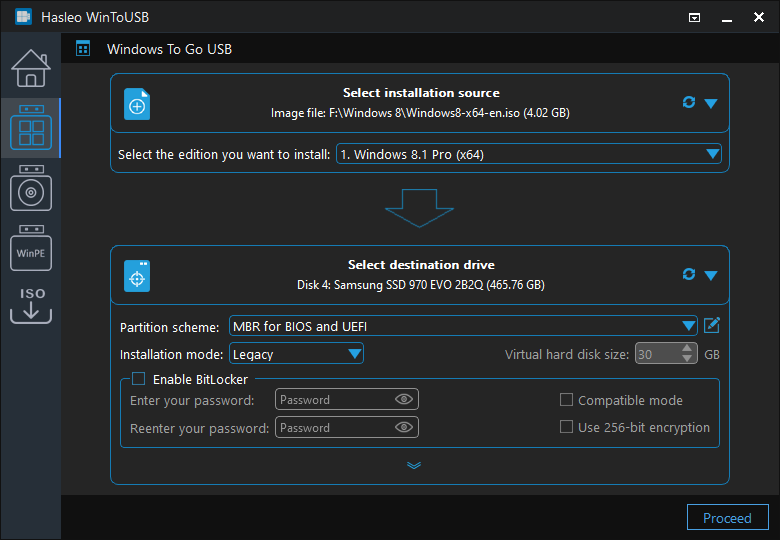
* Conseils:
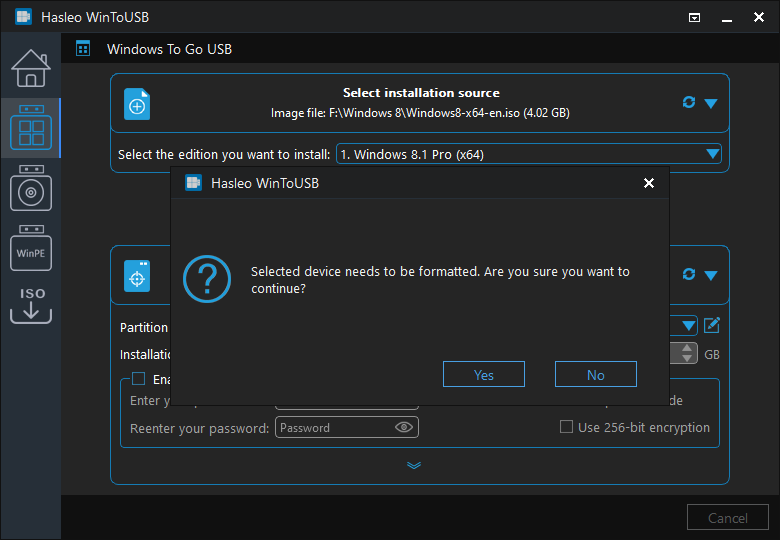
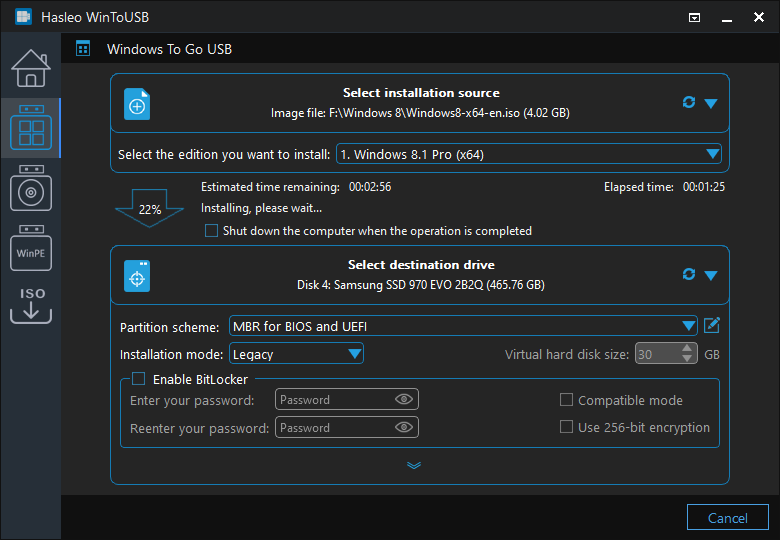


Questions fréquentes (FAQ)
A: Oui, WinToUSB vous permet de créer un Windows 8 To Go à partir de n'importe quelle édition de Windows 8, y compris Famille et Professionnel. L'outil officiel Windows To Go Creator de Microsoft n'était disponible que dans les éditions Entreprise, mais WinToUSB lève cette limitation.
A: Oui, Windows 8 To Go prend en charge le démarrage sur BIOS Legacy comme en UEFI. Sélectionnez le schéma de partition « MBR pour BIOS et UEFI » lors de la création pour une compatibilité maximale avec les deux modes de démarrage.
A: Windows 8 To Go peut fonctionner sur plusieurs ordinateurs, mais vous pouvez rencontrer des problèmes de pilotes. Pour une meilleure portabilité, Windows 8 offre une meilleure prise en charge matérielle que Windows 7, ce qui le rend plus adapté à une utilisation sur différents ordinateurs.
A: Microsoft recommande un lecteur USB d'au moins 16 Go pour Windows 8 To Go. Nous recommandons toutefois d'utiliser au moins 32 Go afin de disposer de suffisamment d'espace pour les mises à jour de Windows et les applications supplémentaires.
A: Oui, avec WinToUSB Professionnel, vous pouvez cloner votre Windows 8 en cours d'exécution vers un lecteur USB en Windows 8 To Go. Cela vous permet d'emporter partout votre environnement Windows configuré.
Conclusion
Avec ses fonctions puissantes et une interface simple, vous pouvez créer un Win 8 To Go avec n'importe quelle édition de Windows 8 en quelques clics seulement. Je dirais que Hasleo WinToUSB est le meilleur logiciel créateur de Windows To Go du marché, que vous pouvez utiliser pour créer Windows 8 To Go. Avec l'aide de Hasleo WinToUSB, vous pouvez non seulement créer un Windows 8 To Go à partir d'un fichier ISO d'installation de Windows, mais aussi cloner le Windows 8 en cours d'exécution vers un lecteur USB en Windows 8 portable.
En tant que logiciel de création Windows To Go le plus professionnel, Hasleo WinToUSB vous permet non seulement de créer Windows 8 To Go, mais aussi de créer facilement Windows 10 To Go et Windows 11 To Go.