

Dans notre entreprise, nous utilisons le système d'exploitation Windows 8 pour le bureau. Nous prévoyons de cloner l'installation de Windows 8 vers un disque dur externe (chaque appareil serait associé à un PC). Le plan vise vraiment une sauvegarde d'urgence: si le disque dur du PC tombe en panne ou qu'un autre problème survient, l'employé pourrait continuer à travailler depuis le Windows 8 portable installé sur le disque dur externe. Existe-t-il un moyen d'y parvenir?
Windows 8 est la première version de Windows à prendre en charge la fonction Windows To Go; Windows To Go nous permet d'installer l'édition Entreprise de Windows 8 sur un lecteur certifié Windows To Go et d'exécuter Windows depuis ce lecteur. Toutefois, par défaut, nous pouvons uniquement créer un lecteur USB Windows To Go à partir d'un fichier ISO d'installation de Windows 8 et ne pouvons pas cloner l'installation Windows 8 existante vers un lecteur USB avec le Créateur Windows To Go officiel.
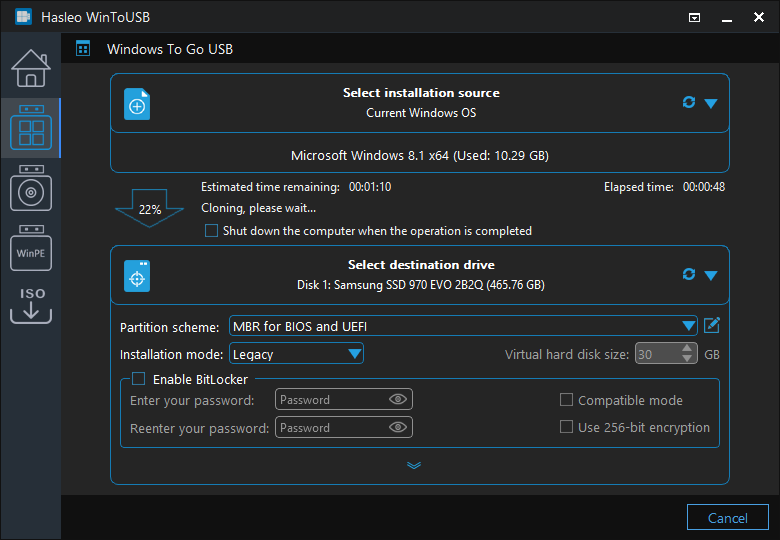
Existe-t-il un moyen de cloner une installation Windows 8 existante vers un disque dur externe en Windows portable 8? La réponse est oui: Hasleo WinToUSB peut vous aider à atteindre cet objectif. Avec Hasleo WinToUSB, vous pouvez cloner n'importe quelle version de Windows 8 vers un lecteur externe en Windows 8 portable. Ci-dessous, nous vous montrons étape par étape comment cloner une installation Windows 8 vers un disque dur externe en Windows 8 portable avec WinToUSB.
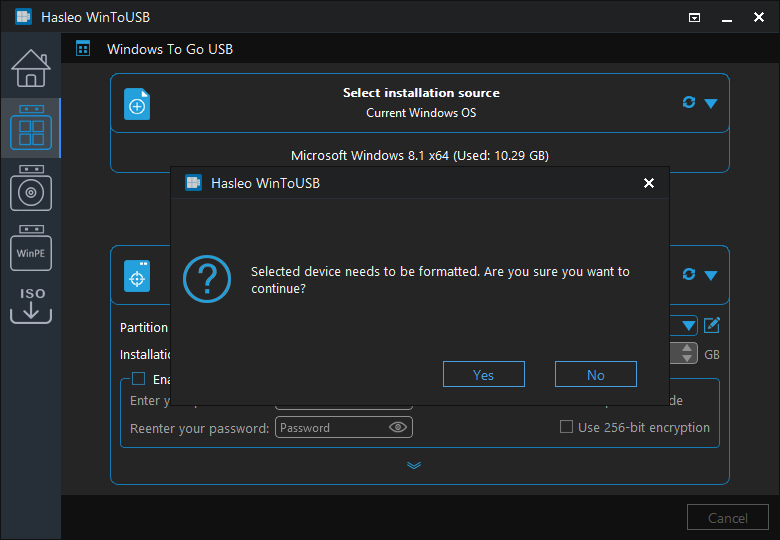
Tutoriel pour cloner Windows 8 vers un disque dur externe en Windows 8 portable avec Hasleo WinToUSB

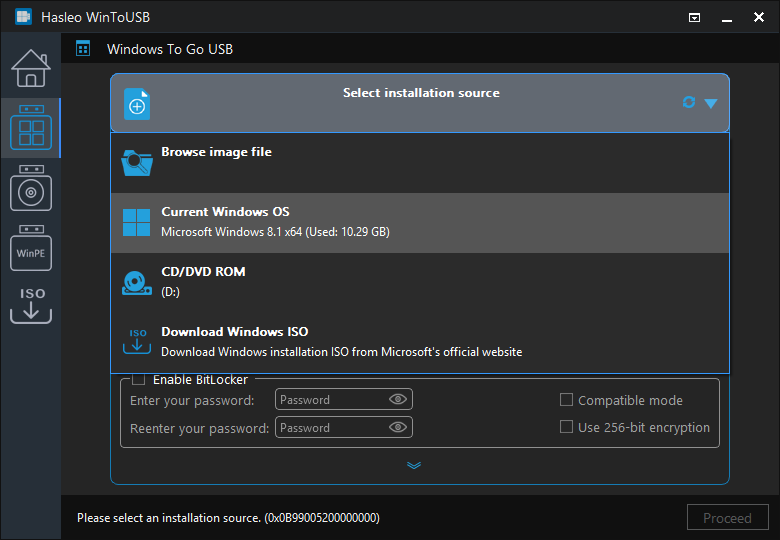
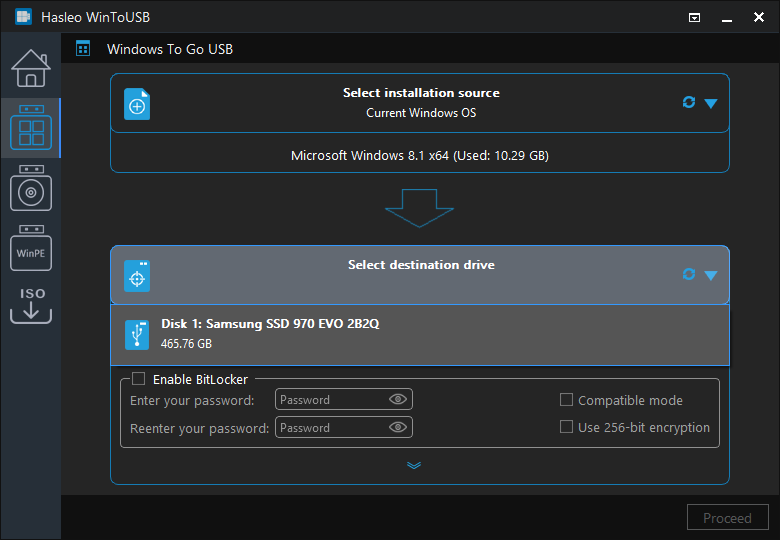
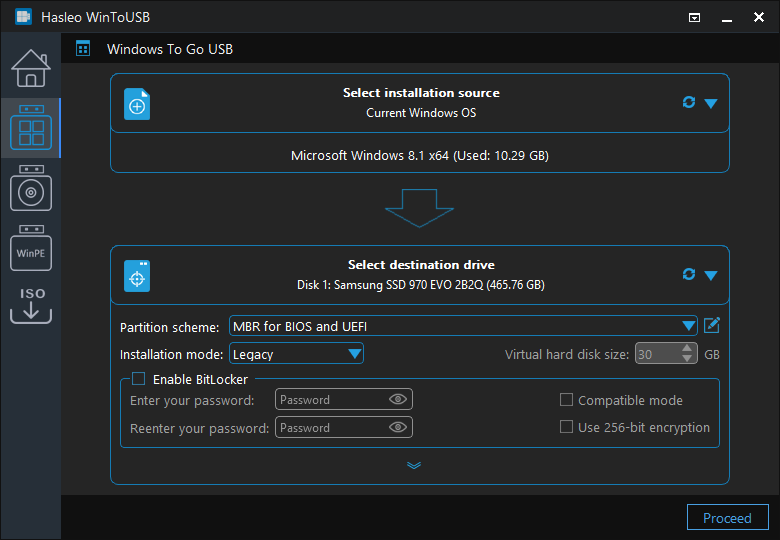
* Conseils: Pour plus d'informations sur « Schéma de partition », « Mode d'installation » et « Activer BitLocker », veuillez consulter: Comment cloner un Windows existant vers un lecteur USB en espace de travail Windows To Go?


Questions fréquentes (FAQ)
A: Oui, Hasleo WinToUSB vous permet de cloner n'importe quelle version de Windows 8 vers un disque dur externe en Windows 8 portable, y compris le système d'exploitation, les applications installées et les paramètres système.
A: Le Créateur Windows To Go officiel de Microsoft permet uniquement de créer un Windows To Go à partir d'un fichier ISO et ne prend en charge que l'édition Entreprise de Windows 8. WinToUSB prend en charge le clonage d'installations Windows existantes et fonctionne avec toutes les éditions de Windows.
A: Le Windows 8 portable peut rencontrer des problèmes de pilotes lorsqu'il est utilisé sur différents ordinateurs en raison de configurations matérielles différentes. Il est recommandé d'utiliser le même Windows portable sur le même ordinateur ou sur un matériel similaire.
A: Pour les ordinateurs BIOS et UEFI, sélectionnez MBR pour BIOS et UEFI. Pour les ordinateurs uniquement UEFI, sélectionnez GPT pour UEFI. Vous pouvez également activer le chiffrement BitLocker pendant le processus de clonage.
A: Oui, outre le clonage, WinToUSB prend également en charge la création d'un Windows 8 To Go directement à partir d'un fichier ISO d'installation de Windows.
Conclusion
Suivez ces étapes simples pour faire une copie exacte de votre Windows 8 sur un disque dur externe en Windows 8 portable, y compris le système d'exploitation, les applications installées et les paramètres système. Vous pouvez également utiliser WinToUSB pour cloner Windows 10 vers un lecteur USB ou cloner Windows 11 vers un lecteur USB en Windows portable.
En tant que meilleur logiciel de création de Windows To Go du marché, Hasleo WinToUSB vous permet également de créer un Windows 8 To Go à partir d'un ISO d'installation de Windows.