

In unserem Unternehmen verwenden wir für die Büroarbeit das Betriebssystem Windows 8. Wir planen, die Windows 8-Installation auf eine externe Festplatte zu klonen (jedes Gerät wäre fest einem PC zugeordnet). Der Plan dient wirklich der Notfallsicherung: Falls die PC-Festplatte ausfällt oder ein anderes Problem auftritt, könnte der Mitarbeiter mit dem portablen Windows 8 auf der externen Festplatte weiterarbeiten. Gibt es eine Möglichkeit, das umzusetzen?
Windows 8 ist die erste Windows-Version, die die Funktion Windows To Go unterstützt. Windows To Go ermöglicht es uns, die Enterprise-Edition von Windows 8 auf einem Windows To Go-zertifizierten Laufwerk zu installieren und Windows von diesem Laufwerk auszuführen. Standardmäßig können wir mit dem offiziellen Windows To Go Creator jedoch nur ein Windows To Go-USB-Laufwerk aus einer Windows 8-Installations-ISO-Datei erstellen und die vorhandene Windows 8-Installation nicht auf ein USB-Laufwerk klonen.
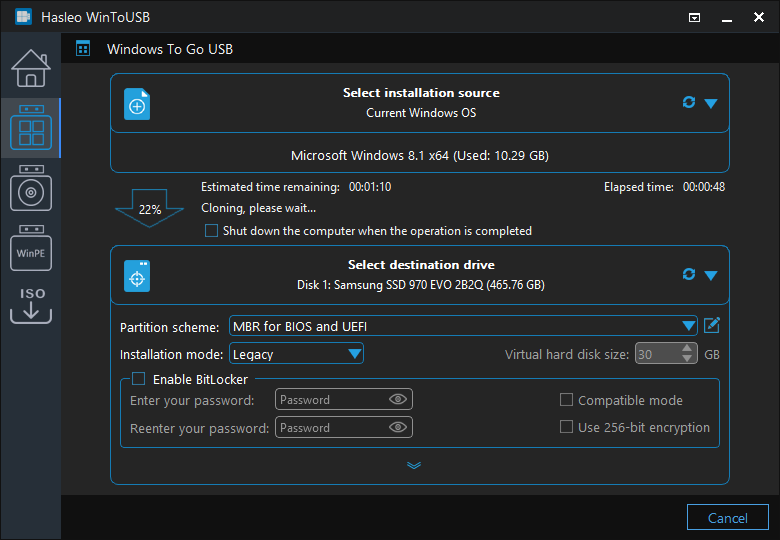
Gibt es eine Möglichkeit, eine vorhandene Windows 8-Installation als portables Windows 8 auf eine externe Festplatte zu klonen? Die Antwort lautet ja: Hasleo WinToUSB hilft Ihnen, dieses Ziel zu erreichen. Mit Hasleo WinToUSB können Sie jede Version von Windows 8 als portables Windows 8 auf ein externes Laufwerk klonen. Im Folgenden zeigen wir Ihnen Schritt für Schritt, wie Sie die Windows 8-Installation mit WinToUSB als portables Windows 8 auf eine externe Festplatte klonen.
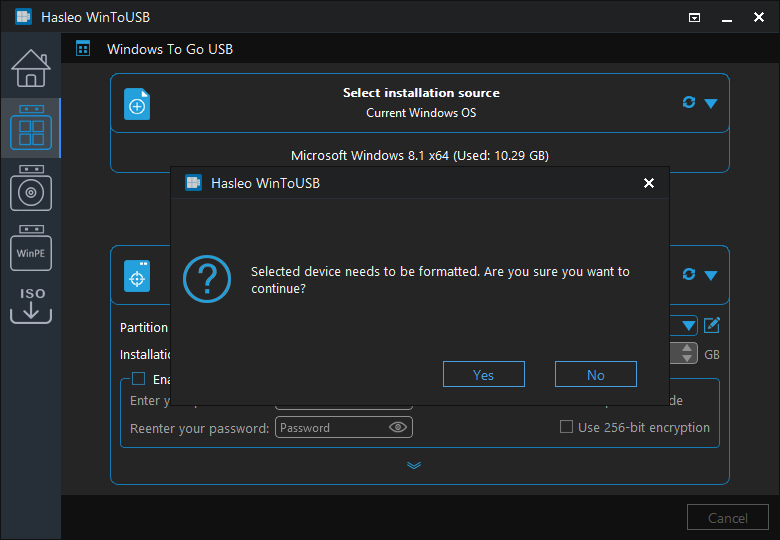
Anleitung: Windows 8 mit Hasleo WinToUSB als portables Windows 8 auf eine externe Festplatte klonen

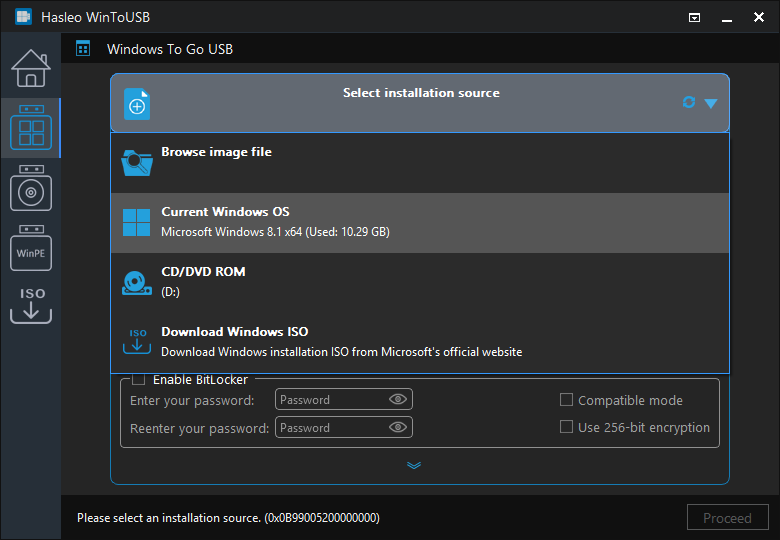
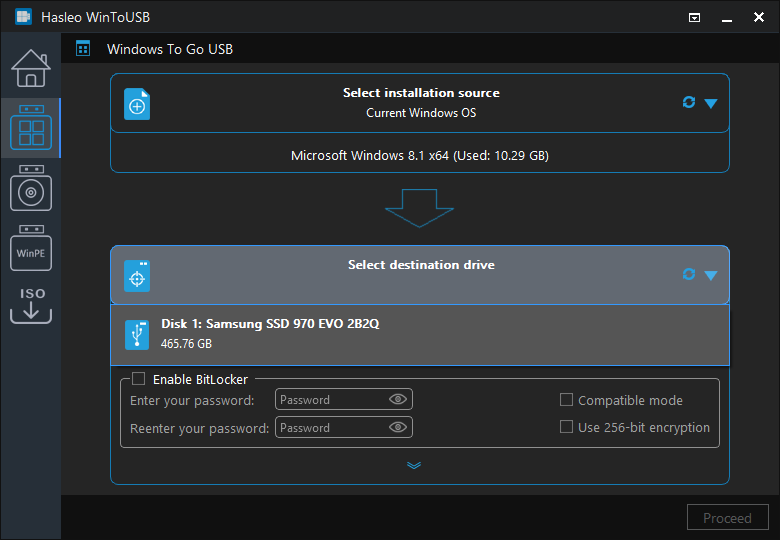
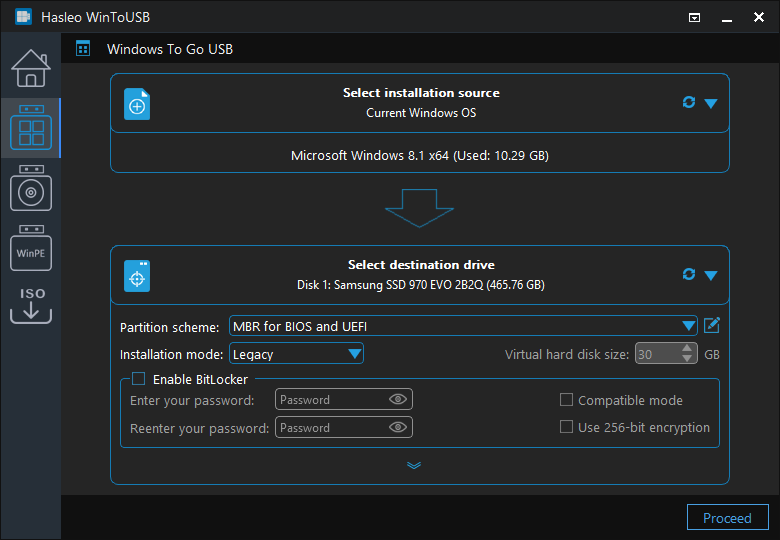
* Tipps: Ausführliche Informationen zu „Partitionsschema“, „Installationsmodus“ und „BitLocker aktivieren“ finden Sie hier: Wie klonen Sie ein vorhandenes Windows als Windows To Go Workspace auf ein USB-Laufwerk?


Häufig gestellte Fragen (FAQ)
A: Ja, Hasleo WinToUSB ermöglicht es Ihnen, jede Version von Windows 8 als portables Windows 8 auf eine externe Festplatte zu klonen – einschließlich Betriebssystem, installierter Anwendungen und Systemeinstellungen.
A: Der offizielle Windows To Go Creator von Microsoft erlaubt nur das Erstellen von Windows To Go aus einer ISO-Datei und unterstützt ausschließlich die Enterprise-Edition von Windows 8. WinToUSB unterstützt das Klonen vorhandener Windows-Installationen und funktioniert mit allen Windows-Editionen.
A: Portables Windows 8 kann auf verschiedenen Computern aufgrund unterschiedlicher Hardwarekonfigurationen Treiberprobleme verursachen. Es wird empfohlen, dasselbe portable Windows auf demselben Computer oder auf ähnlicher Hardware zu verwenden.
A: Für BIOS- und UEFI-Computer wählen Sie „MBR für BIOS und UEFI“. Für reine UEFI-Computer wählen Sie „GPT für UEFI“. Sie können während des Klonvorgangs auch die BitLocker-Verschlüsselung aktivieren.
A: Ja, neben dem Klonen unterstützt WinToUSB auch das direkte Erstellen von Windows 8 To Go aus einer Windows-Installations-ISO-Datei.
Fazit
Mit diesen einfachen Schritten erstellen Sie eine exakte Kopie Ihres Windows 8 als portables Windows 8 auf einer externen Festplatte – einschließlich Betriebssystem, installierter Anwendungen und Systemeinstellungen. Darüber hinaus können Sie mit WinToUSB auch Windows 10 auf ein USB-Laufwerk klonen oder Windows 11 auf ein USB-Laufwerk klonen als portables Windows.
Als beste Windows To Go-Erstellungssoftware auf dem Markt können Sie mit Hasleo WinToUSB außerdem Windows 8 To Go aus einer Windows-Installations-ISO erstellen.