

当社では、Office 用に Windows 8 オペレーティング システムを使用しています。Windows 8 のインストールを外付けハードドライブにクローンすることを計画しています (各デバイスは 1 台の PC に固定的に紐付けられます)。目的は緊急時のバックアップで、PC のハードドライブが故障したり他の問題が発生した場合に、作業者が外付けハードドライブ上のポータブル Windows 8 から作業を続けられるようにすることです。これを実現する方法はありますか?
Windows 8 は Windows To Go 機能をサポートした最初の Windows バージョンです。Windows To Go を使用すると、Windows 8 の Enterprise エディションをWindows To Go 認定ドライブにインストールし、そのドライブから Windows を実行できます。ただし、既定では Windows 8 インストール ISO ファイルから Windows To Go USB ドライブを作成することしかできず、公式の Windows To Go Creator を使用して既存の Windows 8 インストールを USB ドライブにクローンすることはできません。
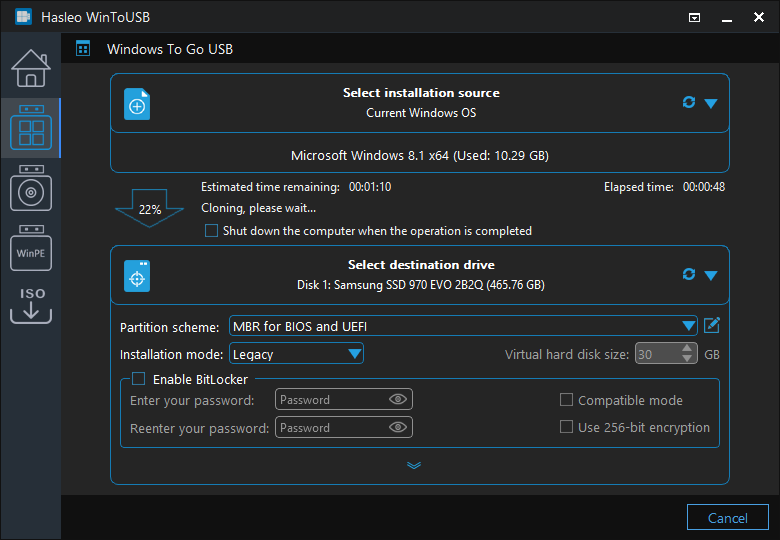
既存の Windows 8 インストールをポータブル Windows 8 として外付けハードドライブにクローンする方法はあるのでしょうか?答えは「はい」で、Hasleo WinToUSB がその実現を支援します。Hasleo WinToUSB を使用すると、任意のバージョンの Windows 8 を外付けドライブにクローンしてポータブル Windows 8 にできます。以下では、WinToUSB を使用して Windows 8 インストールを外付けハードドライブにクローンし、ポータブル Windows 8 にする方法を手順を追って説明します。
Hasleo WinToUSB を使用して Windows 8 を外付けハードドライブにクローンし、ポータブル Windows 8 にするチュートリアル

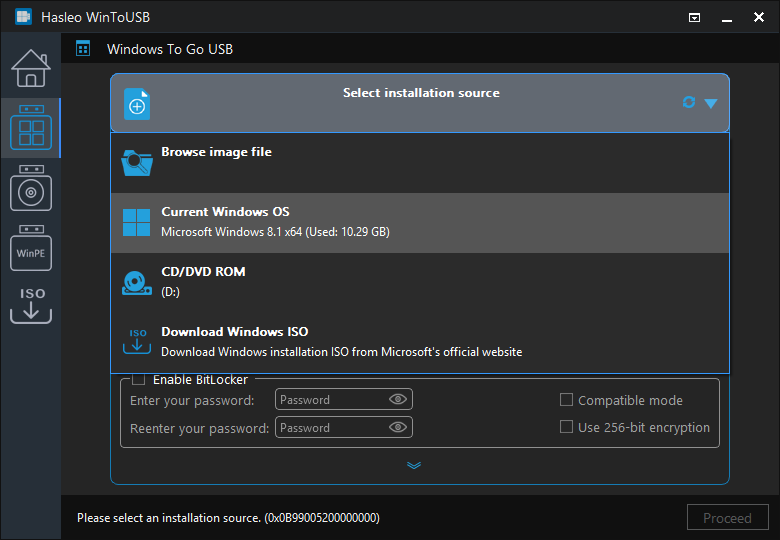
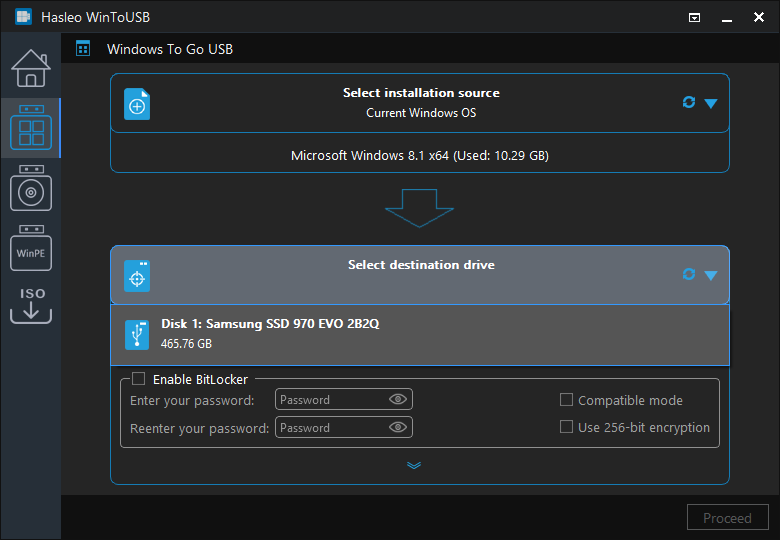
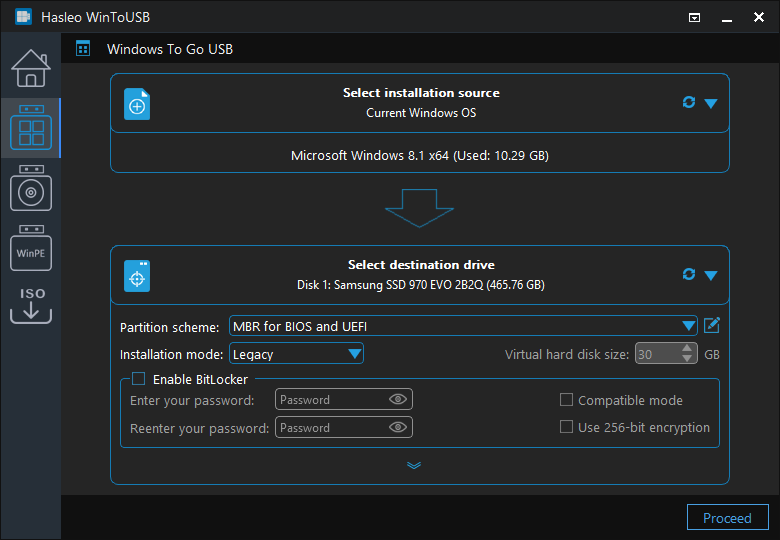
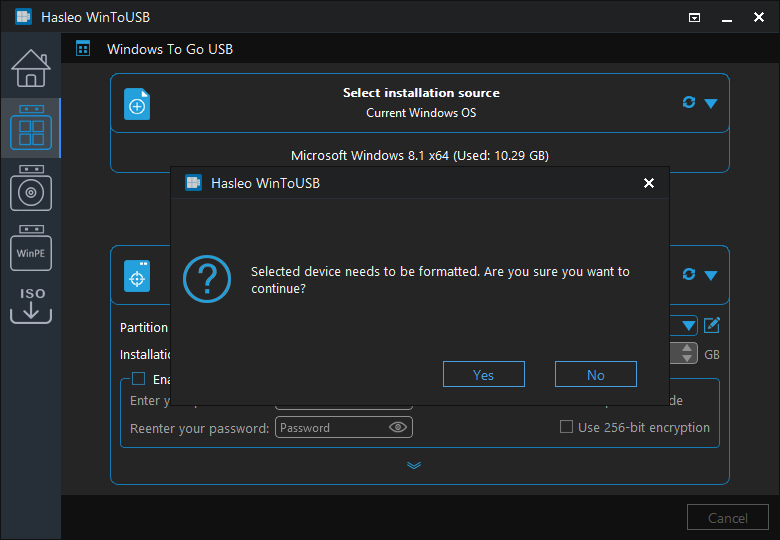
* ヒント: 「Partition scheme」、「Installation mode」、「Enable BitLocker」の詳細については、次を参照してください: 既存の Windows を USB ドライブにクローンして Windows To Go ワークスペースにする方法


よくある質問(FAQ)
A: はい、Hasleo WinToUSB を使用すると、任意のバージョンの Windows 8 を外付けハードドライブにクローンして、オペレーティング システム、インストール済みのアプリケーション、システム設定を含むポータブル Windows 8 にできます。
A: Microsoft の公式 Windows To Go Creator は、ISO ファイルから Windows To Go を作成することしかできず、Windows 8 Enterprise エディションのみをサポートしています。WinToUSB は既存の Windows インストールのクローンをサポートし、すべての Windows エディションで動作します。
A: ポータブル Windows 8 は、ハードウェア構成が異なるため、別のコンピューターで使用するとドライバーの問題が発生する可能性があります。同じポータブル Windows を同じコンピューターまたは類似のハードウェアで使用することをお勧めします。
A: BIOS と UEFI のコンピューターでは「MBR for BIOS and UEFI」を選択します。UEFI 専用のコンピューターでは「GPT for UEFI」を選択します。クローン処理中に BitLocker 暗号化を有効にすることもできます。
A: はい、クローンに加えて、WinToUSB は Windows インストール ISO ファイルから直接 Windows 8 To Go を作成することもサポートしています。
まとめ
これらの簡単な手順に従うだけで、オペレーティング システム、インストール済みのアプリケーション、システム設定を含めて、Windows 8 の正確なコピーを外付けハードドライブ上にポータブル Windows 8 として作成できます。さらに、WinToUSB を使用して Windows 10 を USB ドライブにクローンしたり、Windows 11 を USB ドライブにクローンしてポータブル Windows にしたりすることもできます。
市場で最高の Windows To Go 作成ソフトウェアとして、Hasleo WinToUSB を使用すればWindows インストール ISO から Windows 8 To Go を作成することもできます。