

我們公司使用 Windows 8 作業系統辦公。我們打算將 Windows 8 安裝複製到外接硬碟(每部裝置將固定搭配一台 PC)。這項計畫主要是為了緊急備份,如果 PC 硬碟故障或發生其他問題,員工就能繼續從外接硬碟上的可攜式 Windows 8 工作。有什麼方法可以達成嗎?
Windows 8 是第一個支援 Windows To Go 功能的 Windows 版本,Windows To Go 讓我們能將企業版 Windows 8 安裝到 Windows To Go 認證磁碟機,並從該磁碟機執行 Windows。然而,預設情況下我們只能從 Windows 8 安裝 ISO 檔案建立 Windows To Go USB 磁碟機,無法使用官方 Windows To Go Creator 將現有的 Windows 8 安裝複製到 USB 磁碟機。
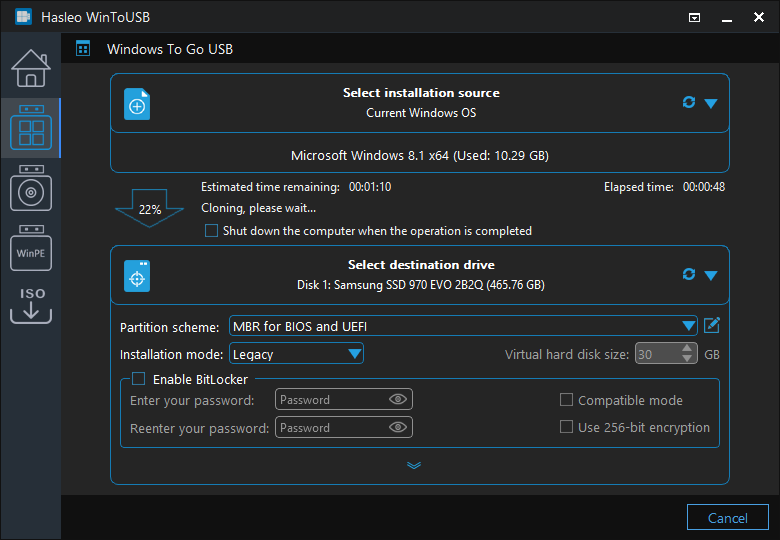
有什麼方法可以將現有的 Windows 8 安裝複製到外接硬碟,作為可攜式 Windows 8 嗎?答案是肯定的,Hasleo WinToUSB 可以協助您達成這個目標。藉助 Hasleo WinToUSB,您可以將任何版本的 Windows 8 複製到外接磁碟機,作為可攜式 Windows 8。以下我們將示範如何藉助 WinToUSB,逐步將 Windows 8 安裝複製到外接硬碟,作為可攜式 Windows 8。
使用 Hasleo WinToUSB 將 Windows 8 複製到外接硬碟作為可攜式 Windows 8 的教學

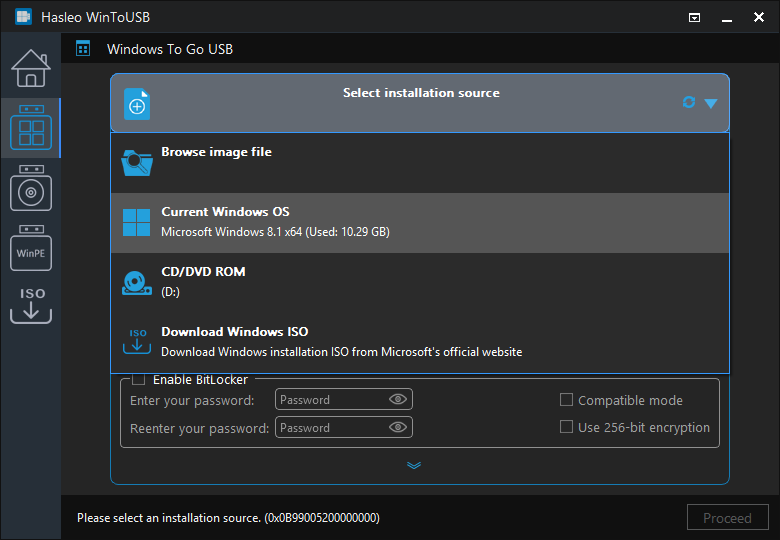
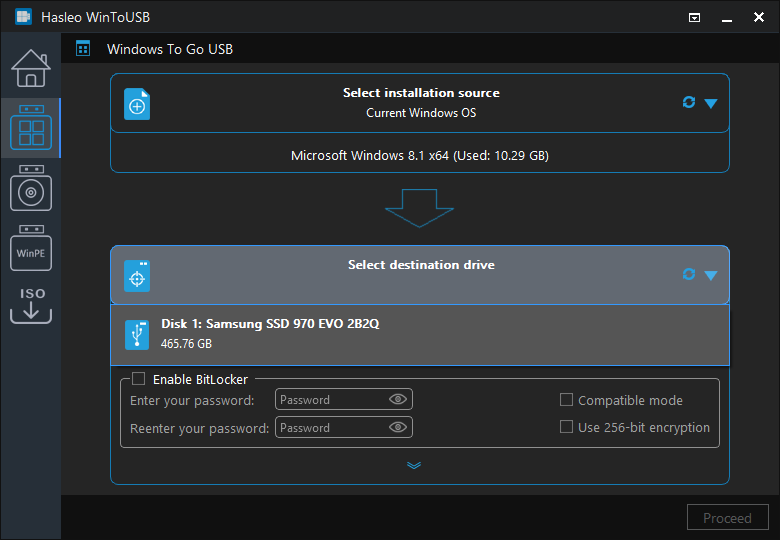
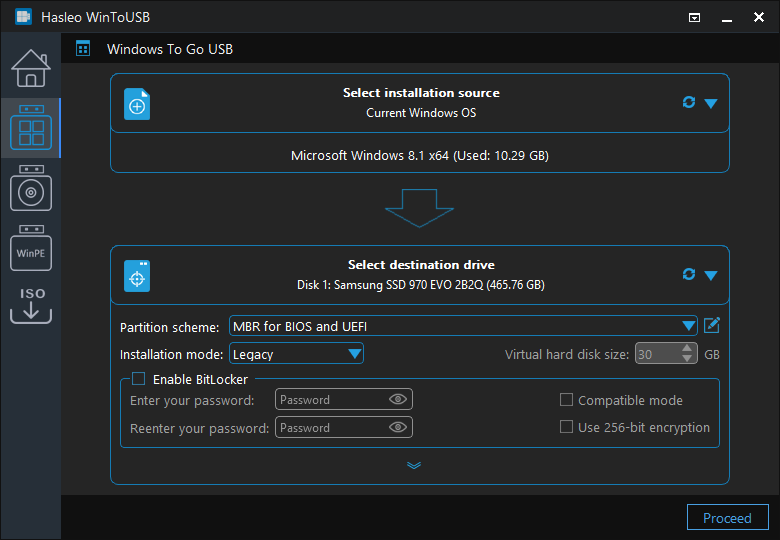
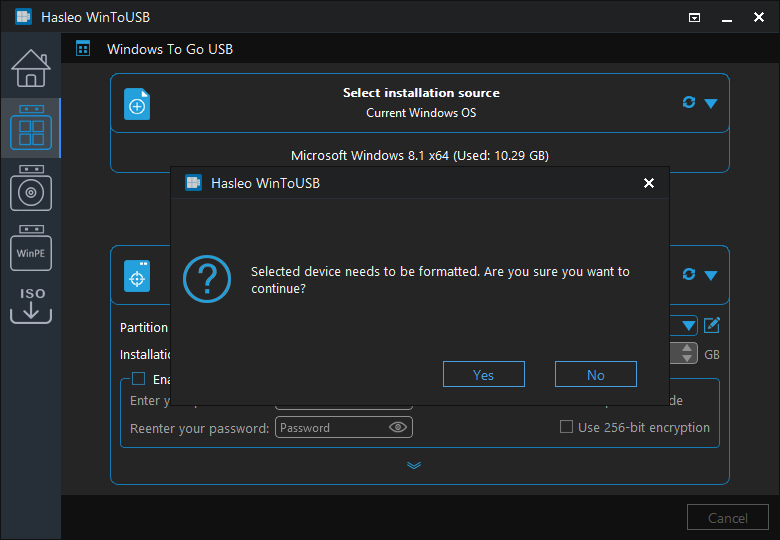
* 提示: 如需「磁碟分割配置」、「安裝模式」與「啟用 BitLocker」的詳細資訊,請參閱:如何將現有的 Windows 複製到 USB 磁碟機作為 Windows To Go 工作區?


常見問題(FAQ)
A: 可以,Hasleo WinToUSB 可讓您將任何版本的 Windows 8 複製到外接硬碟,作為可攜式 Windows 8,包含作業系統、已安裝的應用程式與系統設定。
A: Microsoft 官方的 Windows To Go Creator 只能從 ISO 檔案建立 Windows To Go,且僅支援 Windows 8 企業版。WinToUSB 支援複製現有的 Windows 安裝,並適用於所有 Windows 版本。
A: 由於硬體組態不同,可攜式 Windows 8 在不同電腦上使用時可能會有驅動程式問題。建議在同一台電腦或類似硬體上使用同一個可攜式 Windows。
A: 若要用於 BIOS 與 UEFI 電腦,請選擇「MBR for BIOS and UEFI」。若只用於 UEFI 電腦,請選擇「GPT for UEFI」。您也可以在複製過程中啟用 BitLocker 加密。
A: 可以,除了複製之外,WinToUSB 也支援直接從 Windows 安裝 ISO 檔案建立 Windows 8 To Go。
結論
依照這些簡單的步驟,您就能將 Windows 8 完整複製到外接硬碟,作為可攜式 Windows 8,包含作業系統、已安裝的應用程式與系統設定。此外,您也可以使用 WinToUSB 將 Windows 10 複製到 USB 磁碟機或將 Windows 11 複製到 USB 磁碟機,作為可攜式 Windows。
作為市面上最佳的 Windows To Go 建立軟體,藉助 Hasleo WinToUSB,您也可以從 Windows 安裝 ISO 建立 Windows 8 To Go。